
Kapitel 15 · 15.1
En totalöversikt över flera arbetsblad: utgifter, intäkter och saldo
Se den i en kort video
Många håller koll på sina utgifter och intäkter på separata arbetsblad. Bra, för då förblir varje lista överskådlig. Men sedan vill du se på ett ställe hur mycket som kom in, hur mycket som gick ut och vad du har kvar. Det gör du med ett tredje arbetsblad som hämtar totalerna från de andra arbetsbladen. Ändrar du senare ett belopp, stämmer översikten direkt igen.
Som exempel använder vi årssiffrorna för Bloemisterij Het Zonnetje, en kund hos WebOké, med tre arbetsblad: Utgifter, Intäkter och Översikt.
Steg 1: arbetsbladet Utgifter
- Skapa ett nytt kalkylblad och ge det första arbetsbladet namnet Utgifter: högerklicka på fliken längst ner och välj Döp om (se Hantera blad).
- Skriv i A2 Post och i B2 Belopp. Fyll i dina utgifter nedanför, i A3 till och med B11: hyra, energi, inköp, försäkringar, din WebOké Nextcloud och så vidare.
- Skriv i A12 Totalt och i B12 formeln =SUMMA(B3:B11).

Tips: lämna några tomma rader ovanför totalraden. Lägger du senare till en post på en sådan tom rad, räknas den automatiskt med av SUMMA. För du in en hel rad inom området, växer området också automatiskt.
Steg 2: arbetsbladet Intäkter
Klicka längst ner på plustecknet för ett nytt arbetsblad och döp det till Intäkter. Bygg upp det exakt som Utgifter: poster i A3 till och med A11, belopp i kolumn B och i B12 återigen =SUMMA(B3:B11). En likadan uppbyggnad gör översikten enkel senare: totalsumman finns i B12 på båda arbetsbladen.
Steg 3: arbetsbladet Översikt
- Skapa ett tredje arbetsblad och döp det till Översikt.
- Skriv i A3 Intäkter, i A4 Utgifter och i A5 Saldo.
- Skriv i B3 formeln =Intäkter!B12. Det betyder: värdet från cell B12 på arbetsbladet Intäkter. Utropstecknet skiljer arbetsbladets namn från cellen.
- Skriv i B4 =Utgifter!B12.
- Skriv i B5 =B3-B4: intäkterna minus utgifterna.
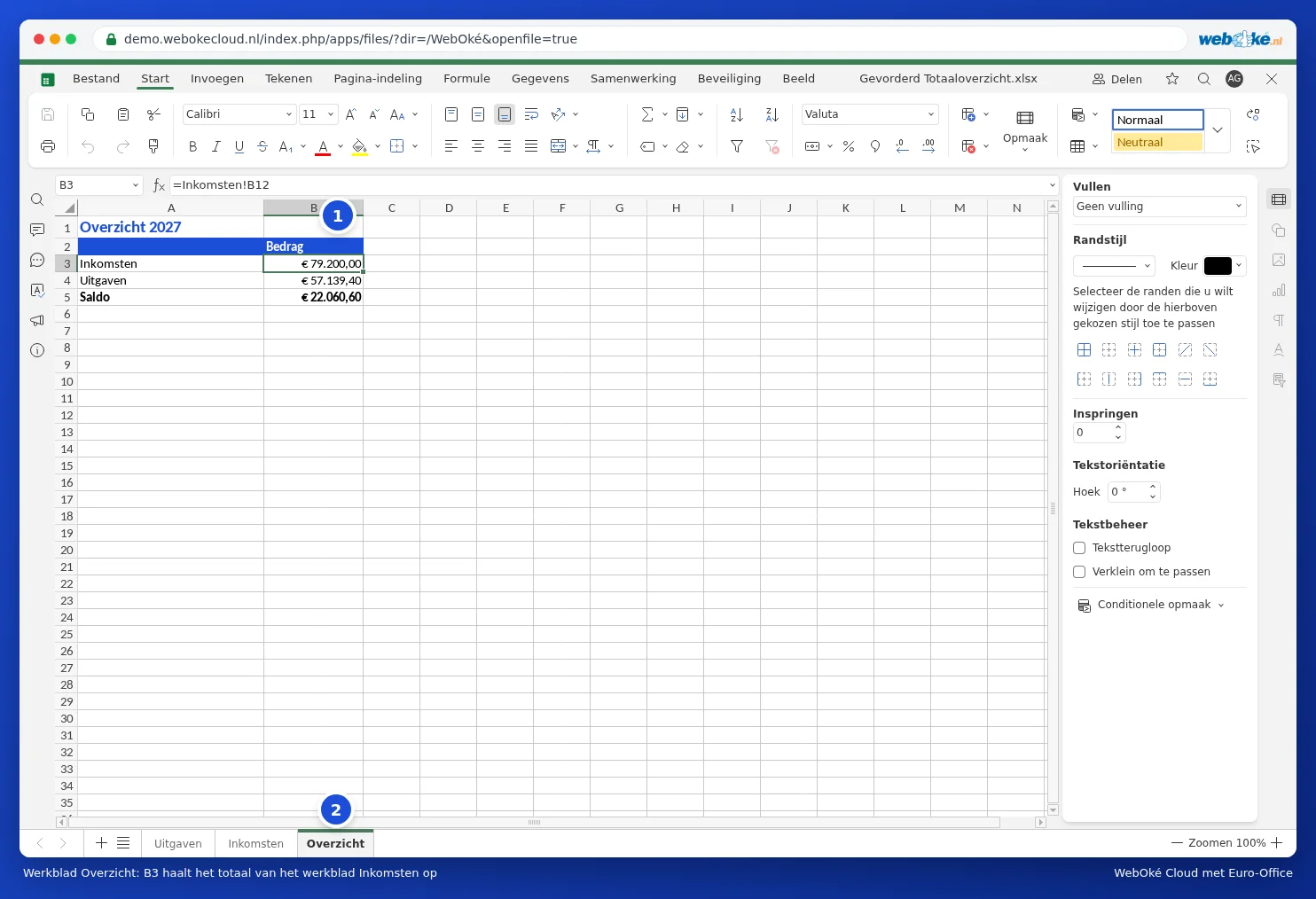
Du behöver inte skriva referensen för hand. Skriv ett likhetstecken i B3, klicka längst ner på arbetsbladet Intäkter, klicka på cell B12 och tryck på Enter. Euro-Office lägger då själv in referensen i formeln och hoppar tillbaka till översikten.

Namn med mellanslag
Heter ett arbetsblad Utgifter 2027, med ett mellanslag, sätt då namnet inom enkla citattecken: ='Utgifter 2027'!B12. Utan mellanslag går det också med citattecken (='Utgifter'!B12); Euro-Office tar då bort dem automatiskt. Klickar du på cellen istället för att skriva, sätter Euro-Office citattecknen rätt automatiskt.
Utöka: per månad eller per kategori
- En procentsats: skriv i C4 =B4/B3 och ge cellen formatet Procent. Då ser du hur stor andel av dina intäkter som går åt till utgifter.
- Per kategori: sätt på arbetsbladet Utgifter i kolumn C en kategori (till exempel Lokal, Inköp, Bil). På översikten summerar =SUMMA.OM(Utgifter!C3:C11;"Inköp";Utgifter!B3:B11) enbart inköpen.
- Samma cell på många arbetsblad: har du tolv arbetsblad Januari till och med December med varsin totalsumma i B12, summerar =SUMMA(Januari:December!B12) dem alla på en gång. Arbetsbladen måste då ligga bredvid varandra, i den ordningen.
Fallgropar
- #REF! i översikten: du har tagit bort ett arbetsblad eller en rad som formeln pekade på. Ange referensen på nytt.
- Arbetsblad döpt om? Inga problem: Euro-Office justerar automatiskt formlerna i översikten.
- Totalsumman förskjuten? För du in en rad ovanför totalraden, flyttas totalsumman till B13 och referensen i översikten flyttas automatiskt med. Skriver du referensen på nytt i efterhand, kolla då noga var totalsumman finns nu.
- Belopp räknas inte med? Står ett belopp till vänster i cellen, är det text. Se Formatera tal, datum och valuta.
Tips: arbetar du med fler personer i den här filen, skydda då formlerna i översikten så att ingen råkar skriva över dem av misstag. Se Skydda formler i ett delat kalkylblad.