
Hoppa till innehållet

Cookieinställningar

Välj vilka typer av cookies du tillåter. Du kan alltid ändra ditt val via Cookieinställningar längst ned på varje sida. Integritetspolicy

Nödvändiga

Alltid på

Behövs för att logga in, spara din varukorg och komma ihåg dina val. De är alltid på.

Vilka cookies?
  • weboke_sessie, weboke_klant, weboke_remember: din session och att du förblir inloggad
  • weboke_basket: din varukorg
  • wkBtwIncl: visa priser med eller utan moms
  • wok_cookies: ditt cookieval, 12 månader

Mäter vilken annons som leder till ett besök eller en beställning, så att vi inte betalar för annonser som inte ger något.

Vilka cookies?
  • Google Ads via Google Tag Manager (_gcl_au, _gcl_aw), upp till 90 dagar
  • OpenAI Ads, annonser i ChatGPT
  • wok_aff: via vilken partner du kom till oss (affiliateprogram), 60 dagar

4,6

Land och språk

Varje land har en egen webbplats med landets priser och moms.

Visa

Skapa ett nytt dokument, kalkylblad eller presentation

Se den i en kort video

Skapa och spara ditt första dokument 1:02

Du skapar en ny fil i mappen där du vill spara den. Öppna därför först rätt mapp.

Steg 1: klicka på Nytt

Klicka högst upp på knappen Nytt (1). En meny öppnas. Välj vad du vill skapa:

  • Nytt dokument (2): ett textdokument, till exempel ett brev eller en offert (docx).
  • Ny presentation (3): en presentation med bilder (pptx).
  • Nytt kalkylblad (4): ett kalkylblad, till exempel en budget (xlsx).
  • Nytt PDF-formulär (5): ett ifyllbart PDF-formulär.
Menyn Nytt med valen dokument, presentation, kalkylblad och PDF-formulär
Välj vad du vill skapa

Observera: valet Text skapar en enkel textfil (md) för Nextcloud-appen Text, inte ett Word-dokument. För brev och offerter väljer du alltså Nytt dokument.

Steg 2: ge filen ett namn

Skriv ett tydligt namn (1) och klicka på Skapa (2). Låt filändelsen stå kvar i slutet, till exempel .docx för ett dokument, .xlsx för ett kalkylblad och .pptx för en presentation. Det är så Nextcloud känner igen vilken typ av fil det är.
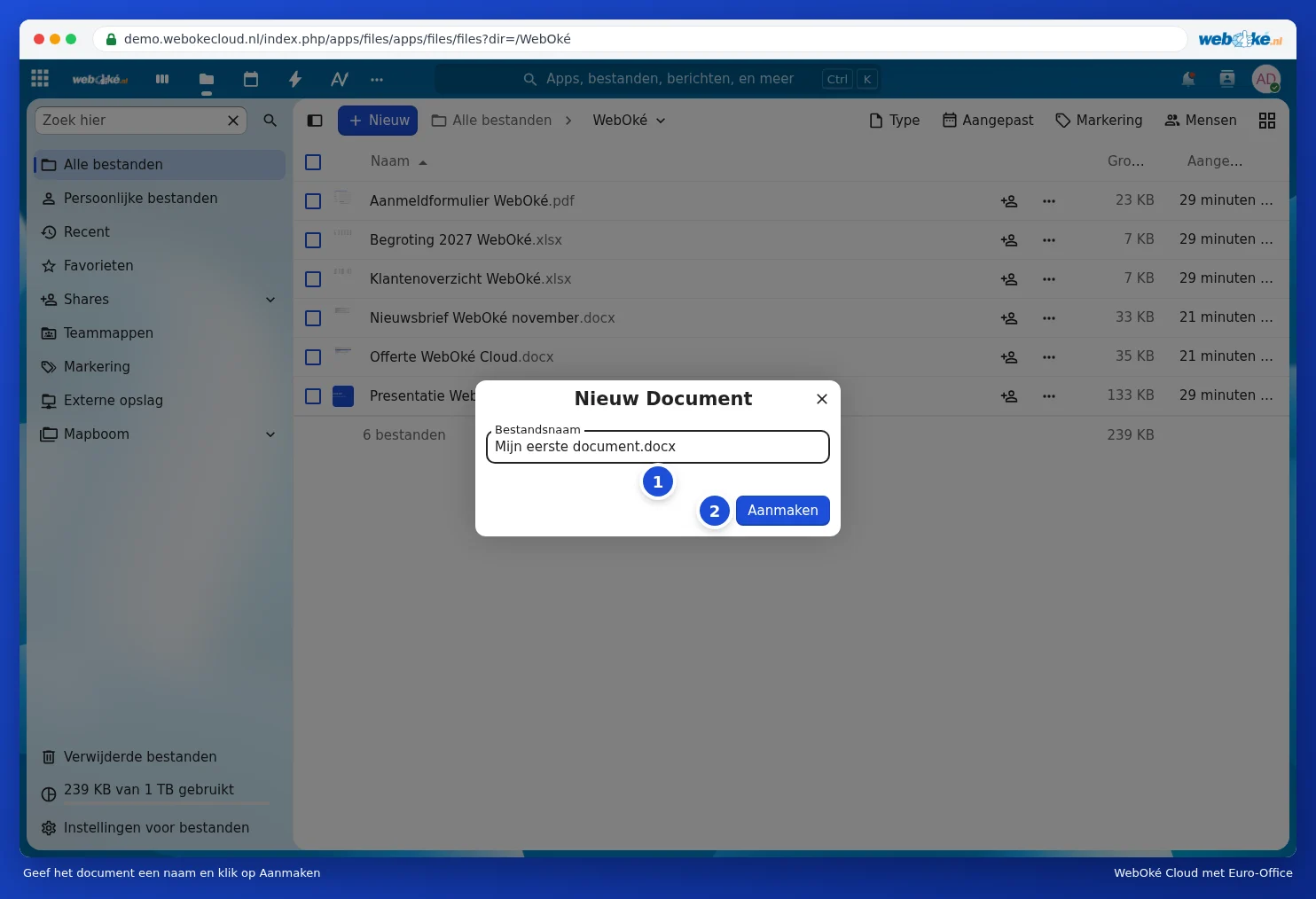
Fönstret där du ger det nya dokumentet ett namn, med knappen Skapa
Ge dokumentet ett namn

Steg 3: börja skriva

Din nya fil öppnas direkt i Euro-Office. Du kan börja direkt. Allt du gör sparas automatiskt.

Ett nytt, tomt dokument öppnat i Euro-Office
Ditt nya dokument, redo att börja

Ett ögonblick…

Ställ in dina domäner

Ställ in namnservrar, koppling till ditt webbhotell och vem som blir innehavare för varje domän.

Hämtar dina domäner…