
Kapitel 9 · 9.1
Dela ett dokument med en kollega
Vill du arbeta tillsammans med en kollega på ett dokument? Dela då filen med honom eller henne. Din kollega har ett eget konto i er WebOké Nextcloud och ser filen därefter i sina egna filer.
Dela från Filer
- Gå i din WebOké Nextcloud till Filer och leta upp dokumentet.
- Klicka bredvid namnet på delningsikonen, figuren med plustecknet (1). Till höger öppnas sidofältet med fliken Delning.
- Under Interna delningar (2) delar du med kollegor som har ett konto i er Nextcloud. Under Externa delningar (3) delar du med personer utanför den, och med Skapa offentlig länk (4) skapar du en länk som alla kan öppna.

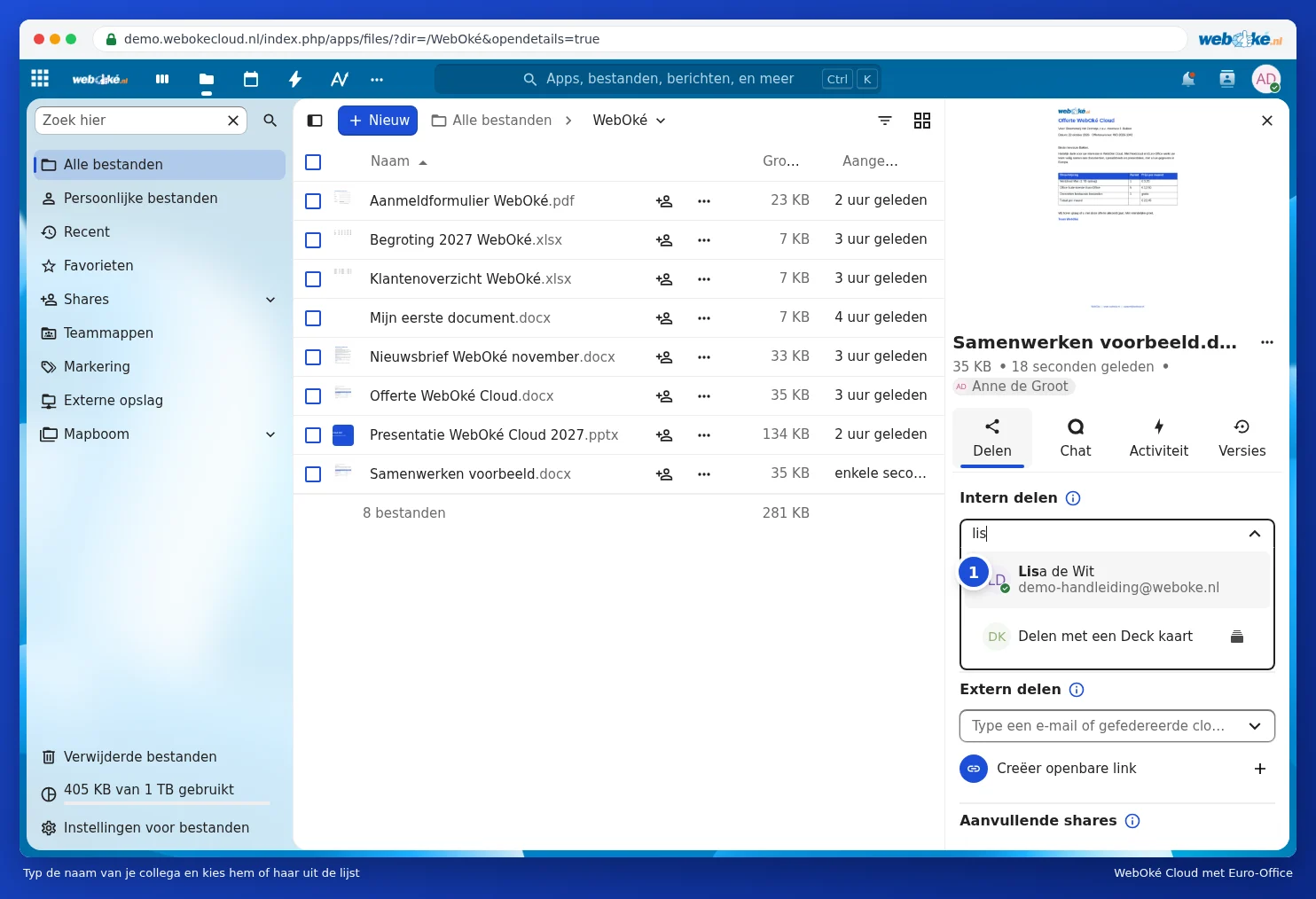
- Klicka i fältet under Interna delningar och skriv de första bokstäverna i din kollegas namn. Välj honom eller henne från listan (1).
- Välj vad din kollega får göra: Kan endast visa (1) eller Tillåt redigering (2). Vill du arbeta tillsammans på dokumentet, välj då Tillåt redigering.
- Klicka på Spara delning (4).

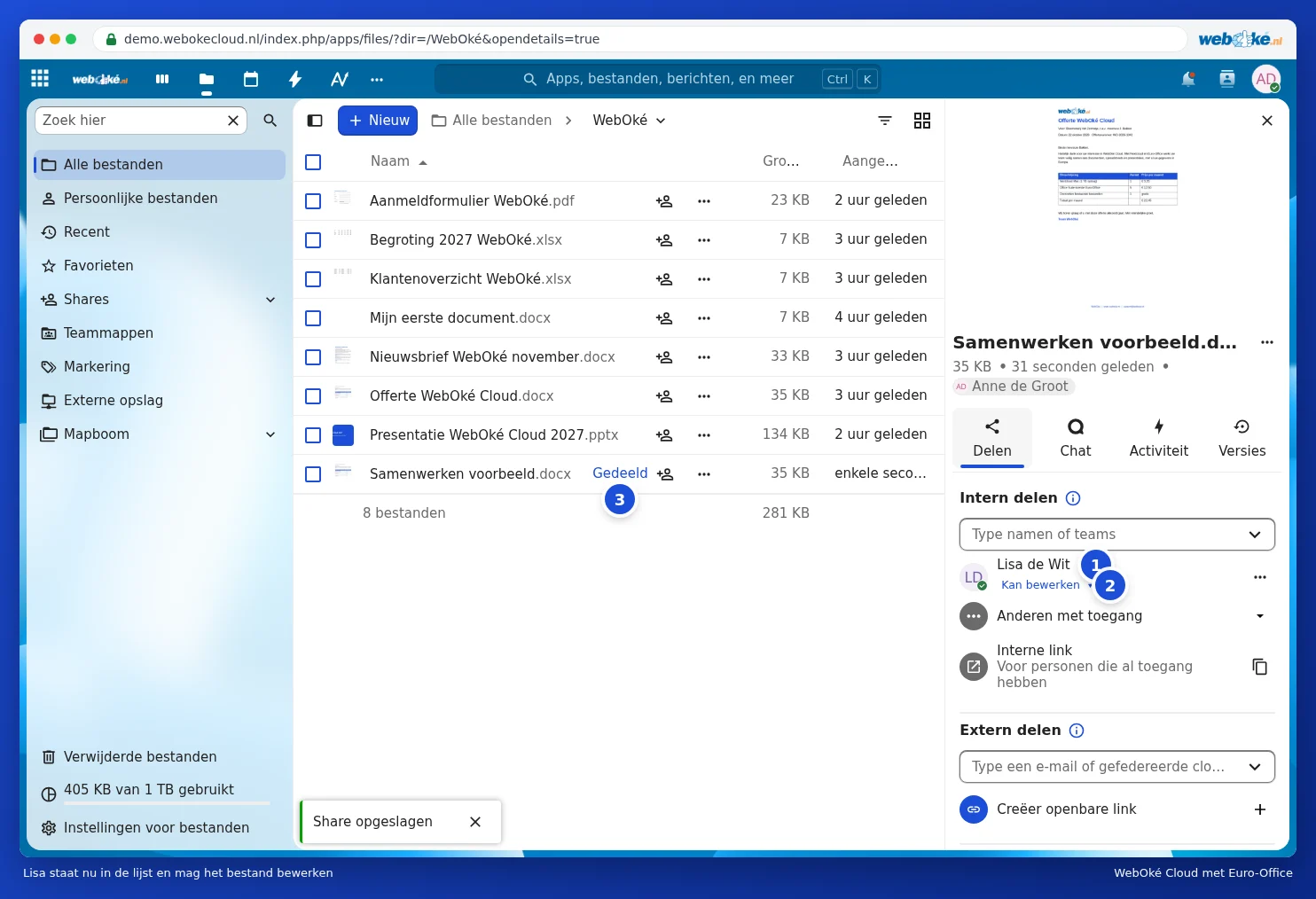
Din kollega står nu i listan (1), med under det vad han eller hon får göra (2). Klicka där för att ändra rättigheterna senare. I listan med filer ser du vid dokumentet att det är delat (3).
Fler inställningar
Klicka innan du sparar på Avancerade inställningar (3 i bilden med rättigheterna). Där ställer du in ett utgångsdatum (1): efter det datumet kommer din kollega inte längre åt filen. Du kan också lägga till en anteckning (2), till exempel "Kan du kontrollera priserna?", och välja om din kollega får ladda ner och synkronisera filen.

Dela från editorn
Har du dokumentet redan öppet? Klicka då uppe till höger på Dela (1). På fliken Samarbete finns samma knapp.
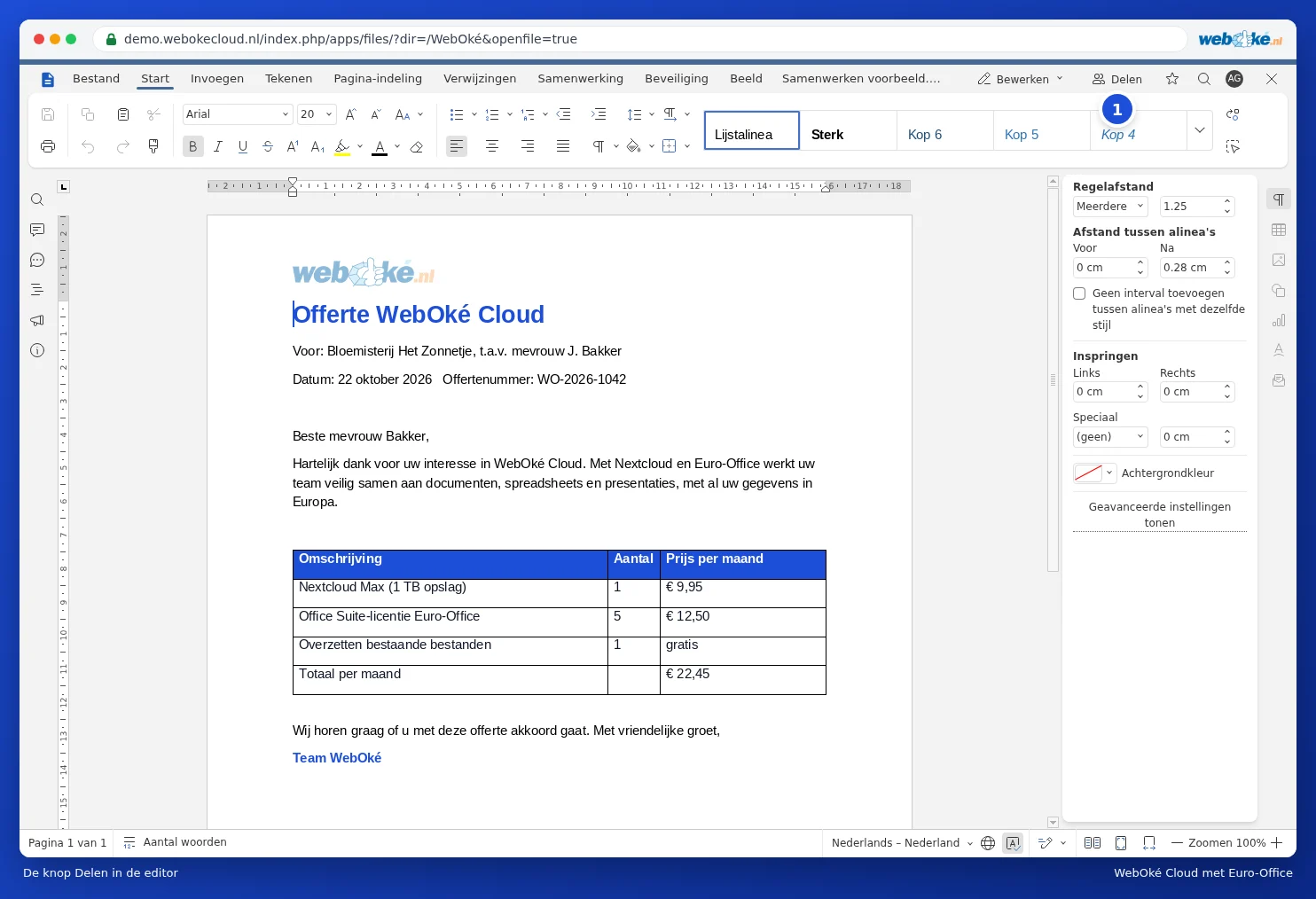
Bredvid ditt dokument öppnas då samma delningssidofält som i Filer. Du delar alltså utan att stänga dokumentet.

Sluta dela
Vill du inte längre dela? Klicka i delningssidofältet på de tre prickarna bredvid din kollegas namn och välj Sluta dela. Din kollega ser då inte längre filen.
Tips: delar du ofta med samma grupp kollegor? Dela då hellre en hel mapp, eller använd en teammapp. Allt du lägger i den mappen blir automatiskt tillgängligt för alla.