
Kapitel 19 · 19.3
Kontrollera inmatning i ett formulär: postnummer, IBAN, telefonnummer och datum
Se den i en kort video
Du skapar ett anmälningsformulär och får tillbaka det med ett postnummer utan bokstäver, ett IBAN med en siffra för lite och ett födelsedatum som "12/3". Då får du ringa och fråga. Med rätt Format för varje fält kontrollerar Euro-Office inmatningen redan medan formuläret fylls i, och den som fyller i får direkt ett meddelande om något inte stämmer.
Som exempel skapar vi anmälningsformuläret för workshopparna hos Bloemisterij Het Zonnetje. Hur du skapar grunden för ett formulär läser du i Skapa ett PDF-formulär.
Obs: fält som du lägger till eller ändrar i en pdf sparar Euro-Office inte automatiskt. Tryck på Ctrl + S eller klicka på Spara uppe till vänster innan du stänger pdf:en. Stänger du utan att spara försvinner dina nya fält. I vårt test (november 2026) fanns ett nytt fält och värdet i det i filen i din WebOké Nextcloud inom några sekunder efter att vi sparat och stängt. Öppna gärna formuläret igen efteråt och kontrollera att dina fält och inställningar finns kvar.
Var ställer du in det?
- Öppna pdf:en och välj Redigera uppe till höger.
- Gå till fliken Formulär och placera en Textruta på sidan.
- Klicka på fältet. Till höger visas Inställningar formulär. Ser du dem inte, klicka då på ikonen för formulärinställningarna längst till höger.
- Ge fältet ett tydligt namn under Namn, till exempel postcode.
- Välj under Format hur inmatningen ska se ut.
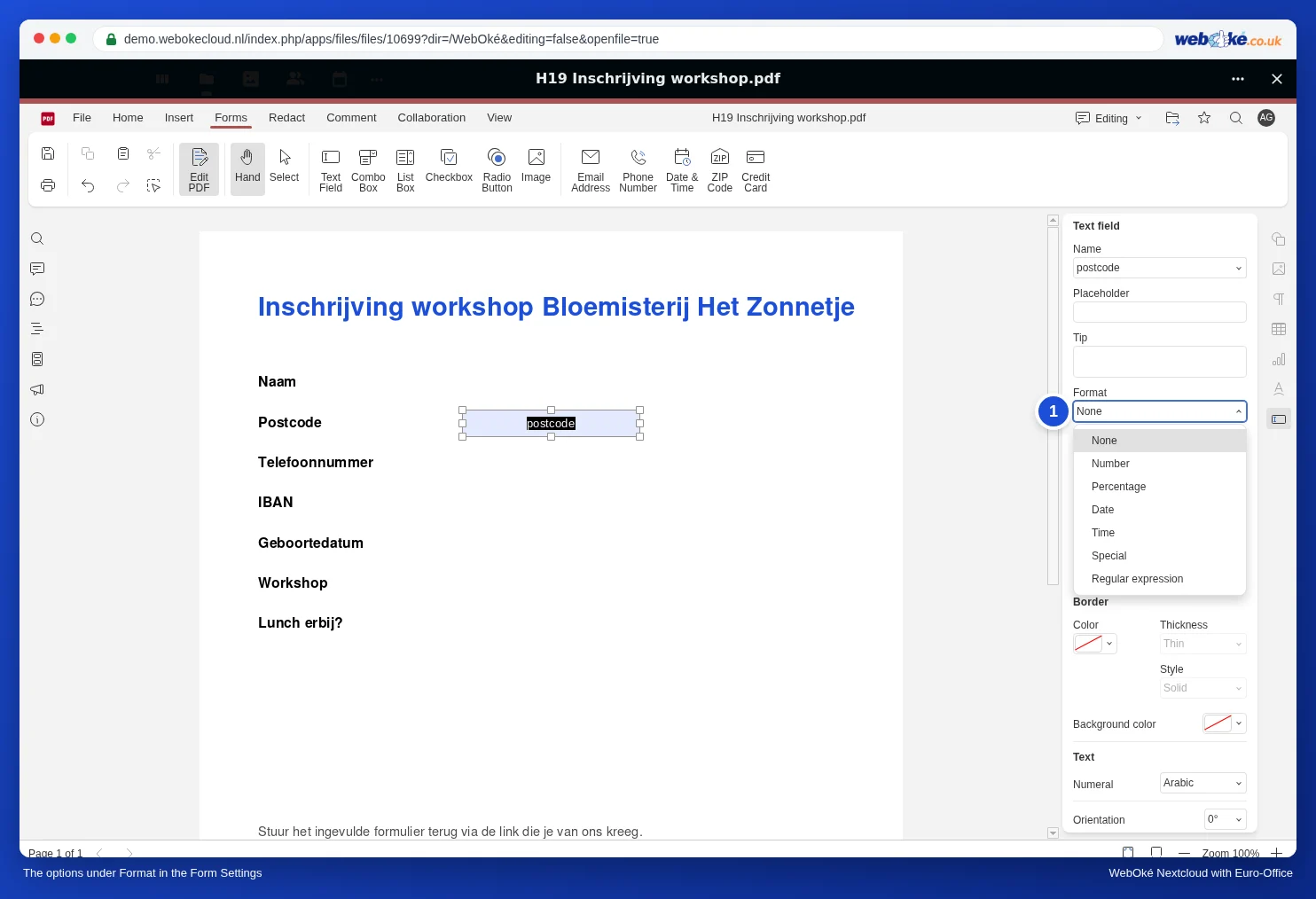
Alternativen under Format
| Format | Vad det gör | Passar för |
|---|---|---|
| Ingen | Allt är tillåtet | Namn, kommentar |
| Nummer | Bara ett tal | Antal, belopp |
| Procent | Ett tal som procent | Rabatt |
| Datum och Tid | Bara ett datum eller en tid i den valda notationen | Födelsedatum, starttid |
| Special | Fasta mönster som Postkod och Telefonnummer | Obs: det här är amerikanska mönster, se nedan |
| Regular expression | Ett eget mönster som du anger | Nederländskt postnummer, IBAN, nederländskt mobilnummer |
Var försiktig med Special
Under Special väljer du i en andra lista mellan Postkod, ZIP Code + 4, Telefonnummer, Social Security Number och Godtycklig mask. De fyra första är amerikanska mönster: Postkod förväntar sig fem siffror som 90210, Telefonnummer ett amerikanskt nummer, och Social Security Number är det amerikanska socialförsäkringsnumret (tre, två och fyra siffror), inte ett svenskt personnummer. För europeiska uppgifter använder du därför ett reguljärt uttryck.
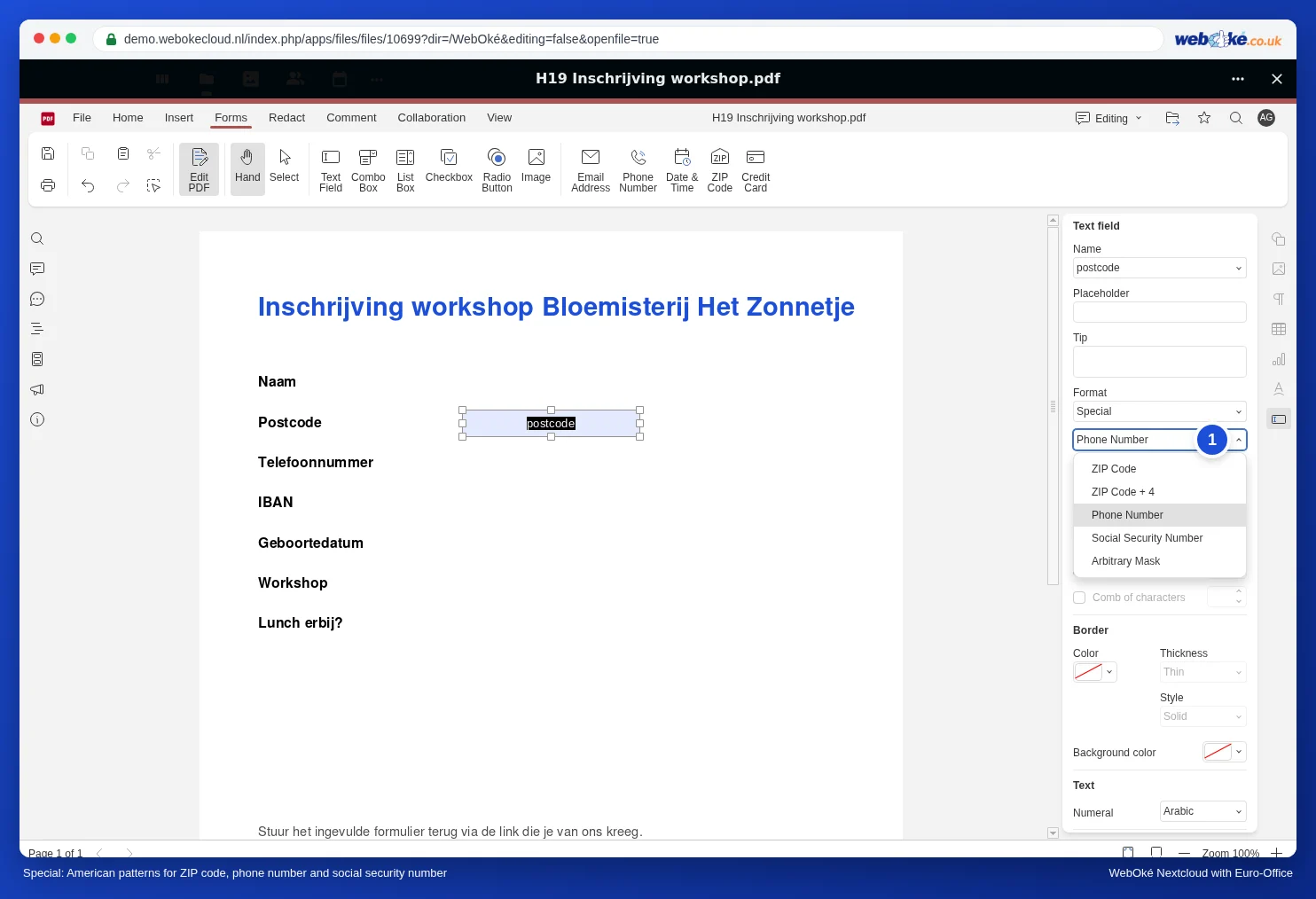
Godtycklig mask: styr vad som kan skrivas
Det femte alternativet under Special, Godtycklig mask, går däremot att använda för europeiska uppgifter. Du skriver en mask i rutan under: en 9 står för en siffra, ett A för en bokstav, och andra tecken (som ett mellanslag) står kvar som de är. Med masken 9999 AA för ett nederländskt postnummer kan den som fyller i bara skriva en siffra där det ska vara en siffra och bara en bokstav där det ska vara en bokstav. Skriver någon 38a1 12 blir det kvar 3811.
En mask kontrollerar bara medan man skriver. Ett halvt ifyllt postnummer som 3811 släpps igenom utan meddelande. Vill du att ett ofullständigt värde ska nekas, använd då ett reguljärt uttryck.
Ett nederländskt postnummer: med ett reguljärt uttryck
Ett reguljärt uttryck är en kort beskrivning av hur texten ska se ut. Du behöver inte lära dig språket: kopiera mönstren från tabellen nedan.
- Klicka på fältet för postnumret.
- Välj alternativet Regular expression under Format.
- Skriv mönstret i rutan under: ^[1-9][0-9]{3} ?[A-Za-z]{2}$ och tryck på Enter.
- Skriv ett exempel under Tips, till exempel "Till exempel 3811 AB". Varningen vid felaktig inmatning säger inte hur det ska vara, men det gör tipset.
- Kryssa i Obligatoriskt om postnumret måste fyllas i.
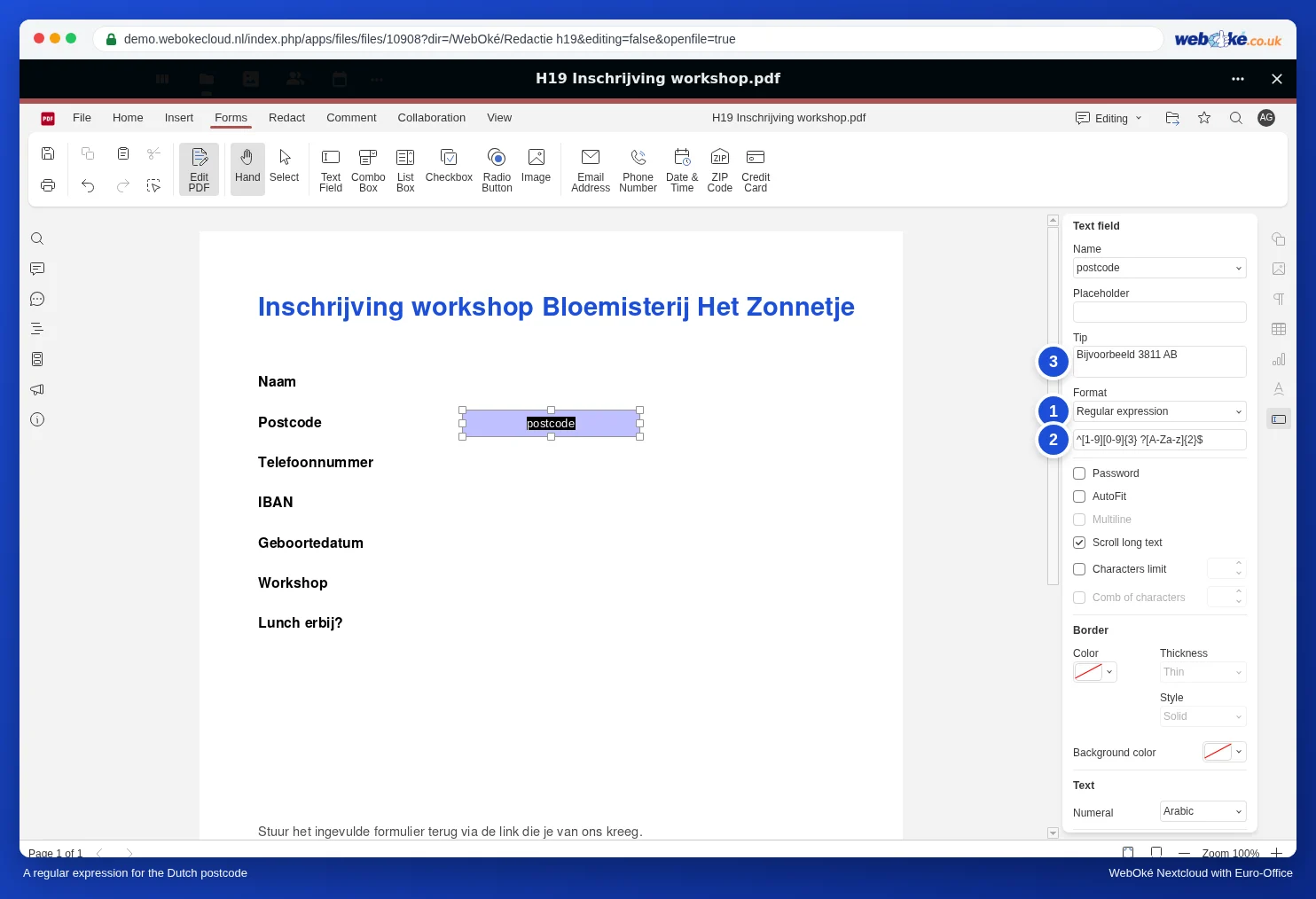
Alltid med ^ i början och $ i slutet
Euro-Office kontrollerar om mönstret förekommer någonstans i inmatningen. Utan extra tecken godkänner mönstret för ett belgiskt postnummer [1-9][0-9]{3} även 02000, eftersom 2000 finns i det. Sätt därför ett ^ (cirkumflex) i början och ett $ (dollartecken) i slutet: då måste hela inmatningen stämma med mönstret. Med ^[1-9][0-9]{3}$ nekas 02000 och 2000 godkänns, och med postnummermönstret ovan nekas 3811 ABC. (På bilden står mönstret fortfarande utan ^ och $.)
Mönster att kopiera
| Fält | Mönster | Bra | Fel |
|---|---|---|---|
| Nederländskt postnummer | ^[1-9][0-9]{3} ?[A-Za-z]{2}$ | 3811 AB, 3811AB | 12345, 3811 ABC |
| Belgiskt postnummer | ^[1-9][0-9]{3}$ | 2000 | 02000 |
| Nederländskt mobilnummer | ^06[0-9]{8}$ | 0612345678 | 06-1234567 |
| Nederländskt IBAN | ^NL[0-9]{2} ?[A-Z]{4} ?([0-9]{4} ?){2}[0-9]{2}$ | NL91 ABNA 0417 1643 00 | NL91ABNA041716430 |
Ett datum i rätt notation
Väljer du alternativet Datum under Format, väljer du notationen från en fast lista, och fältet får en pil för en kalender när det fylls i. Listan börjar med amerikanska notationer som m/d/yy (månaden först) och saknar dd-mm-yyyy, alltså dag först med siffror. Du har två bra val:
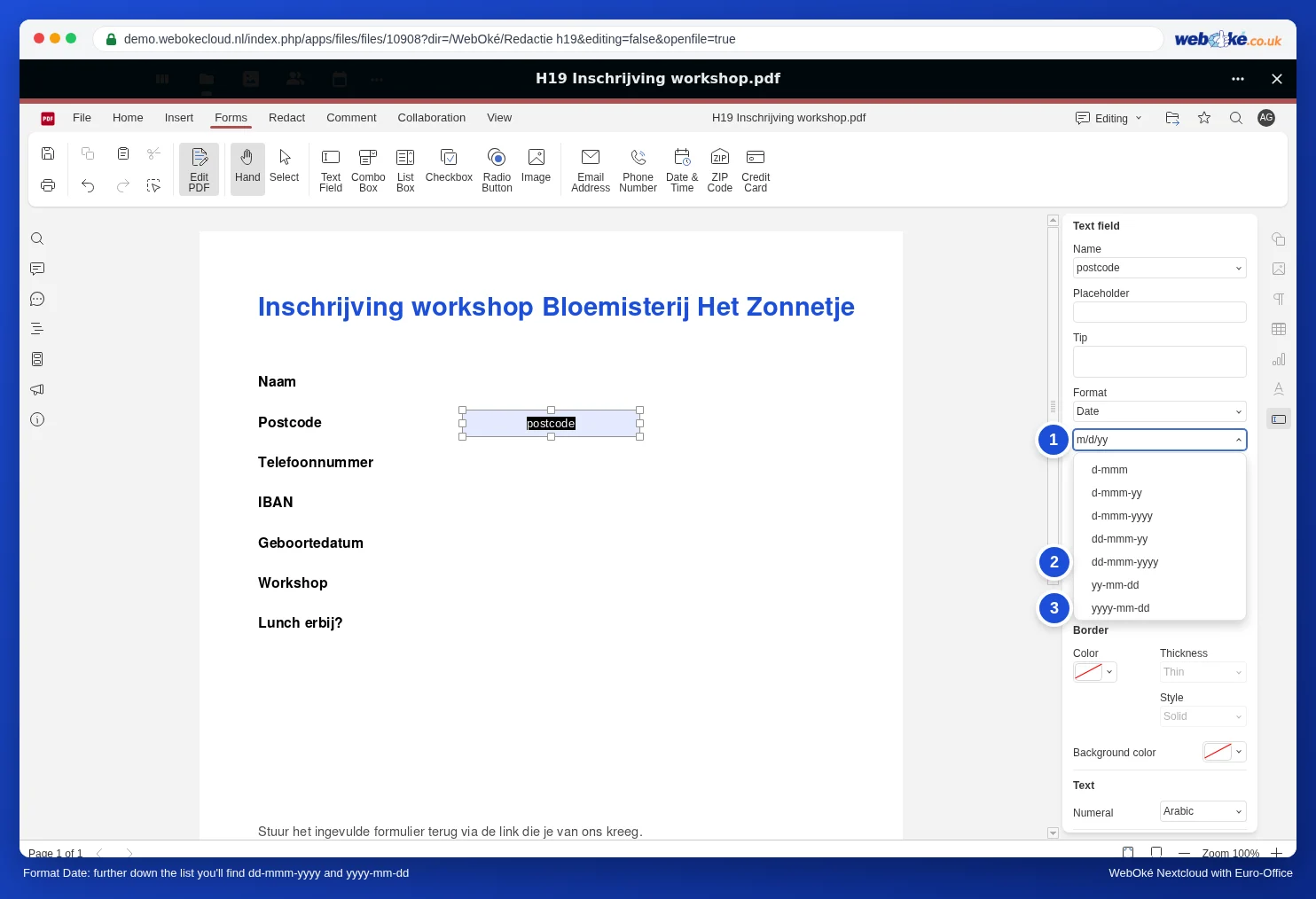
- dd-mmm-yyyy: dag, månad som förkortning och år. Tydligt, eftersom dag och månad inte kan förväxlas.
- yyyy-mm-dd: den internationella notationen, som också är standard i Sverige, till exempel 1990-12-31. Praktiskt om du senare sorterar svaren eller lägger in dem i ett kalkylark.
Vill du absolut ha 31-12-1990? Välj då inte Datum under Format, utan Regular expression med mönstret ^(0[1-9]|[12][0-9]|3[01])-(0[1-9]|1[0-2])-(19|20)[0-9]{2}$. Fältet har då ingen kalender, men accepterar bara ett datum som 31-12-1990. 12/31/1990 nekas. Skriv "dd-mm-åååå" som exempel under Tips.
Obs: låter du standardnotationen m/d/yy stå kvar, nekar fältet ett datum som 31-12-1990 med meddelandet att värdet måste stämma med formatet "m/d/yy". Välj därför alltid en notation medvetet.
Obligatoriska fält och maximal längd
- Kryssa i Obligatoriskt för fält som alltid måste fyllas i. Ett sådant fält får en mörkare färg när formuläret fylls i, så att den som fyller i ser att det är obligatoriskt.
- Med Tecken begränsning anger du ett maximalt antal tecken, till exempel 18 för ett nederländskt IBAN utan mellanslag.
Testa: så ser det ut för den som fyller i
- Välj Commenting uppe till höger. I det läget fyller du i formuläret precis som mottagaren.
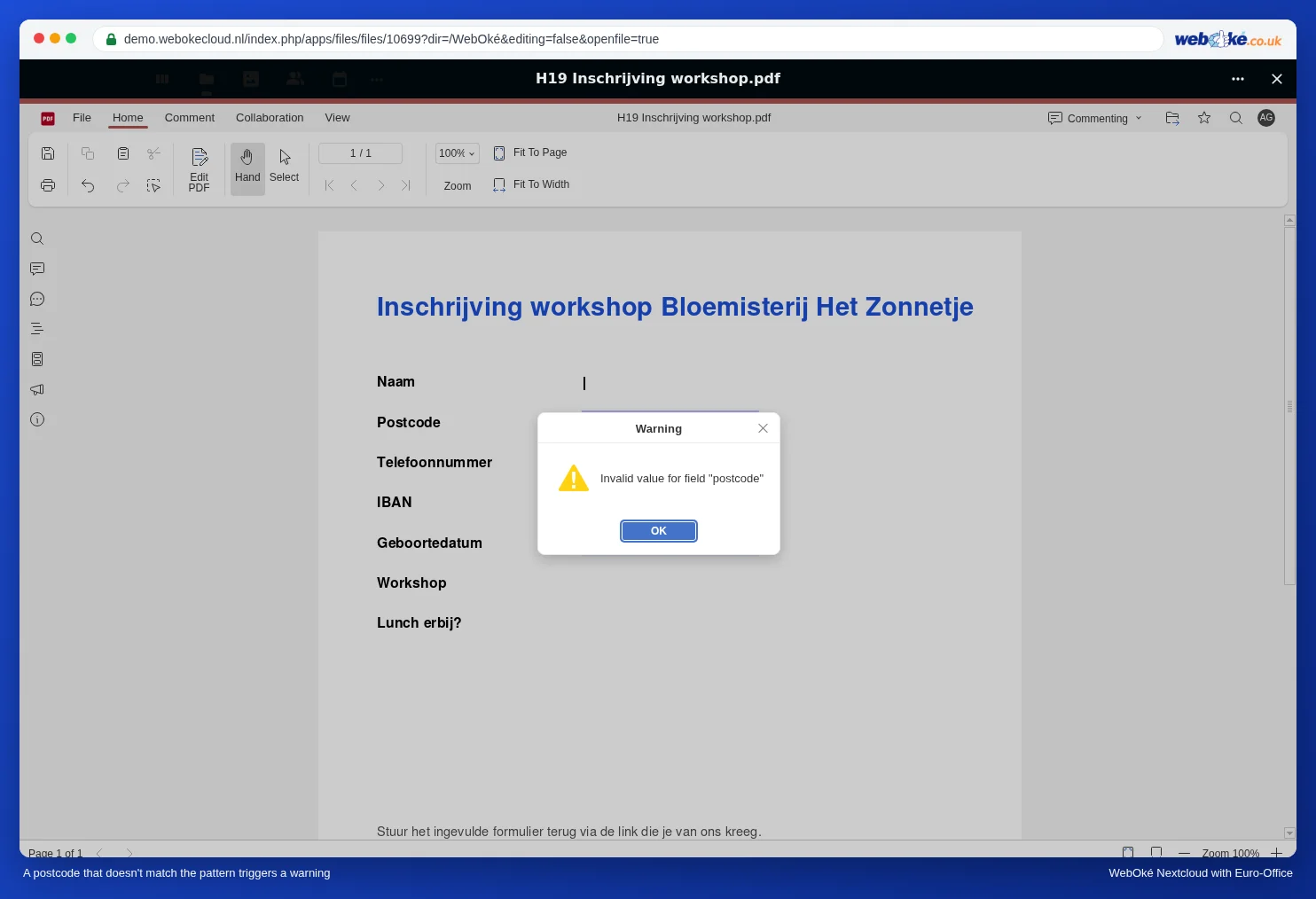
- Skriv ett felaktigt värde i postnummerfältet, till exempel 12345, och tryck på Tab.
- Euro-Office visar en Varning: "Ogiltigt värde för fält" med fältets namn. Ge därför dina fält ett begripligt Namn, eftersom det är det som visas här.
- Klicka på OK, skriv 3811 AB och tryck på Tab: nu går det igenom utan meddelande.
Tips: varningen visas först när du går till ett annat fält med Tab. Finns det bara ett fält på sidan händer ingenting när du trycker på Tab, och du ser inget meddelande. Lägg därför till minst ett fält till i formuläret för testet.
Fallgropar
- Form är ingen äkthetskontroll: IBAN-mönstret kontrollerar om det ser ut som ett nederländskt IBAN, inte om kontonumret finns eller om kontrollsiffran stämmer.
- Inte för strikt: ett mönster för ett nederländskt postnummer stänger ute personer från andra länder. Har du även kunder utomlands, gör fältet mer tillåtande eller lägg till ett separat fält för land.
- Mellanslag och versaler: [A-Z] tillåter bara versaler. Vill du också tillåta gemener, använd [A-Za-z] som i postnummermönstret.
- Testa alltid med ett korrekt och ett felaktigt värde innan du skickar formuläret.