
Kapitel 17 · 17.2
En listruta som beror på en annan listruta
Se den i en kort video
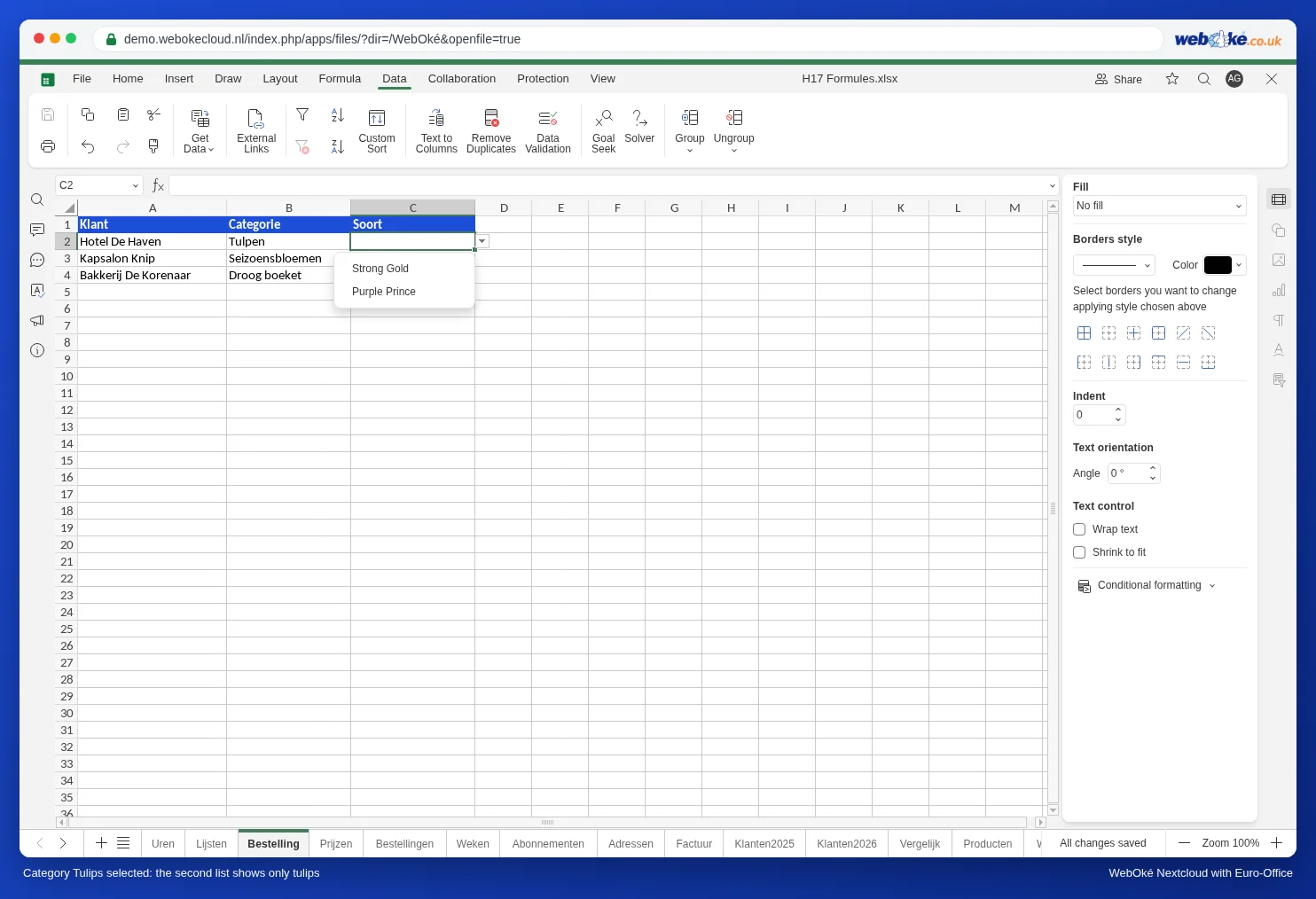
Tänk dig ett beställningsformulär där du först väljer en kategori och sedan bara ser sorterna i den kategorin: väljer du Tulpen ser du bara Strong Gold och Purple Prince, inga rosor. Det kallas en beroende listruta. En vanlig listruta beskrivs i Datavalidering och listrutor; här bygger du två som samarbetar. Det fungerar med namngivna områden och funktionen INDIREKT.
Som exempel tar vi Bloemisterij Het Zonnetje. På kalkylbladet Lijsten står kategorierna som rubriker, med sorterna under:
| A | B | C | D | |
|---|---|---|---|---|
| 1 | Rozen | Tulpen | Seizoensbloemen | Droog boeket |
| 2 | Avalanche | Strong Gold | Pioen | Lavendel |
| 3 | Red Naomi | Purple Prince | Ranonkel | Strobloem |
| 4 | Pink Floyd | Zonnebloem |
Steg 1: ge varje lista med sorter ett namn
- Markera sorterna under Rozen, utan rubriken: A2:A4.
- Klicka på pilen vid Namngivna områden på fliken Formel och välj Ange namn.
- Skriv exakt samma text som rubriken vid Namn: Rozen. Låt Område stå på Arbetsbok och klicka på OK.
- Gör likadant för Tulpen (B2:B3) och Seizoensbloemen (C2:C4).
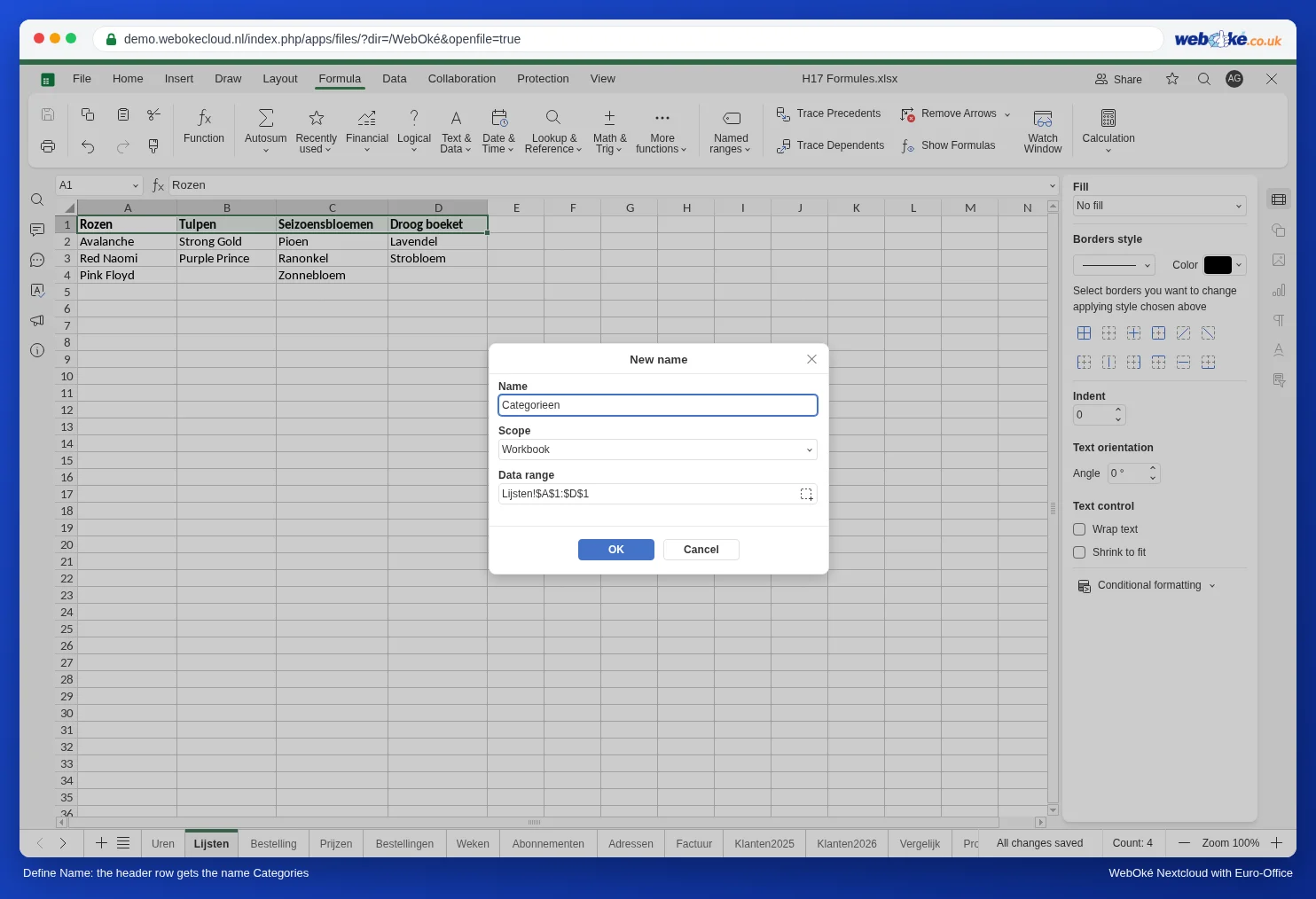
Ett namn får inte innehålla mellanslag. För "Droog boeket" använder du därför namnet Droog_boeket, med ett understreck. I steg 3 tar du hand om det.
Steg 2: ge även rubrikerna ett namn
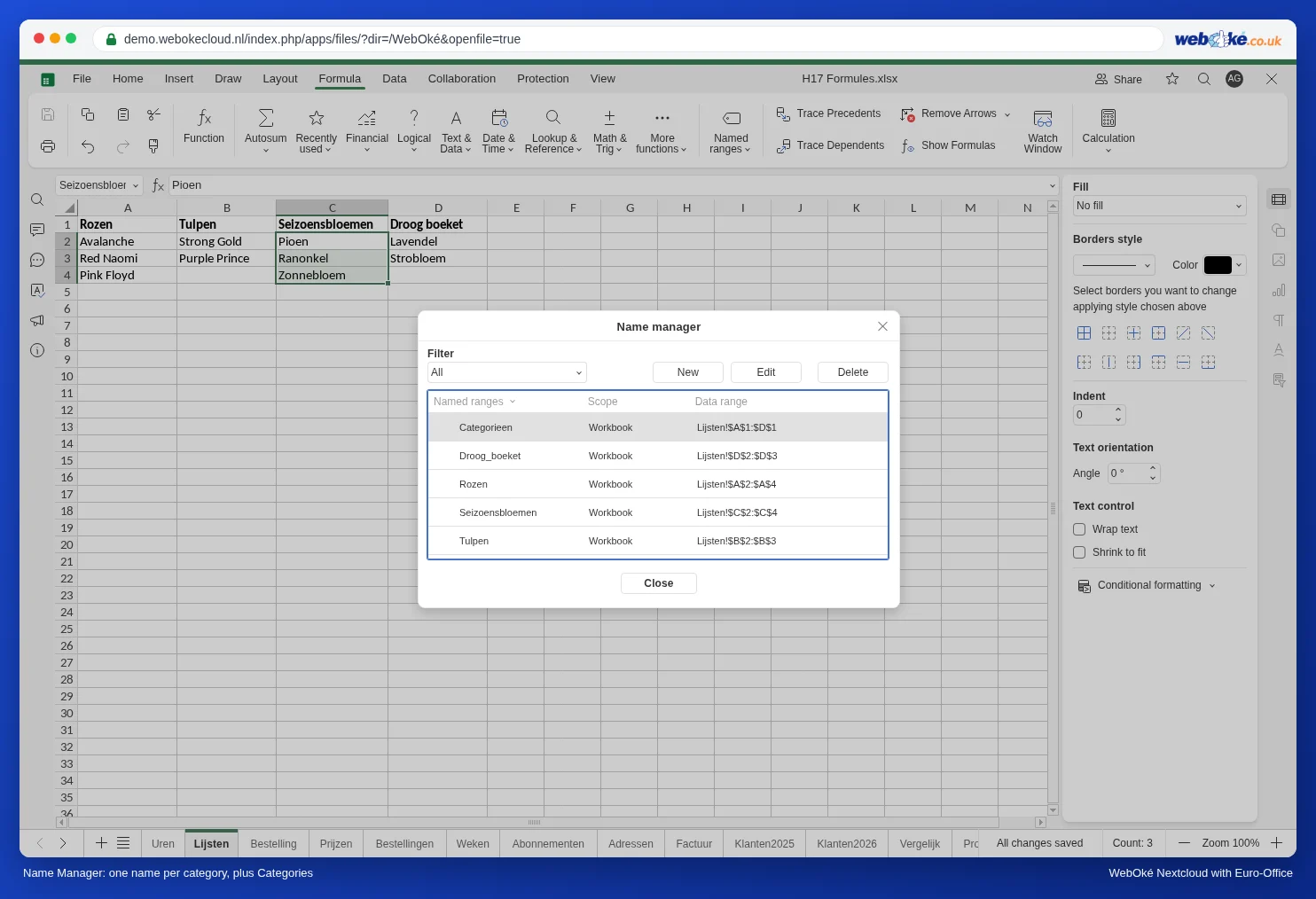
Markera A1:D1 och ge området namnet Categorieen på samma sätt (utan trema, då är det lättare att skriva). Kontrollera sedan allt via pilen vid Namngivna områden och Namnhanterare.
Steg 3: de två listrutorna
- Gå till beställningsbladet och markera cellerna för kategorin, till exempel B2:B50.
- Klicka på Datavalidering på fliken Data. Välj Lista vid Tillåt, skriv =Categorieen vid Källa och klicka på OK.
- Markera cellerna för sorten, C2:C50, och öppna Datavalidering igen.
- Välj Lista och skriv vid Källa: =INDIREKT(BYT.UT(B2;" ";"_"))
- Klicka på OK.
Tips: välj först en kategori i B2, till exempel Tulpen, och skapa sedan den andra listrutan. Är B2 fortfarande tom meddelar Euro-Office vid OK att listkällan måste vara en avgränsad lista eller en referens till en enskild rad eller kolumn. Får du det meddelandet, stäng det, välj en kategori i B2 och skapa listrutan i C2:C50 igen.
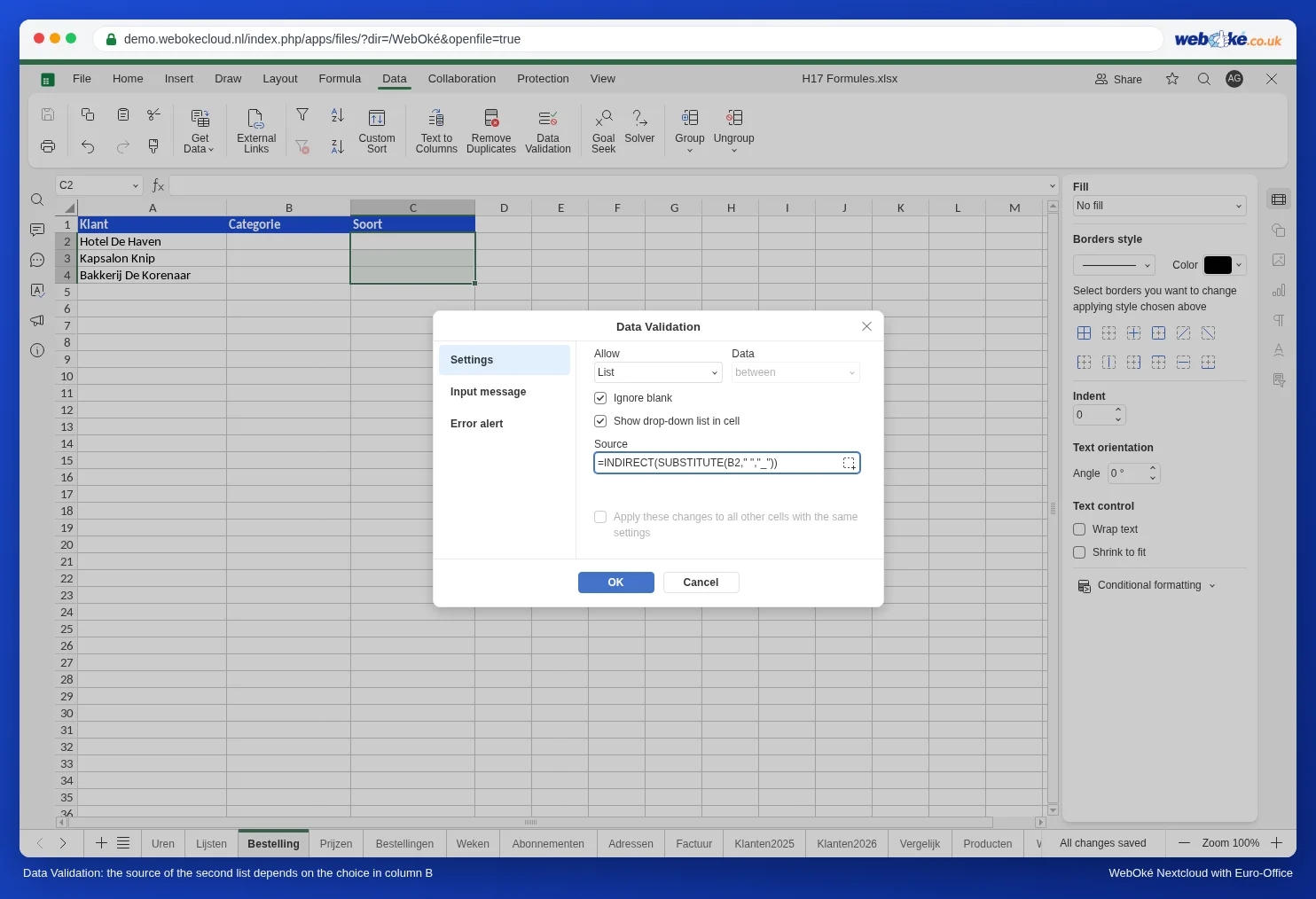
Hur fungerar det? Står det Tulpen i B2 gör INDIREKT om den texten till en referens till namnet Tulpen, och listrutan visar B2:B3 på kalkylbladet Lijsten. BYT.UT ersätter först ett mellanslag med ett understreck, så att "Droog boeket" hittar namnet Droog_boeket. Använd B2 utan dollartecken: då tittar varje rad på sin egen kategori.
En tredje nivå
Vill du att man efter sorten även ska kunna välja en färg, skapa då en lista med färger per sort, ge den sortens namn (till exempel Red_Naomi) och använd =INDIREKT(BYT.UT(C2;" ";"_")) som källa i kolumn D.
Fallgropar
- Rubriken finns med i listan: du har tagit med rubriken i det namngivna området. Justera området i Namnhanterare.
- Listan förblir tom: kategorins text och namnet skiljer sig åt. Se upp med mellanslag, bindestreck och namn som börjar med en siffra; det är inte tillåtet i ett namn.
- Ett gammalt val ligger kvar: väljer du senare en annan kategori i B2 ligger sorten i C2 kvar, även om den inte längre passar. Töm då C2 eller välj på nytt.
- En ny sort kommer inte med: skriver du en fjärde ros under Pink Floyd hamnar den utanför namnet Rozen (A2:A4). Justera området i Namnhanterare.