
Kapitel 17 · 17.6
En pivottabell per månad, kvartal eller vecka
Se den i en kort video
Du har skapat en pivottabell av en försäljningslista (se Pivottabeller) med datumet under Rader. Resultatet blir en oändlig lista med en rad per dag. Det du vill ha är en summa per månad eller per kvartal, per år. Det gör du med Grupp.
Som exempel tar vi försäljningen för Bloemisterij Het Zonnetje under 2025 och 2026: i A datumet, i B produkten, i C kategorin och i D beloppet.
Steg 1: pivottabellen
- Markera listan med rubrikraden, bara de ifyllda raderna, och välj Pivottabell på fliken Infoga. Låt valet Nytt kalkylblad stå kvar i fönstret Skapa pivottabell och klicka på OK.
- Kryssa i fältet Datum under Välj fält till höger. Det hamnar under Rader.
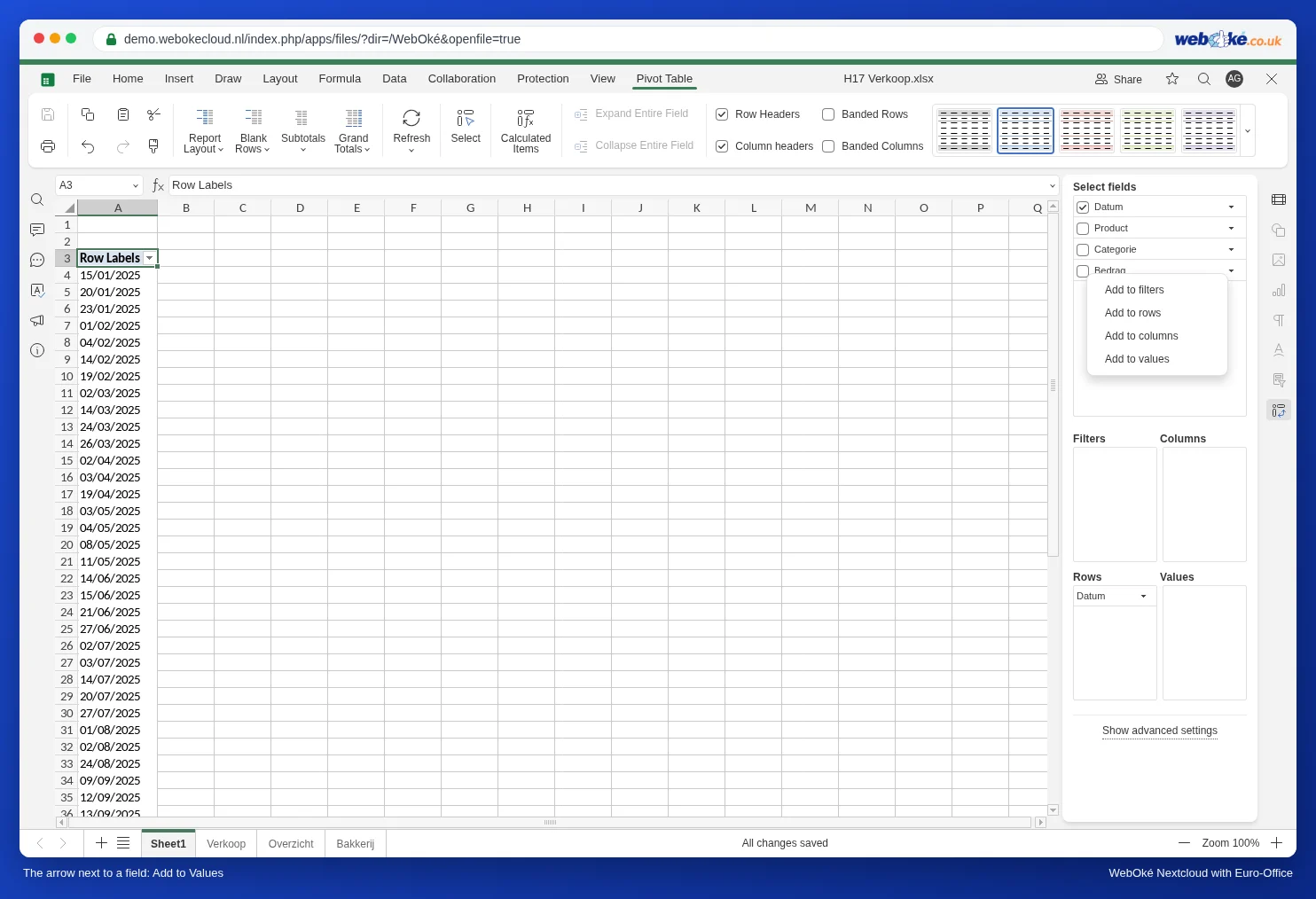
- Klicka på pilen till höger om fältet Belopp och välj Lägg till i värden.
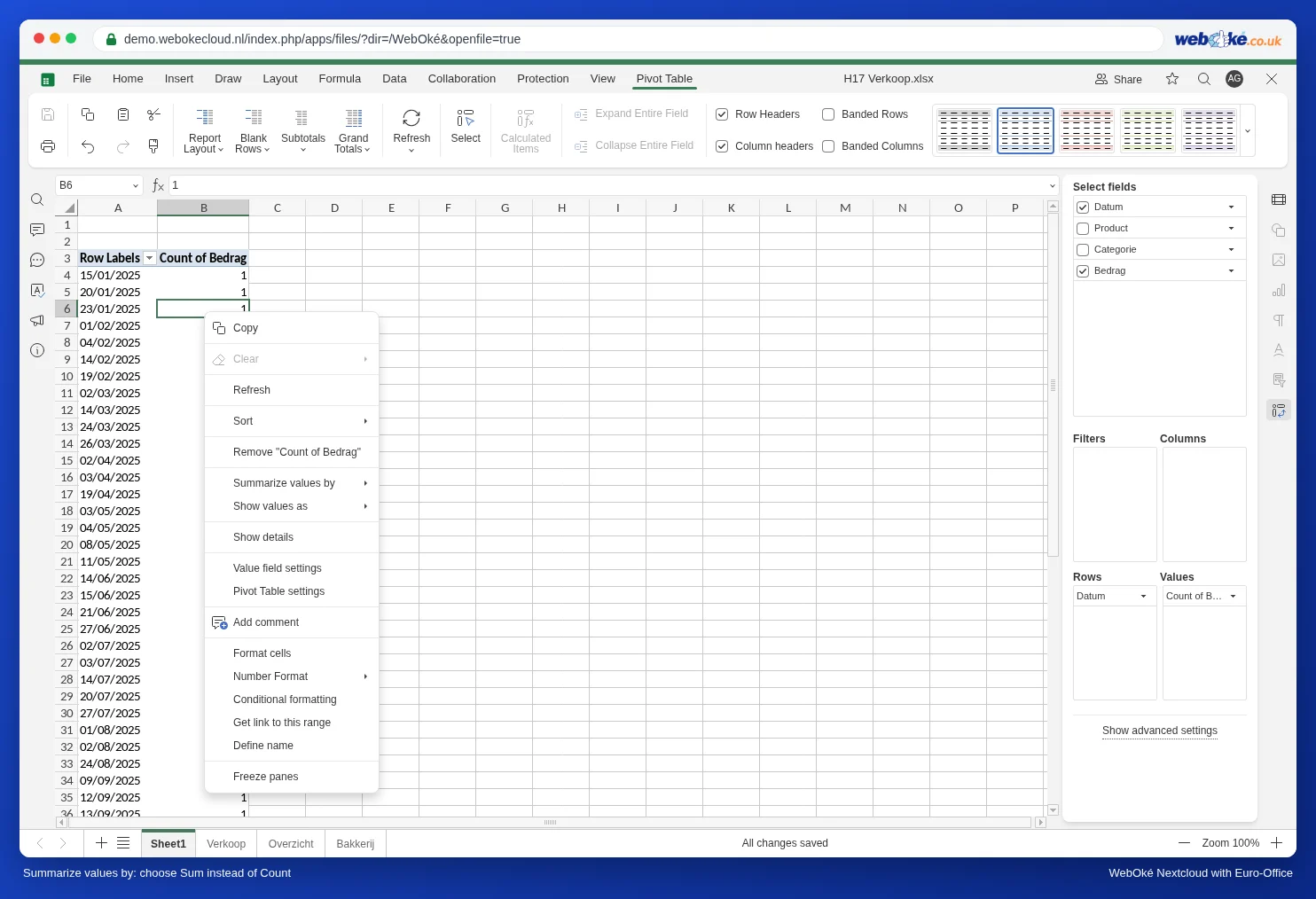
Står det sedan Count av Belopp i stället för Sum av Belopp, räknar pivottabellen antalet försäljningar i stället för beloppen. Det händer om du har markerat tomma rader under listan. Högerklicka på ett tal i pivottabellen och välj Summarize values by, Summa. Står det fortfarande Count, skapa då pivottabellen på nytt och markera bara de ifyllda raderna.
Steg 2: gruppera per månad
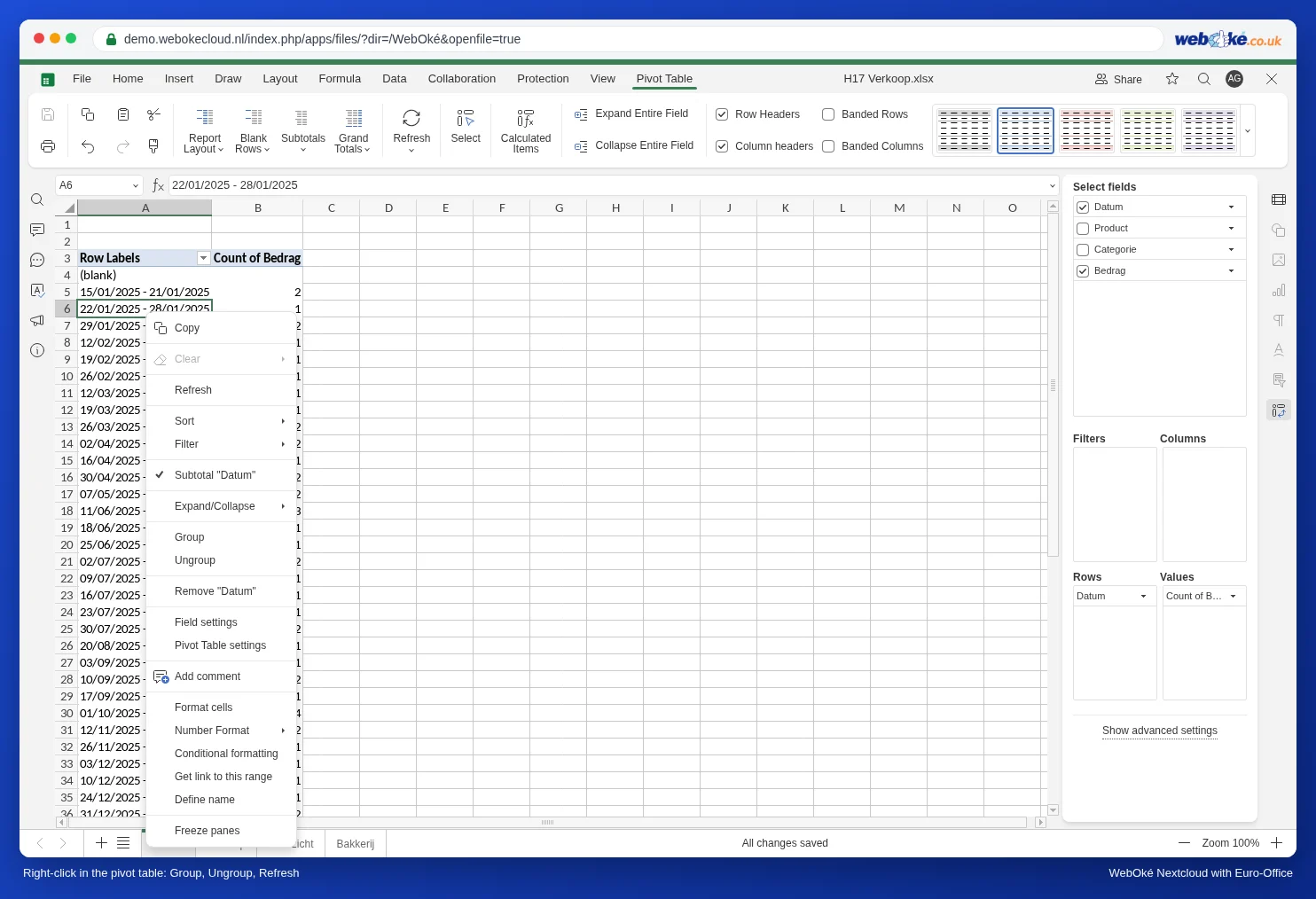
- Högerklicka på ett datum i pivottabellen och välj Grupp.
- I fönstret Gruppering står det första och det sista datumet vid Börjar vid och slutar vid. Låt dem stå kvar.
- Under Av finns en lista med indelningar; Månader är redan valt. Håll ned Ctrl och klicka även på År, så att båda är valda. Klickar du utan Ctrl ersätter du Månader med År.
- Klicka på OK.
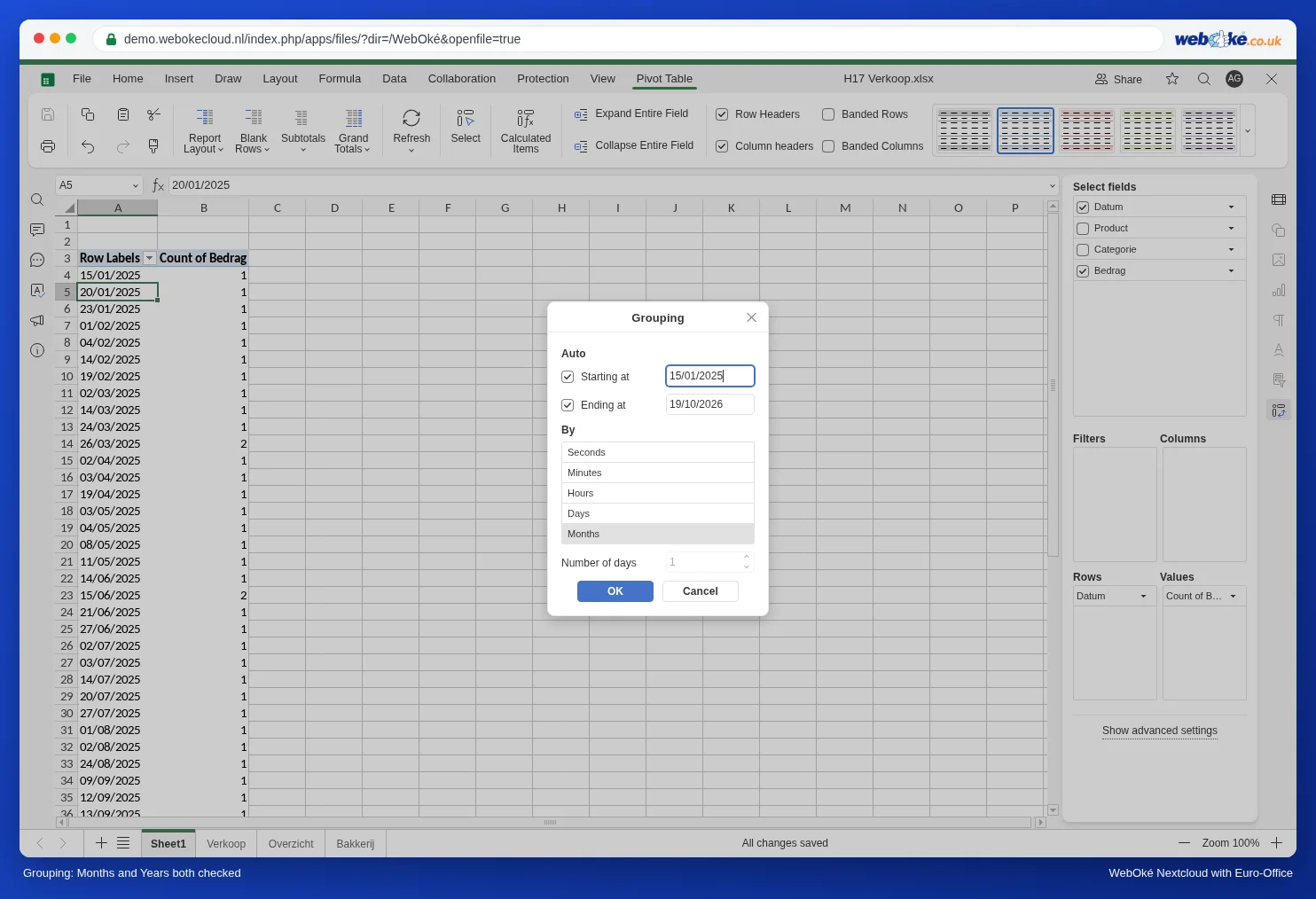
Varför även År? Väljer du bara Månader lägger pivottabellen ihop januari 2025 och januari 2026 på en enda rad jan.

Per kvartal
Är pivottabellen redan grupperad per månad kan du inte bara gruppera om: klickar du på OK händer ingenting och fönstret står åter på Månader. Ta därför först bort den gamla grupperingen.
- Högerklicka på en månad i pivottabellen och välj Dela upp. Du ser återigen en rad per dag.
- Högerklicka på ett datum och välj Grupp.
- Klicka på Kvartal och med Ctrl även på År, och klicka på OK.
Du får kvartalen per år, som Euro-Office kallar Kvartal1 till och med Kvartal4.


Jämför med förra året
Högerklicka på ett belopp i pivottabellen och välj Visa värden som. Där finns bland annat % av totalsumma, Skillnaden från och Procent skillnad från. Med den sista ser du till exempel hur många procent högre eller lägre ett kvartal blir jämfört med ett annat.

Per vecka
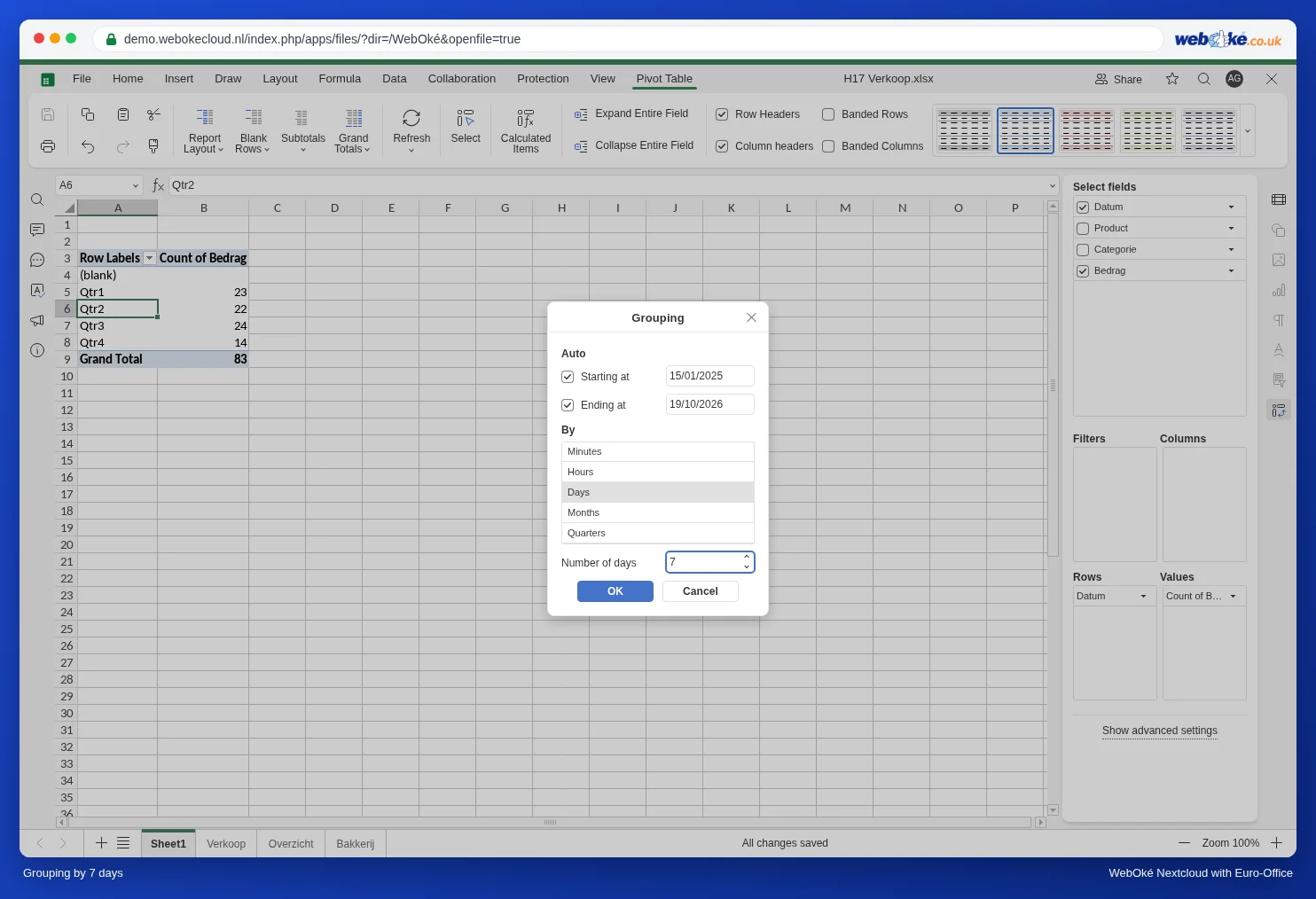
Välj bara Dagar i fönstret Gruppering och ställ in Antal dagar på 7. Veckorna börjar då på datumet vid Börjar vid; ange en måndag där om du vill ha veckor från måndag till och med söndag. Obs! Det här är block om 7 dagar, inte svenska veckonummer. Vill du ha riktiga veckonummer, skapa då en hjälpkolumn med veckoetiketten i listan (se Veckonummer enligt svensk räkning, även kring årsskiftet) och lägg den under Rader.
Ta bort grupperingen igen
Högerklicka på en månad eller ett kvartal i pivottabellen och välj Dela upp. I samma meny finns även Grupp och Uppdatera.
Fallgropar
- En rad (Tom) och Count i stället för Sum: du har markerat tomma rader under listan. Markera bara de ifyllda raderna.
- Nya försäljningar kommer inte med: en pivottabell uppdateras inte av sig själv. Högerklicka i pivottabellen och välj Uppdatera.
- Grupp gör ingenting: det finns redan en gruppering. Välj först Dela upp och gruppera sedan på nytt.