
Luku 15 · 15.10
Valintaruuduilla varustettu tarkistuslista laskentataulukossa
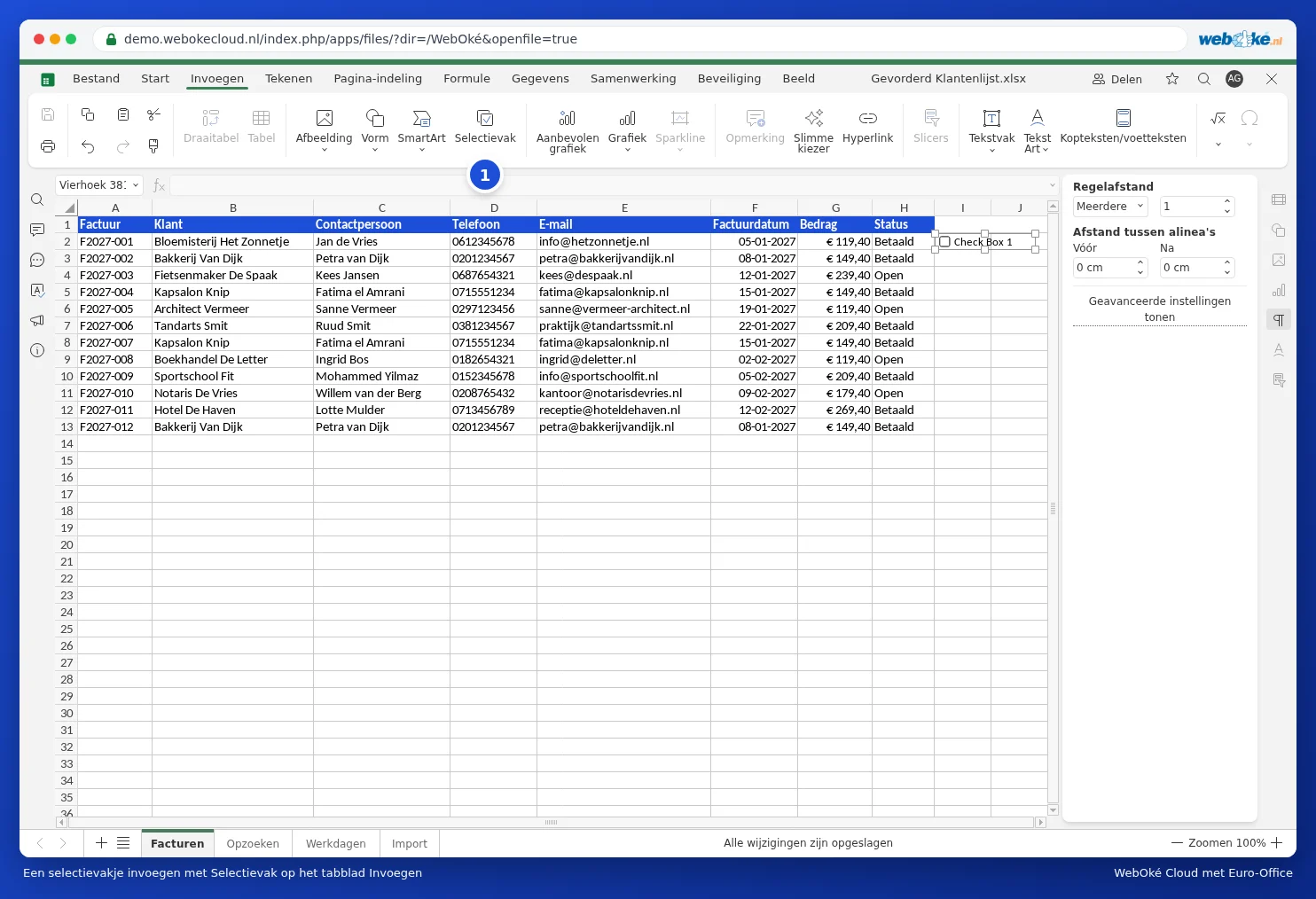
Tehtävälista, tarkistuslista tai läsnäololista rastitettavilla ruuduilla: se onnistuu Euro-Officessa. Välilehdellä Lisää on painike Valintaruutu.
Valintaruudun lisääminen
- Napsauta solua, johon ruutu tulee, esimerkiksi I2 sarakkeessa Tarkistettu.
- Napsauta välilehdellä Lisää kohtaa Valintaruutu (1).
- Soluun ilmestyy ruutu. Napsauta sitä rastittaaksesi sen tai poistaaksesi rastin.
Laskeminen rastien avulla
Valintaruutu on pieni objekti, joka sijaitsee solun päällä. Jos haluat laskea rastien avulla, kytke ruutu soluun: napsauta ruutua hiiren oikealla painikkeella ja valitse Kytke solu. Kyseinen solu näyttää arvon TRUE, kun ruutu on rastitettu, ja FALSE, kun se on tyhjä (Euro-Office näyttää totuusarvot englanniksi). Tämän jälkeen voit esimerkiksi laskea, kuinka monta on valmiina: =LASKE.JOS(J2:J13;TRUE), tai muuttaa rastitetun rivin harmaaksi ehdollisella muotoilulla (katso Koko rivin värjääminen, kun lasku on maksettu).
Sudenkuopat ja vaihtoehdot
- Jokainen ruutu on erillinen objekti. Pitkää listaa varten kopioi ruutu ja liitä se muille riveille; tarkista sen jälkeen jokaisen ruudun kytketty solu erikseen.
- Jos lajittelet listan, ruudut eivät aina pysy siististi omalla rivillään. Listoille, joita lajittelet tai suodatat usein, pudotusvalikko on käytännöllisempi: luo Tietojen validointi toiminnolla lista, jossa on Kyllä;Ei tai ☐;☑ (katso Tietojen validointi ja pudotusvalikot). Tämä arvo on todella solussa ja säilyy lajittelussa ja suodatuksessa.
- Excelistä tuodut valintaruudut pysyvät näkyvissä, kun tiedosto avataan Euro-Officessa.