
Luku 10 · 10.7
Euro-Office Nextcloud-sovelluksessa puhelimella tai tabletilla
Myös matkalla pääset käsiksi asiakirjoihisi. Ilmaisella Nextcloud-sovelluksella puhelimessa tai tabletissa voit katsella ja muokata tiedostojasi, ja esimerkiksi ladata valokuvasi automaattisesti.

Sovelluksen asentaminen
| Laite | Mistä |
|---|---|
| iPhone ja iPad | App Store |
| Android | Google Play tai F-Droid |
Kaikki linkit löytyvät myös osoitteesta www.weboke.nl/download. Valitse sovellus, joka on nimeltään Nextcloud, sinisellä logolla jossa on kolme ympyrää.
Kirjaudu sisään
- Avaa sovellus ja napauta Kirjaudu sisään.
- Syötä Nextcloudisi osoite, esimerkiksi https://demo.webokecloud.nl.
- WebOké Nextcloudisi kirjautumisnäyttö avautuu. Kirjaudu sisään käyttäjätunnuksella ja salasanalla ja syötä kaksivaiheisen tunnistautumisen koodi, jos sitä pyydetään.
- Anna sovellukselle pääsy. Sovellus luo itse sovelluskohtaisen salasanan, ja näet puhelimesi sen jälkeen kohdassa Laitteet & istunnot (katso Ohjelman yhdistäminen WebOké Nextcloudiisi).
Laaja ohjeistus kuvakaappauksineen löytyy tietopankistamme: Nextcloud-sovelluksen asennus iPhonelle ja Nextcloud-sovelluksen asennus Androidille.
Asiakirjan avaaminen ja muokkaaminen
Napauta sovelluksessa asiakirjaa, laskentataulukkoa tai esitystä. Sovellus avaa sen Euro-Officessa, WebOké Nextcloudisi editorissa, näkymässä joka sopii pienelle näytölle. Voit lukea, kirjoittaa, katsoa kommentteja ja tehdä yhteistyötä kollegoiden kanssa. Muutoksesi tallentuvat heti Nextcloudiisi.
Tai suoraan puhelimen selaimella
Voit työskennellä myös ilman sovellusta: avaa puhelimesi selain (Safari, Chrome tai jokin muu), siirry Nextcloudisi osoitteeseen ja kirjaudu sisään. Näet tiedostosi puhelimelle sopivassa näkymässä. Napauta asiakirjaa, ja se avautuu Euro-Officessa, aluksi luku tilassa. Napauta kynäkuvaketta oikeassa alakulmassa (1) siirtyäksesi muokkaukseen.
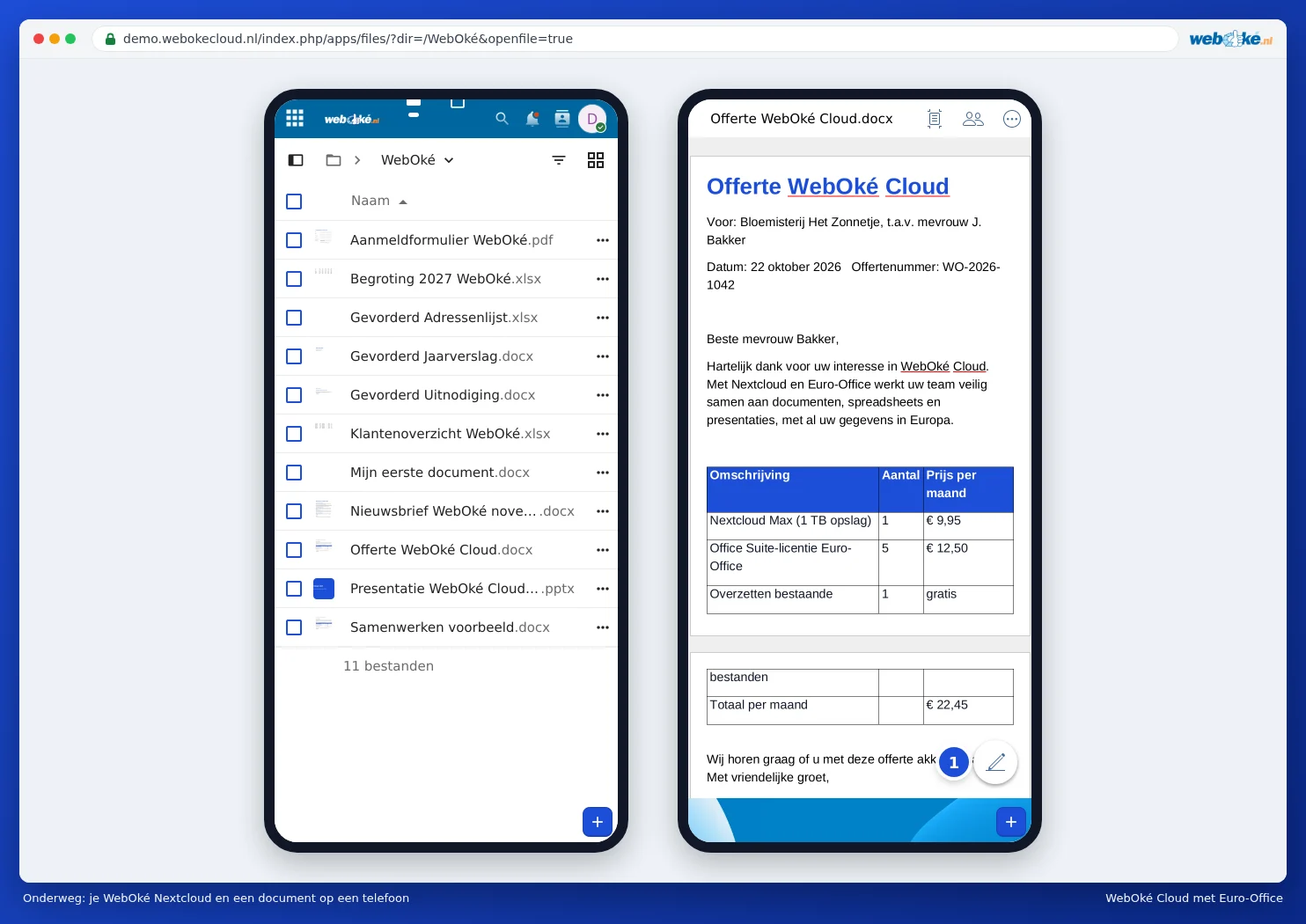
Vinkki: puhelimen näyttö on pieni. Nopeaan lukemiseen tai pieneen muokkaukseen se sopii hyvin. Isompaan työhön, kuten pitkän tekstin muotoiluun tai suuren laskentataulukon rakentamiseen, työskentely sujuu mukavammin tietokoneella tai tabletilla.
Huomio: hukkasitko puhelimesi? Poista silloin kyseisen laitteen pääsy Nextcloudissasi kohdasta Asetukset, Suojaus ja Laitteet & istunnot. Katso Ohjelman yhdistäminen WebOké Nextcloudiisi.