
Luku 7 · 7.4
PDF-lomakkeen luominen
Voit myös itse luoda Euro-Officessa täytettävän lomakkeen, esimerkiksi ilmoittautumislomakkeen tai asiakaskyselyn. Aloita pdf-tiedostosta tai luo Nextcloudissa uusi pdf-lomake kohdasta Uusi.
- Avaa pdf ja valitse oikealta ylhäältä tila Muokkaus.
- Siirry välilehdelle Lomakkeet (1).
- Valitse kenttä ja napsauta kohtaa pdf:ssä, johon se tulee. Vedä reunoista muuttaaksesi kentän kokoa.
- Oikealta määrität kullekin kentälle muun muassa nimen, Paikanpitäjän (harmaa esimerkkiteksti), Vihjeen, onko kenttä Vaaditaan, sekä muotoilun.
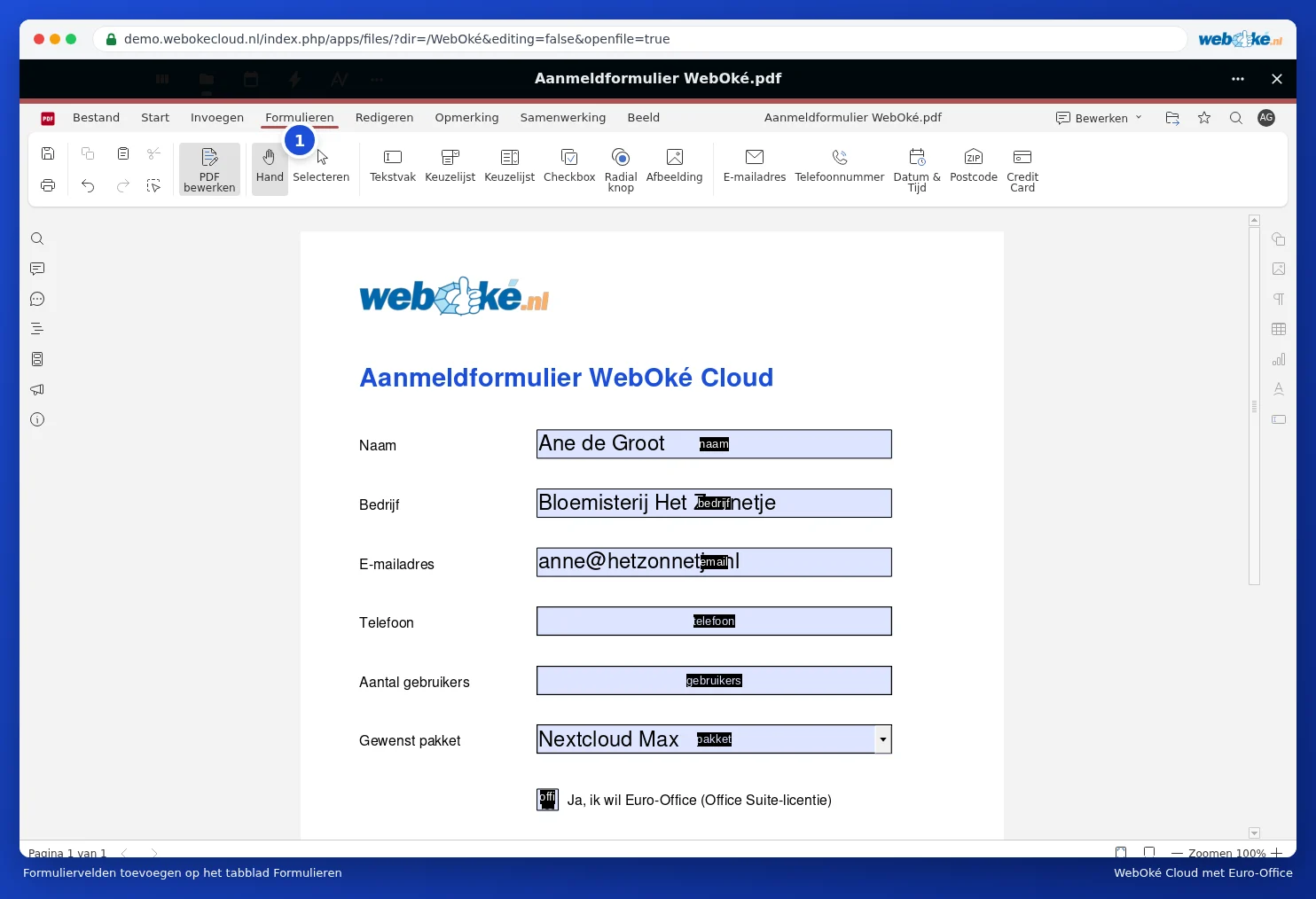
Kenttätyypit
| Kenttä | Mihin käytetään |
|---|---|
| Tekstikenttä | Vapaa teksti, kuten nimi tai kommentti |
| Yhdistelmälaatikko | Valinta kiinteistä arvoista, esimerkiksi paketista. Yhdistelmälaatikolle on kaksi painiketta: avautuva luettelo ja luettelo, jossa valinnat näkyvät heti. |
| Valintaruutu | Rastitettava ruutu |
| Valintanappi | Täsmälleen yksi valinta muutamasta vaihtoehdosta |
| Kuva | Paikka valokuvalle tai logolle |
| Sähköpostiosoite, Puhelinnumero, Postinumero | Kentät, jotka tarkistavat syötteen oikeellisuuden |
| Päivämäärä ja Aika | Päivämäärän valitseminen kalenterista |
| Credit Card | Kenttä korttinumeroa varten |
Vihje: anna toisiinsa liittyville kentille selkeä nimi, kuten "nimi", "yritys" ja "email". Näin voit myöhemmin käsitellä täytetyt tiedot helposti.