
Luku 3 · 3.1
Kierros Euro-Officen näytöllä
Euro-Officen näyttö on rakennettu samalla tavalla kuin tunnet Wordista ja Excelistä. Käydään osat läpi.

- Välilehdet. Tiedosto, Etusivu, Lisää, Piirrä, Asettelu, Viittaukset, Yhteistoiminta, Suojaus ja Näytä. Jokaisella välilehdellä on omat painikkeensa.
- Työkalupalkki. Valitun välilehden painikkeet. Etusivulla löydät esimerkiksi fontin, lihavoinnin, kursiivin, tasauksen, luettelot ja tyylit.
- Asiakirja. Tässä kirjoitat ja muokkaat.
- Vasen palkki. Haku, kommentit, chat, otsikot (asiakirjan navigointi) ja tiedot.
- Oikea palkki. Asetukset sille, mitä olet valinnut, kuten kappale, taulukko, kuva tai kaavio.
- Tilarivi. Sivunumero, sanojen määrä, kieli, oikeinkirjoituksen tarkistus ja zoomaus.
- Muokkaus. Valitse, miten työskentelet asiakirjan kanssa: Muokkaus, Tarkastelu (muutosehdotukset) tai Katselu / Näyttö (vain tarkastelu). Katso myös Asiakirja avautuu vain luku -tilassa.
- Jaa. Jaa tiedosto kollegoiden kanssa.
- Sulje. Takaisin tiedostoihisi.
Välilehdet
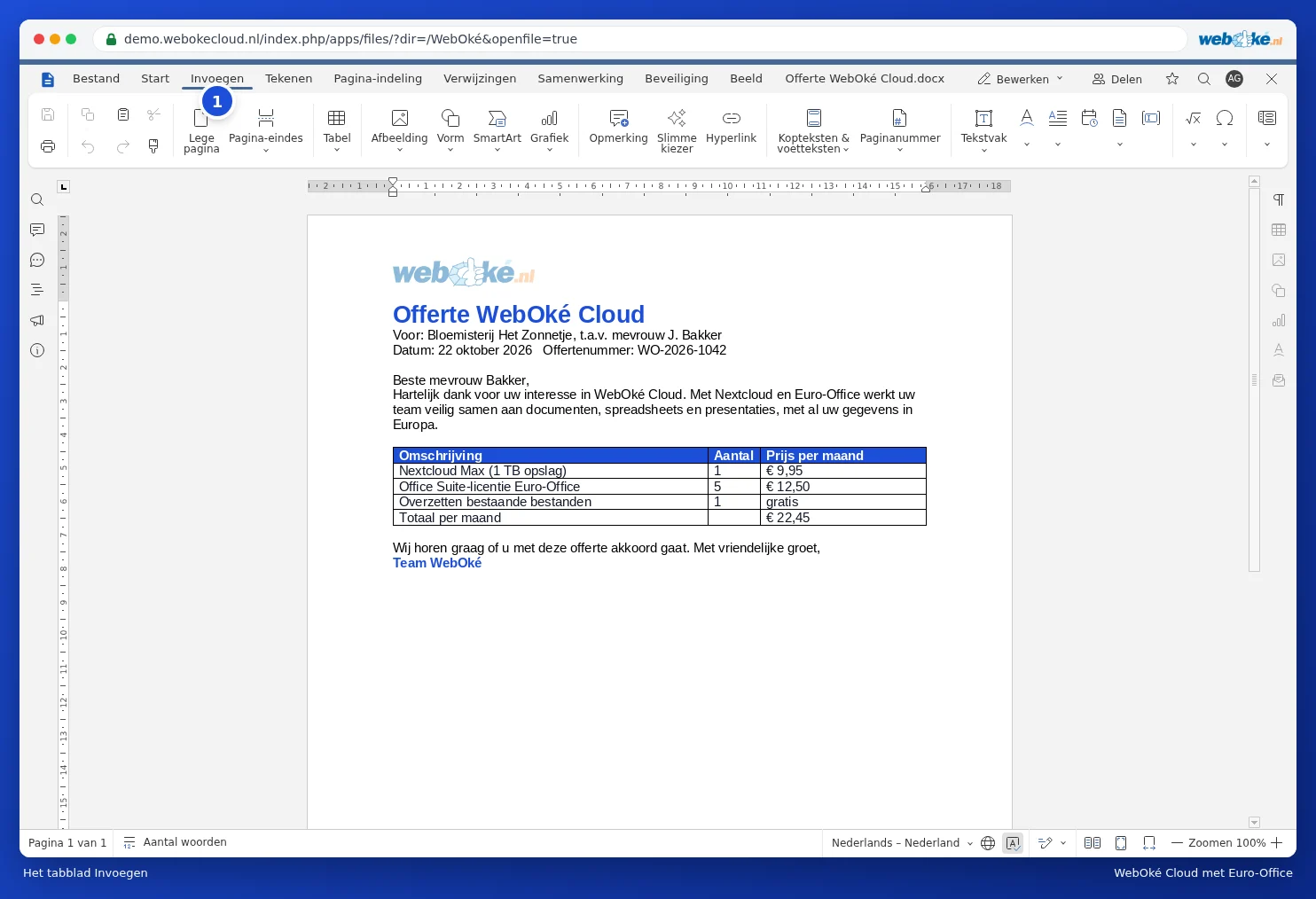
Lisää-välilehdellä lisäät taulukoita, kuvia, muotoja, kaavioita, ylä- ja alatunnisteita sekä sivunumeroita.
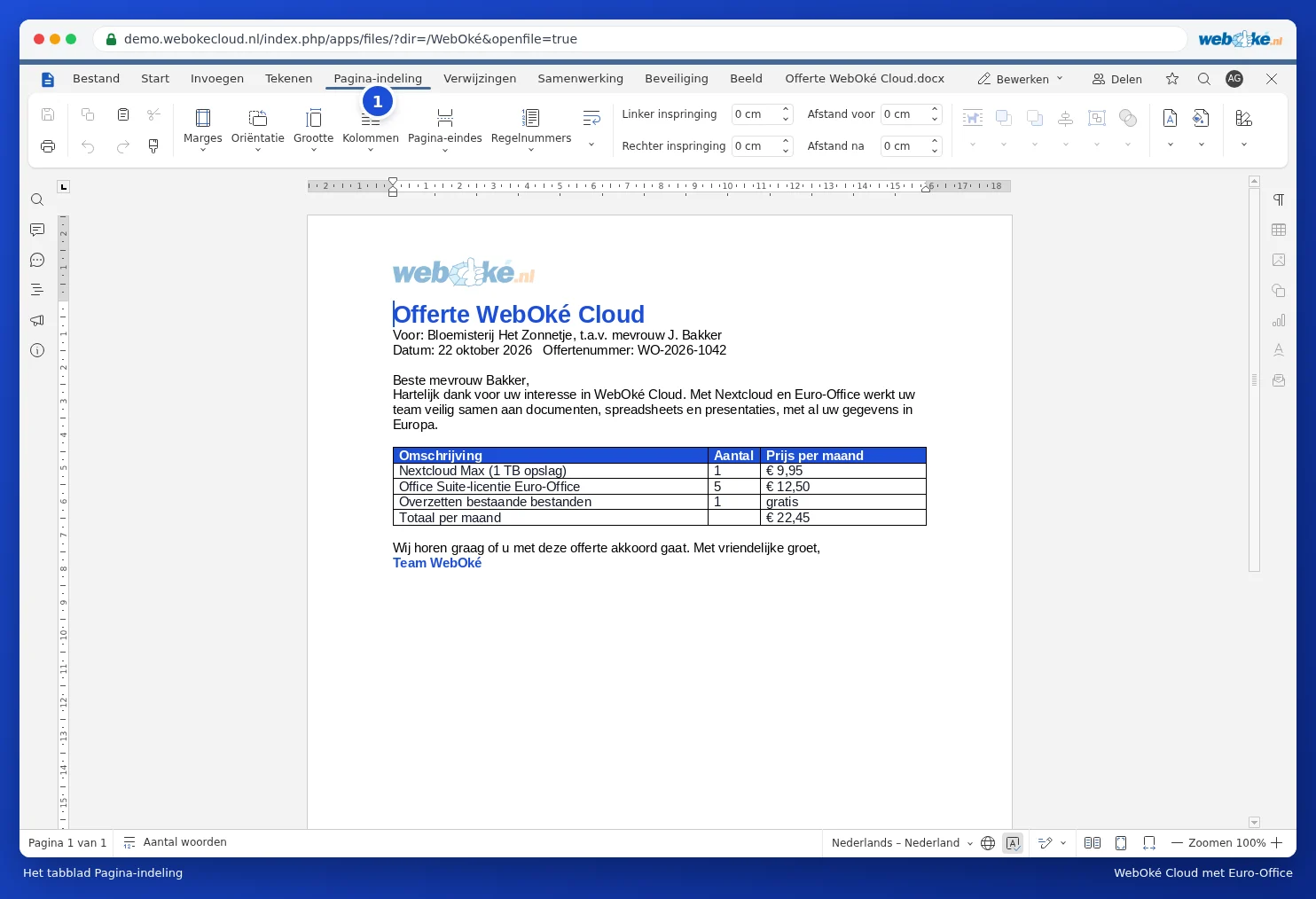
Asettelu-välilehdellä määrität marginaalit, paperin suunnan, palstat ja sivunvaihdot.
Yhteistoiminta-välilehdeltä löydät kommentit, muutosten seurannan, asiakirjojen vertailun ja versiohistorian.

Laskentataulukko- ja esitysgrafiikkaeditorilla on sama rakenne, mutta välilehdet sopivat kyseiseen tiedostotyyppiin, kuten Kaava ja Tiedot laskentataulukossa.