
Luku 15 · 15.3
PHAKU antaa virheen #N/A: näin ratkaiset sen
Tämä on luultavasti maailman useimmin kysytty laskentataulukkokysymys: asiakas on todella listassa, mutta PHAKU antaa silti virheilmoituksen. Euro-Officessa tämä virhe on nimeltään #N/A. Se tarkoittaa: ei löytynyt. Alla syyt yleisimmästä harvinaisimpaan.
1. Piilotetut välilyönnit
Esimerkissämme solussa A3 lukee "Kapsalon Knip " välilyönnillä perässä. Sinusta se näyttää samalta, mutta laskentataulukolle ei. Tätä tapahtuu usein tiedoilla, jotka on kopioitu verkkosivulta, sähköpostista tai viennistä.
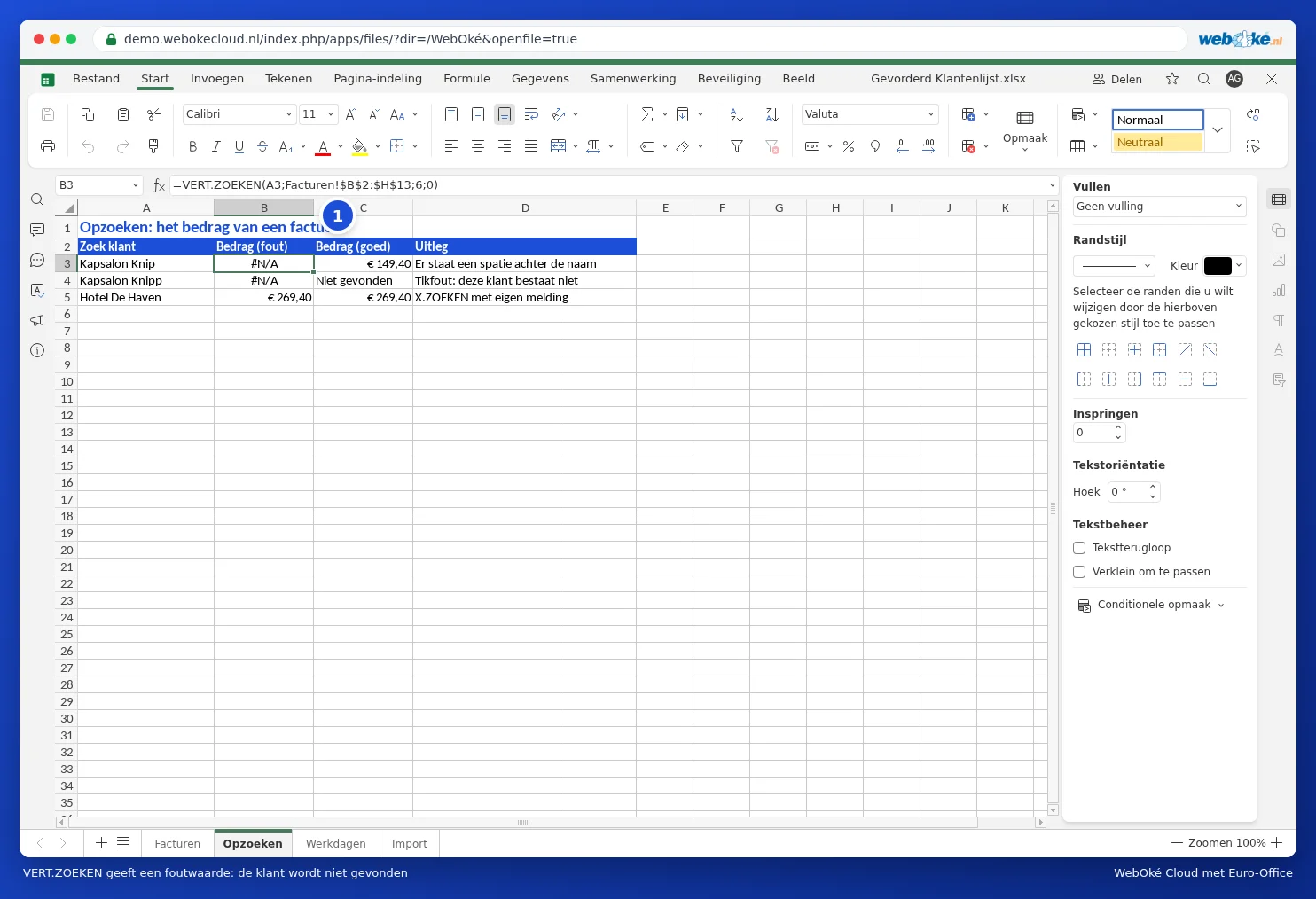
Ratkaisu: anna POISTA.VÄLIT-funktion poistaa välilyönnit ensin. =PHAKU(POISTA.VÄLIT(A3);Facturen!$B$2:$H$13;6;0) löytää asiakkaan kyllä.

Jos lista on peräisin verkkosivulta, siinä voi olla "kovia" välilyöntejä, joita POISTA.VÄLIT ei tunnista. Käytä silloin funktiota VAIHDA(A3;MERKKI(160);" ") ja tarvittaessa SIIVOA-funktiota näkymättömiä merkkejä varten.
2. Et hae tarkkaa vastaavuutta
PHAKU-funktion neljännen osan tulee olla 0 (tai FALSE). Jos jätät sen pois, Euro-Office etsii "suunnilleen vastaavaa" arvoa. Tämä antaa outoja tuloksia tai virheen #N/A, jos listaa ei ole lajiteltu.
Huomaa: älä kirjoita Euro-Officessa EPÄTOSI ilman sulkeita, vaikka olet ehkä tottunut siihen jossain muussa ohjelmassa. Euro-Office ei tunnista sitä sanaa loogisena arvona. PHAKU hakee silloin silti "suunnilleen" ja antaa väärän summan ilman virheilmoitusta. Käytä arvoa 0, FALSE tai EPÄTOSI().
3. Taulukko siirtyy kaavaa vedettäessä
Jos vedät kaavaa alaspäin, B2:H13 siirtyy mukana alueelle B3:H14 ja ylin asiakas jää alueen ulkopuolelle. Lisää dollarimerkit: $B$2:$H$13. Paina kirjoittaessasi näppäintä F4, niin ne lisätään nopeasti.
4. Luku vastaan teksti
Jos haet asiakasnumerolla tai postinumerolla, molempien puolien tulee olla samaa tyyppiä. Tekstinä tallennettu luku näkyy solussa vasemmalla, oikea luku oikealla. Yhdenmukaista molemmat sarakkeet lukumuodon avulla (katso Lukujen, päivämäärien ja valuutan muotoilu) tai hae tekstinä: =PHAKU(A3&"";...).
5. Hakusarake ei ole vasemmalla
PHAKU hakee ainoastaan alueen ensimmäisestä sarakkeesta. Jos haluat hakea asiakkaan nimellä ja se on sarakkeessa B, alueen tulee alkaa sarakkeesta B (B2:H13, ei A2:H13). Jos vastaus on hakusarakkeen vasemmalla puolella, käytä XHAKU-funktiota: katso XHAKU: haku myös vasemmalle ja omalla virheilmoituksella.
Siisti ilmoitus virheen #N/A sijaan
Eikö arvoa todella ole olemassa, esimerkiksi kirjoitusvirheen takia? Ota virhe silloin kiinni: =JOSPUUTTUU(PHAKU(A4;Facturen!$B$2:$H$13;6;0);"Ei löytynyt"). Kirjoitusvirheen, kuten "Kapsalon Knipp", kohdalla näet silloin tekstin "Ei löytynyt", kuten esimerkin solussa C4.
Vinkki: testaa, onko ongelma itse arvossa, funktiolla =VASTINE(A3;Facturen!$B$2:$B$13;0). Jos sekin antaa virheen #N/A, ongelma on arvoissa (välilyönnit, teksti tai luku), ei kaavassasi.