
Luku 8 · 8.4
Muutosten tarkastaminen ja hyväksyminen
Katso lyhyt video
Kun käytät toimintoa Tarkasta, jokaisesta muutoksesta tulee ehdotus. Lisätty teksti saa värin, poistettu teksti yliviivataan. Sinä tai kollegasi päätätte sen jälkeen muutos kerrallaan, jääkö se voimaan. Monet tuntevat tämän Wordista, ja se toimii täällä samalla tavalla.
Muutosten tarkastamisen käyttöönotto
- Siirry välilehdelle Yhteistoiminta.
- Napsauta Tarkasta (1) ja valitse:
- Päällä minulla: vain sinun muutoksesi tarkastetaan.
- Päällä minulla ja kaikilla: kaikkien asiakirjaa muokkaavien muutokset tarkastetaan.
Valinnoilla Pois päältä minulla ja Pois päältä minulla ja kaikilla kytket toiminnon taas pois päältä.

Oikeassa yläkulmassa painike Muokkaus muuttuu painikkeeksi Tarkastelu: näin näet, että muutoksiasi tarkastetaan. Jatka nyt tavalliseen tapaan työskentelyä: kaikki muuttamasi asiat merkitään.
Muutosten hyväksyminen tai hylkääminen
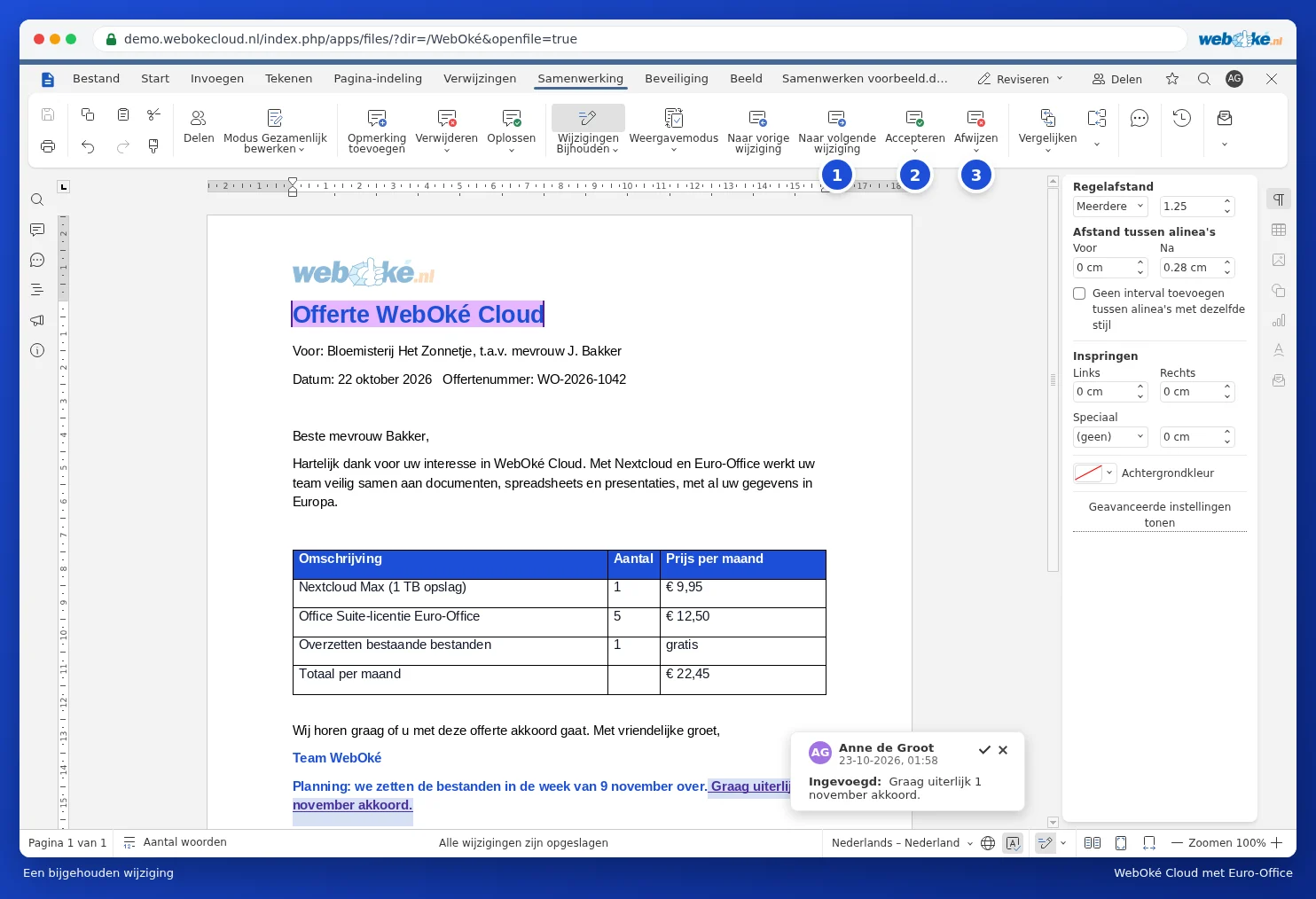
- Napsauta Seuraavaan muutokseen (1) käydäksesi muutokset läpi yksi kerrallaan. Painikkeella Edelliseen muutokseen palaat taaksepäin.
- Napsauta Hyväksy (2), jos muutos saa jäädä voimaan, tai Hylkää (3) peruuttaaksesi sen.
- Kun napsautat tekstissä muutosta, näkyviin tulee myös puhekupla, josta näet, kuka muutoksen teki ja milloin. Puhekuplan valintamerkillä hyväksyt muutoksen, ja ruksilla hylkäät sen.
Painikkeen Hyväksy (1) alla olevasta nuolesta valitset Hyväksy nykyiset muutokset tai Hyväksy kaikki muutokset. Painikkeen Hylkää alla ovat vaihtoehdot Hylkää nykyiset muutokset ja Hylkää kaikki muutokset.

Miten haluat nähdä muutokset?
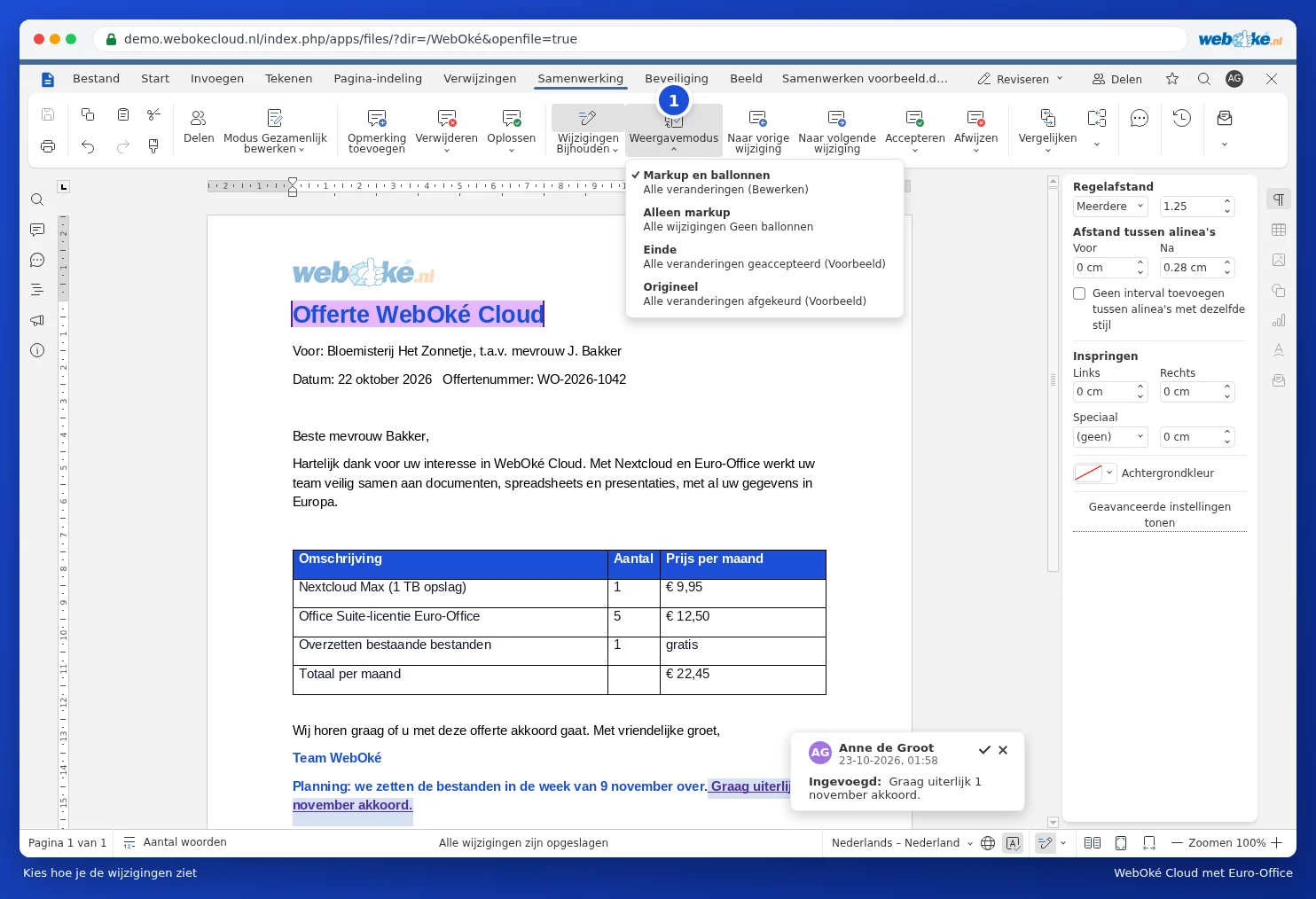
Painikkeella Näyttötila (1) valitset, miltä asiakirja näyttää:
- Merkinnät ja puhekuplat: muutokset tekstissä selityksineen puhekuplissa.
- Vain merkintä: muutokset tekstissä ilman puhekuplia.
- Lopullinen: näin asiakirja näyttää, kun hyväksyt kaikki muutokset.
- Aito: näin asiakirja näytti ennen muutoksia.
Vinkki: haluatko, että kollega voi vain tehdä ehdotuksia eikä voi muuttaa mitään suoraan? Suojaa silloin asiakirja tarkastettujen muutosten asetuksella, välilehdeltä Suojaus ja painikkeella Suojaa asiakirja.
Huomio: asiakirja, jossa on hyväksymättömiä muutoksia, näyttää nämä muutokset myös, kun lähetät sen asiakkaalle. Hyväksy tai hylkää siis ensin kaikki muutokset ja kytke Tarkasta sen jälkeen pois päältä.