
Luku 13 · 13.3
Käyttäjien ja ryhmien hallinta Officea varten
Pääkäyttäjänä sinä määrität, kuka työskentelee WebOké Nextcloudissasi ja kuka saa käyttää Euro-Officea. Tämän teet Mijn WebOkéssa, Nextcloud-paketin kohdassa Käyttäjähallinta.
Näin Office Suite -lisenssi toimii
Office Suite -lisenssi tarkoittaa Nextcloudissa jäsenyyttä ryhmässä office. Vain tämän ryhmän jäsenet voivat avata tiedostoja Euro-Officessa. Kun kytket Käyttäjähallinnassa kytkimen Office Suite päälle, lisäämme käyttäjän kyseiseen ryhmään. Kun kytket sen pois päältä, poistamme hänet ryhmästä ja lisenssi vapautuu.
Jokainen käyttäjä voi itse tarkistaa, onko hänellä lisenssi. Nextcloudissa klikkaa oikeassa yläkulmassa profiilikuvaasi ja valitse Asetukset. Sivun Profile & contact alaosassa kohdassa Your groups näet, missä ryhmissä olet. Jos siellä lukee office (1), sinulla on Office Suite -lisenssi.
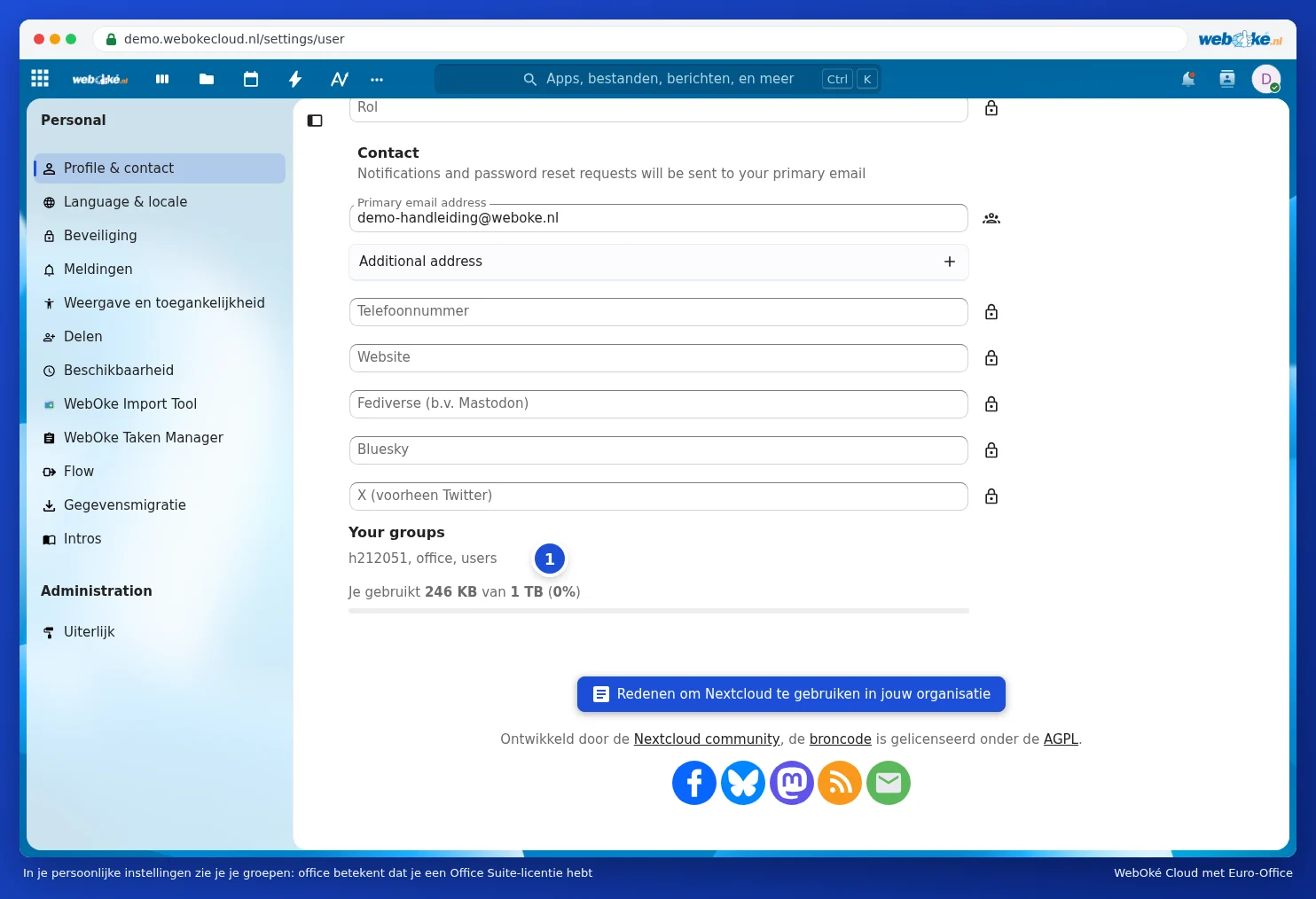
Huomaa: myönnä Office aina Mijn WebOkén kytkimellä, älä lisää ketään office-ryhmään muulla tavalla. Vain näin lisenssiesi laskenta pitää paikkansa.
Käyttäjän lisääminen
- Siirry Mijn WebOkéssa kohtaan Omat tuotteet, klikkaa Nextcloud-pakettisi kohdalla Hallinta ja vieritä kohtaan Käyttäjähallinta.
- Klikkaa Lisää käyttäjä.
- Täytä Käyttäjätunnus. Tällä käyttäjä kirjautuu sisään. Käytä pieniä kirjaimia, numeroita, pistettä tai yhdysmerkkiä. Käyttäjätunnusta ei voi muuttaa myöhemmin.
- Täytä Näyttönimi ja Sähköpostiosoite.
- Valitse vähintään 10 merkin pituinen Salasana, jossa on vähintään yksi numero ja yksi erikoismerkki, tai klikkaa Luo. Jaa salasana käyttäjälle turvallisesti.
- Pitääkö käyttäjän työskennellä Euro-Officen kanssa? Valitse Myönnä Office Suite -lisenssi.
- Klikkaa Luo käyttäjä.
Oletko saavuttanut pakettisi käyttäjien tai lisenssien enimmäismäärän? Siitä saat ilmoituksen. Kasvata määrää kohdassa Määritettävät lisävalinnat, katso Office-lisenssien tilaaminen ja myöntäminen käyttäjille.
Käyttäjän hallinta
Käyttäjähallinnassa näet jokaisesta käyttäjästä muun muassa, onko hän aktiivinen, onko hänellä Office Suite ja milloin hän on viimeksi kirjautunut sisään. Käyttäjän toimintovalikosta voit valita:
- Vaihda salasana: esimerkiksi jos joku on kadottanut salasanansa.
- Poista käytöstä ja Ota käyttöön: eväät jonkun pääsyn tilapäisesti, poistamatta mitään.
- Poista: poistaa käyttäjän pysyvästi.
Näyttönimen ja sähköpostiosoitteen muokkaat suoraan käyttäjän rivillä: muuta nimeä tai osoitetta ja klikkaa Tallenna.
Huomaa: kohdassa Poista käyttäjän kaikki tiedostot, kalenterit ja yhteystiedot poistetaan pysyvästi. Tätä ei voi perua. Siirrä siis tärkeät tiedostot ensin muualle, esimerkiksi jakamalla ne kollegan kanssa, joka kopioi ne omaan kansioonsa.
Joku lähtee tai ei enää tarvitse Officea
- Eikö joku enää tarvitse Euro-Officea, mutta tarvitsee Nextcloudin? Kytke silloin vain kytkin Office Suite pois päältä. Lisenssi vapautuu toiselle käyttäjälle.
- Lähteekö joku pois? Poista käyttäjä ensin käytöstä. Poista hänet vasta, kun olet varma, että kaikki tiedostot ovat tallessa.
Yhteistyö ryhmissä
Haluatko, että tiimi työskentelee yhdessä samojen asiakirjojen parissa? Luo jaettu kansio ja jaa se kollegoiden kanssa, joiden täytyy työskennellä siinä. Kaikki, joilla on Office Suite -lisenssi, voivat tällöin avata kyseisen kansion asiakirjat Euro-Officessa ja muokata niitä yhdessä. Lue jakamisesta artikkelista Asiakirjan jakaminen kollegan kanssa. Lue samanaikaisesta asiakirjan muokkaamisesta artikkelista Yhtä aikaa saman tiedoston parissa työskentely.