
Luku 10 · 10.2
Lataaminen ja asentaminen Windowsille (x64 ja ARM64)
Näin asennat Nextcloud Officen Windows-tietokoneelle. Asennustiedosto on noin 600 Mt kokoinen.
Mikä versio sinulle sopii?
Nextcloud Office on saatavilla 64-bittiselle Windowsille kahtena versiona:
- Windows x64 (1): sopii lähes kaikkiin tietokoneisiin ja kannettaviin, joissa on Intelin tai AMD:n suoritin.
- Windows ARM64: vain tietokoneisiin, joissa on ARM-suoritin, kuten kannettavat Snapdragon-sirulla.
Etkö ole varma? Napsauta Etusivu, sitten Asetukset, Järjestelmä ja Tietoja. Kohdassa Järjestelmän tyyppi näkyy "x64" tai "ARM". Jos käytössäsi on vanhempi 32-bittinen Windows, ohjelma ei toimi. Käytä silloin selainta.
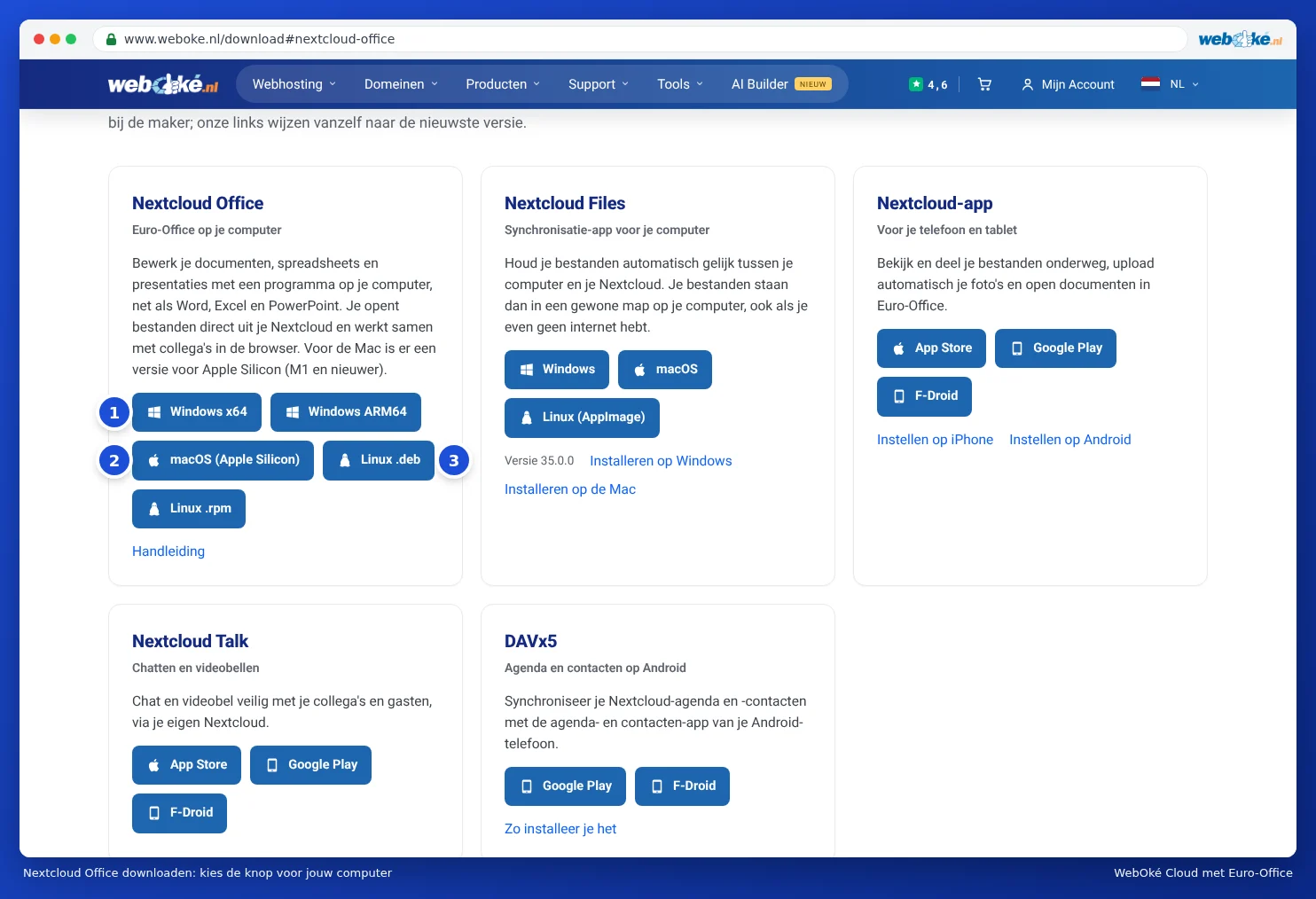
Lataaminen
- Siirry osoitteeseen www.weboke.nl/download.
- Napsauta kohdassa Nextcloud Office vaihtoehtoa Windows x64 tai Windows ARM64. Voit käyttää myös näitä suoria linkkejä: Windows x64 tai Windows ARM64.
- Tiedosto tallentuu Lataukset-kansioon. Sen nimi on esimerkiksi Nextcloud-Office-DesktopEditors-latest-windows-x64.exe.
Asentaminen
- Kaksoisnapsauta ladattua tiedostoa.
- Windows kysyy, saako ohjelma tehdä muutoksia laitteeseen. Napsauta Kyllä. Tähän tarvitset tietokoneen järjestelmänvalvojan oikeudet.
- Seuraa asennusohjelman vaiheita. Voit jättää ehdotetut asetukset ennalleen.
- Asennuksen jälkeen löydät Nextcloud Office -ohjelman Käynnistä-valikosta.
Kun käynnistät ohjelman ensimmäistä kertaa, näet aloitusnäytön. Vasemmalla näkyy muun muassa Luo uusi, Viimeisimmät tiedostot, Avaa paikallinen tiedosto, Yhdistä pilveen ja Asetukset. Lue Ohjelman yhdistäminen WebOké Nextcloudiisi, miten yhdistät ohjelman WebOké Nextcloudiisi.
Kieli ja näkymä
Onko ohjelma englanniksi? Napsauta vasemmalla Asetukset (Settings) ja valitse kohdasta Interfacetaal suomi. Uusi kieli otetaan käyttöön, kun käynnistät ohjelman uudelleen. Kohdasta Interface thema voit valita vaalean, tumman tai järjestelmän mukaisen teeman.
Päivittäminen
Ohjelma voi itse tarkistaa, onko saatavilla uusi versio. Kohdassa Asetukset voit valita kohdasta Updates, tapahtuuko päivitys automaattisesti vai saatko ensin ilmoituksen. Voit myös aina ladata uusimman version latautussivumme painikkeen kautta ja asentaa sen vanhan päälle.
Huomio: työpaikan tietokoneella et usein saa itse asentaa ohjelmia. Pyydä tällöin apua järjestelmänvalvojalta tai käytä selainta.