
Luku 9 · 9.5
Jakaminen organisaatiosi ulkopuolisen henkilön kanssa
Asiakkaalla, kirjanpitäjälläsi tai vapaaehtoisella ei ole tiliä WebOké Nextcloud -palvelussasi. Silti voit tehdä yhteistyötä heidän kanssaan. Tähän on kaksi tapaa.
Tapa 1: julkinen linkki (yleisimmin käytetty)
Luo julkinen linkki kuten artikkelissa Julkisen linkin luominen (lukeminen tai muokkaaminen), lisää siihen mieluiten salasana ja vanhenemispäivä (Salasana ja vanhenemispäivä linkissä) ja lähetä linkki vastaanottajalle. Jos vastaanottaja saa myös muokata, valitse Voi muokata.
Vastaanottaja klikkaa linkkiä ja asiakirja avautuu Euro-Officessa selaimessa. Tiliä tai ohjelmaa ei tarvita. Jos linkillä on salasana, vastaanottaja syöttää sen ensin. Sen jälkeen Euro-Office kysyy nimeä (1). Tämä nimi näkyy muutoksissa, kommenteissa ja keskustelussa. Jos vastaanottaja ei syötä nimeä, hän näkyy nimellä Vierailija.

Oletko itse samaan aikaan asiakirjassa? Silloin työskentelet yhdessä kuten kollegan kanssa: näet toistenne muutokset heti (katso Yhtä aikaa saman tiedoston parissa työskentely).
Tapa 2: jakaminen Ulkoiset jaot -toiminnolla
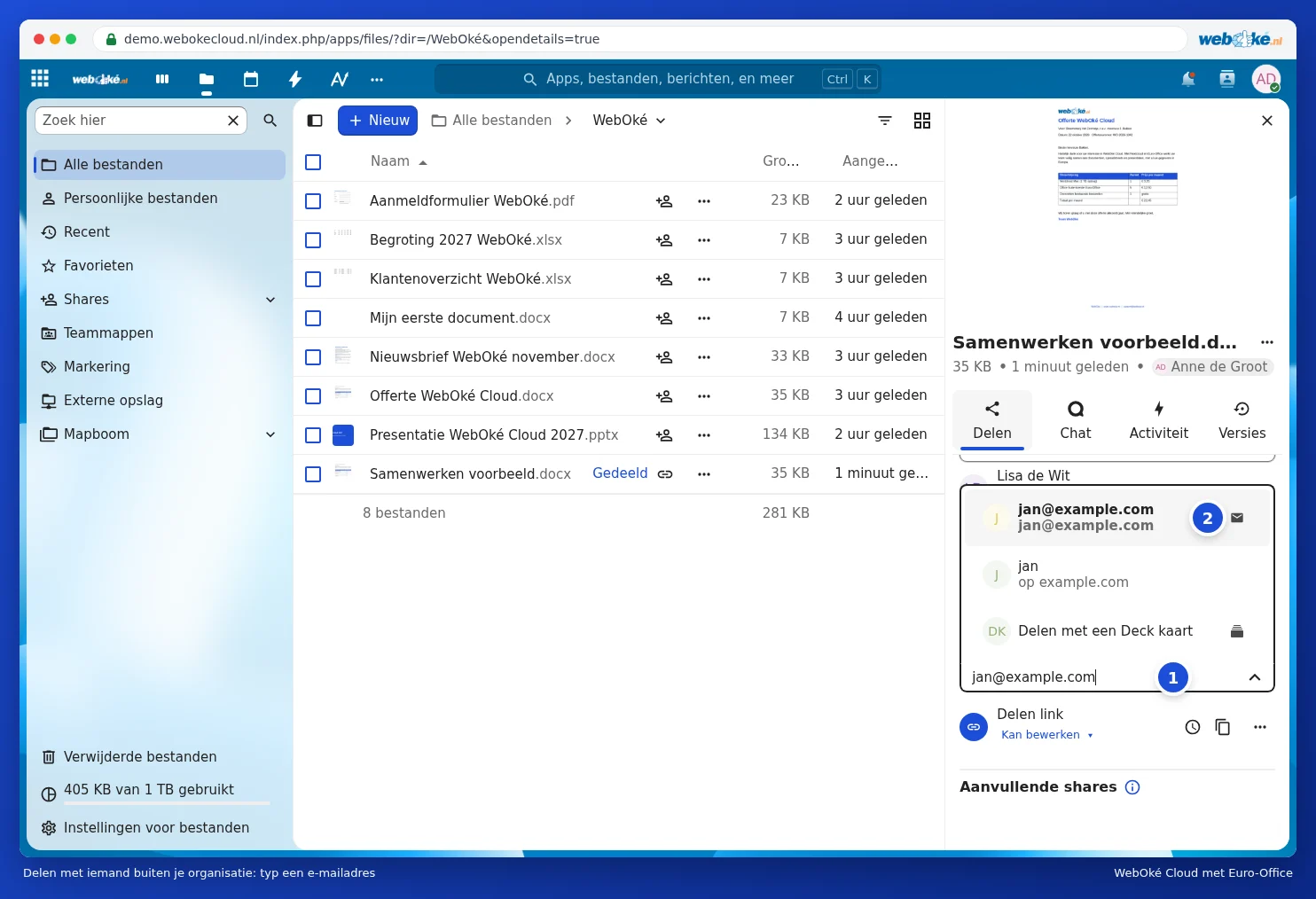
Kirjoita jakamisen sivupalkissa kohdassa Ulkoiset jaot olevaan kenttään sähköpostiosoite (1) ja valitse osoite kirjekuorikuvakkeella listasta (2). Kuten kollegan kanssa jaettaessa, valitse sen jälkeen mitä toinen saa tehdä ja klikkaa Tallenna jako. WebOké Nextcloud -palvelusi luo kyseiselle henkilölle henkilökohtaisen linkin ja lähettää sen sähköpostitse. Näin näet jakamisen sivupalkissa tarkalleen kenen kanssa olet jakanut tiedoston, ja voit lopettaa jakamisen henkilökohtaisesti.
Käyttääkö toinen myös Nextcloudia, esimerkiksi toisessa yrityksessä? Kirjoita silloin hänen federoitu Cloud-tunnuksensa, joka näyttää tältä: nimi@cloud.esimerkki.fi. Tiedosto ilmestyy silloin suoraan toisen Nextcloudiin.
Turvallinen jakaminen organisaatiosi ulkopuolisten kanssa
- Anna muokkausoikeudet vain jos se on todella tarpeen. Lukemista varten Vain katselu riittää.
- Aseta linkille salasana ja vanhenemispäivä (Salasana ja vanhenemispäivä linkissä).
- Jaa itse tiedosto, älä koko kansiota, ellei toisen todella tarvitse nähdä kaikkea kansiossa.
- Käytä vesileimaa, jos asiakirja on luottamuksellinen (Vesileiman käyttäminen).
- Valmista? Valitse linkin valikosta Lopeta jakaminen.
Vinkki: kaikki pysyy omassa WebOké Nextcloud -palvelussasi, Euroopassa. Et lähetä kopioita ympäriinsä, joten tiedät aina mikä versio on viimeisin.