
Luku 3 · 3.2
Suurennos, näyttö ja Euro-Officen teema
Suurennos
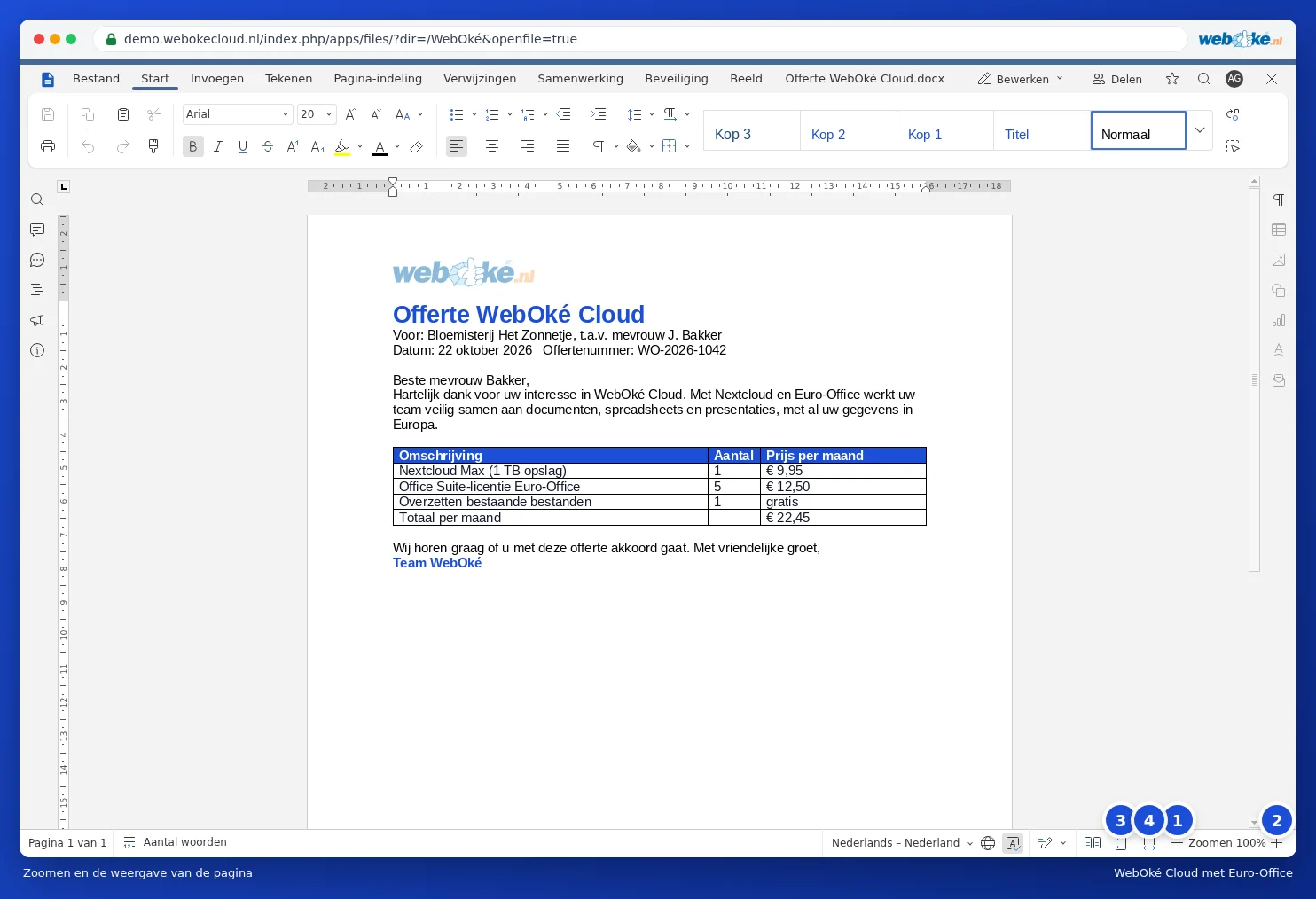
Tilarivin oikealla alhaalla pienennät (1) tai suurennat (2) näkymää. Sovita sivulle (3) näyttää koko sivun, ja Sovita leveyteen (4) täyttää näytön leveyden sivulla. Voit myös pitää Ctrl-näppäintä painettuna ja vierittää hiirellä.
Tabi Näytä
Tabilla Näytä (1) valitset mitä näet: otsikot vasemmassa palkissa, suurennoksen, useat sivut vierekkäin ja sen, näytetäänkö työkalupalkki, tilarivi, sivupalkit ja viivaimet. Haluatko enemmän tilaa tekstille? Poista silloin työkalupalkki tai viivaimet käytöstä.

Vaalea tai tumma teema
Haluatko työskennellä mieluummin tummalla näytöllä? Valitse silloin Tiedosto ja sen jälkeen Laajennetut asetukset (1). Siellä voit säätää myös muita asioita, kuten automaattisen tallennuksen, yhteistyön tavan ja oikeinkirjoituksen tarkistuksen.

Vieritä alas otsikkoon Ulkoasu. Käyttöliittymän teema (1) kohdassa on oletuksena Sama kuin järjestelmässä: Euro-Office noudattaa silloin tietokoneesi asetusta. Valitse tässä esimerkiksi Vaalea tai Tumma ja napsauta alhaalla Käytä. Kun otat käyttöön Ota tumma tila käyttöön asiakirjassa, myös itse asiakirja muuttuu tummaksi.
