
Luku 15 · 15.11
Kaavojen suojaaminen jaetussa laskentataulukossa
Tuntilistan tai tarjouslaskelman WebOké Nextcloudissa täyttää koko tiimi. Ennen kuin huomaatkaan, joku kirjoittaa luvun kaavan päälle, eikä summa enää täsmää. Haluat, että kollegat täyttävät tietonsa, mutta eivät pääse koskemaan kaavoihin.
Miten se toimii
Jokaisessa solussa on valintaruutu Lukitse solu, ja oletuksena se on päällä. Se vaikuttaa vasta, kun suojaat työtaulukon. Temppu on tämä: poista valinta soluista, joita ihmiset saavat täyttää, ja suojaa sitten taulukko.
Vaihe vaiheelta
- Valitse solut, jotka kollegat saavat täyttää, esimerkiksi summat alueella B3:B11. (Tai valitse kaikki näppäimillä Ctrl + A, jos lähes kaiken pitää olla täytettävissä.)
- Siirry välilehdelle Suojaus ja poista valinta kohdasta Lukitse solu (1).
- Valitse solut, joissa on kaavoja, kuten summa solussa B12, ja varmista, että Lukitse solu on niissä päällä. Jos haluat piilottaa myös kaavan, valitse Piilotetut kaavat (2): tulos jää näkyviin, mutta kaava ei.
- Napsauta Suojaa taulukko (3).
- Valitse halutessasi salasana ja valitse, mitä kaikki saavat vielä tehdä, kuten Muotoile soluja, Lisää rivejä, Lajittele tai Käytä automaattista suodatusta. Napsauta Suojaa.

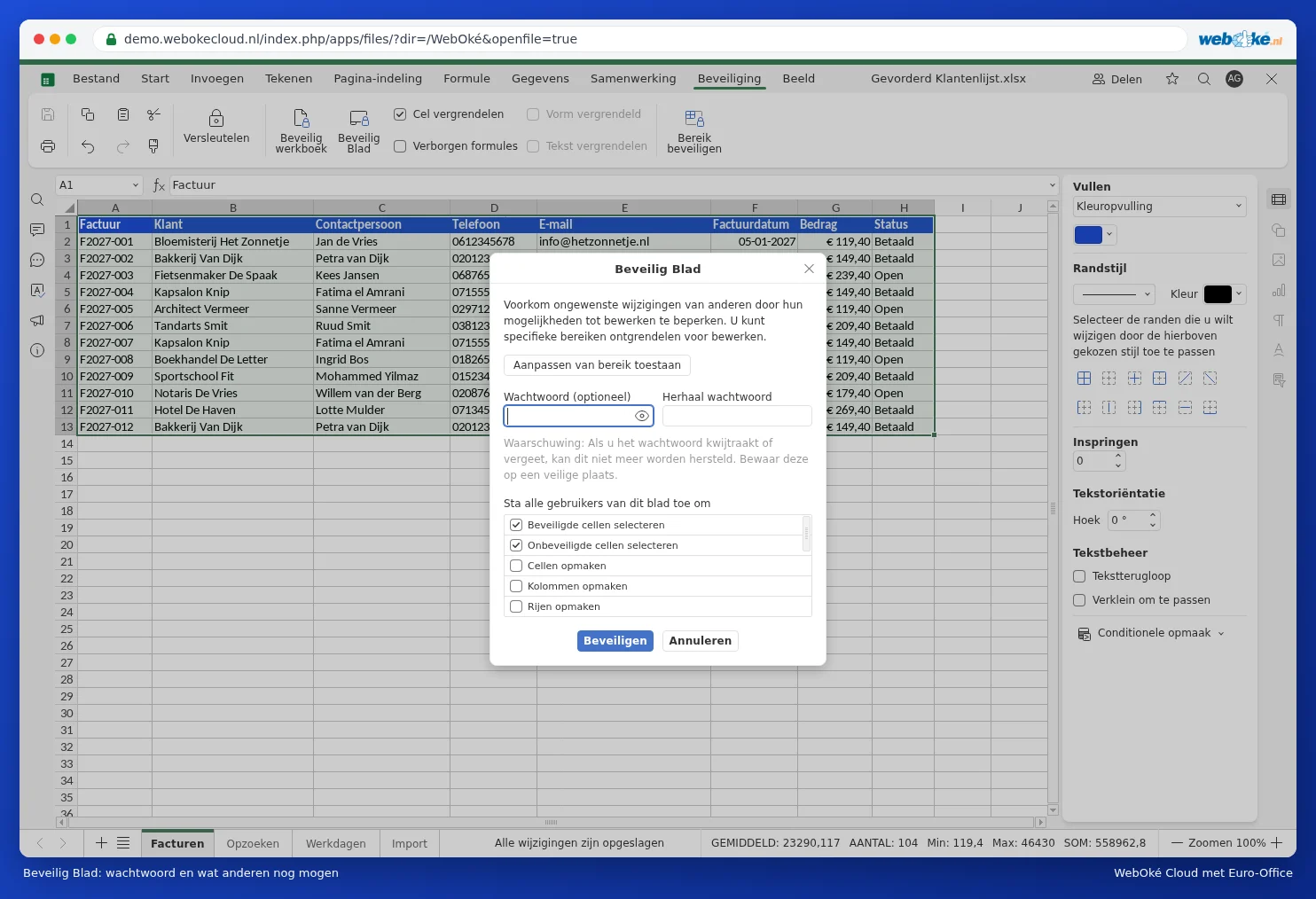
Jos joku yrittää muuttaa kaavaa, Euro-Office ilmoittaa, että solu on suojattu. Haluatko muokata itse? Napsauta Suojaa taulukko poistaaksesi suojauksen (salasanalla) ja ota se sitten taas käyttöön.
Eri oikeudet eri henkilöille
Samassa ikkunassa kohdalla Salli alueen muokkaus voit luoda alueita, joita tietyt henkilöt tai kuka tahansa salasanalla saa muokata. Näin myynti täyttää vain myyntisarakkeen ja kirjanpito vain kulut.
Sudenkuopat
- Unohtunutta salasanaa ei voi palauttaa, ei edes WebOké. Säilytä se huolellisesti, esimerkiksi salasanojen hallintaohjelmassa. Tai suojaa ilman salasanaa: se estää jo vahingot.
- Suojatulla taulukolla kukaan ei voi lajitella tai suodattaa, ellet valitse sitä etukäteen. Ota siis suodattimet käyttöön ennen suojaamista.
- Taulukon suojaus on tarkoitettu estämään erehdyksiä, ei pahantahtoisia ihmisiä. Se, joka saa muokata tiedostoa, voi myös kopioida sen. Jaa siis arkaluonteiset tiedot vain niiden kanssa, joilla on lupa nähdä ne.
- Haluatko myös estää työtaulukoiden poistamisen tai nimeämisen uudelleen? Käytä samalla välilehdellä toimintoa Suojaa työkirja.