
Kapitel 6 · 6.9
Websitemanager: installér WordPress og anden software
Med Website Manager installerer du WordPress eller anden software på din hostingpakke på få klik. Her administrerer du også dine eksisterende installationer: log ind, opdatér, automatiske opdateringer, plugins, kloning og sletning. Du finder den under Mine Produkter i fanebjælken øverst.
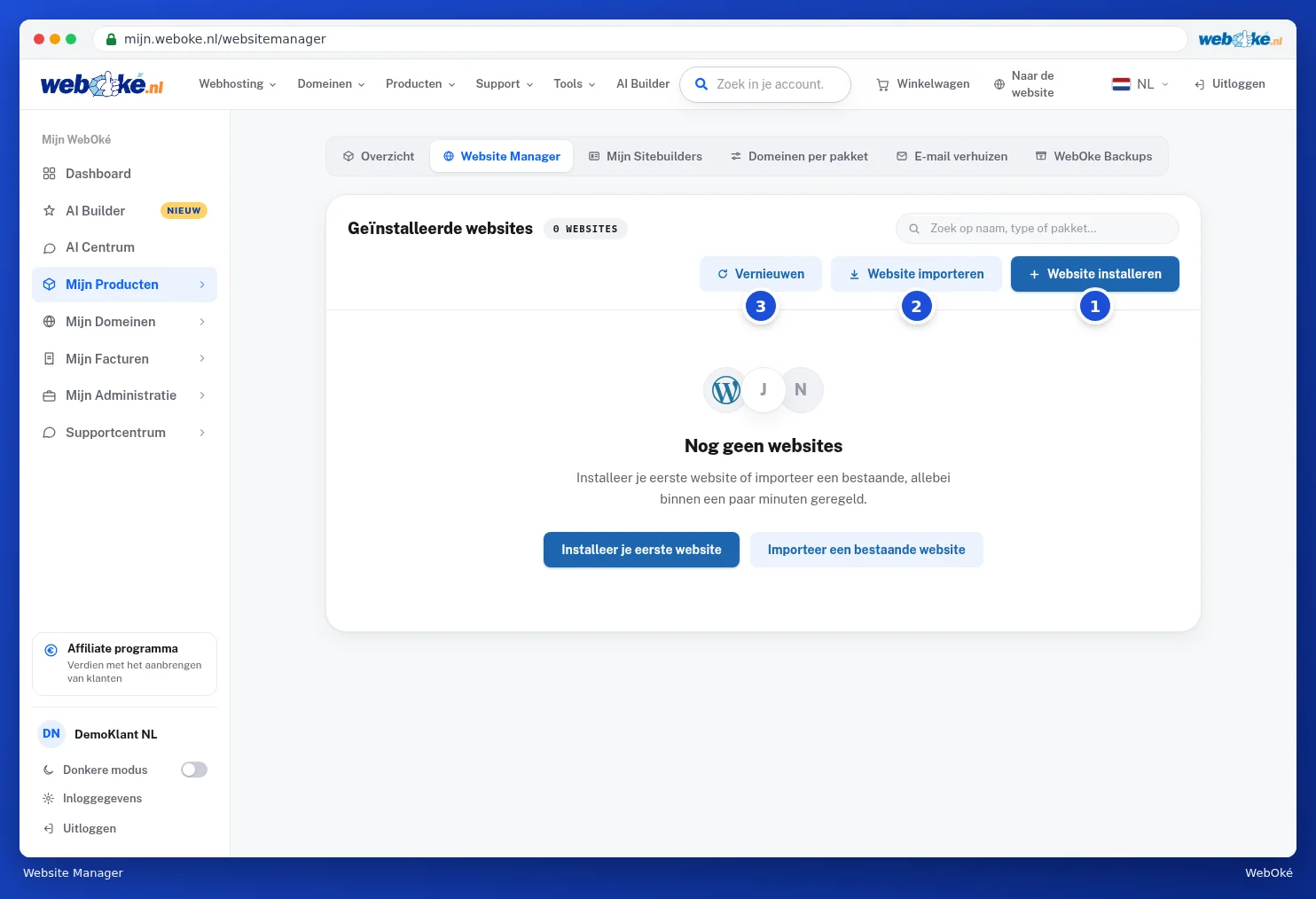
- Med Installér website (1) sætter du ny software op på din pakke.
- Med Importér website (2) tilføjer du en website, der allerede findes.
- Med Opdater (3) henter du listen igen, for eksempel efter du har installeret noget i DirectAdmin.
Installér en website
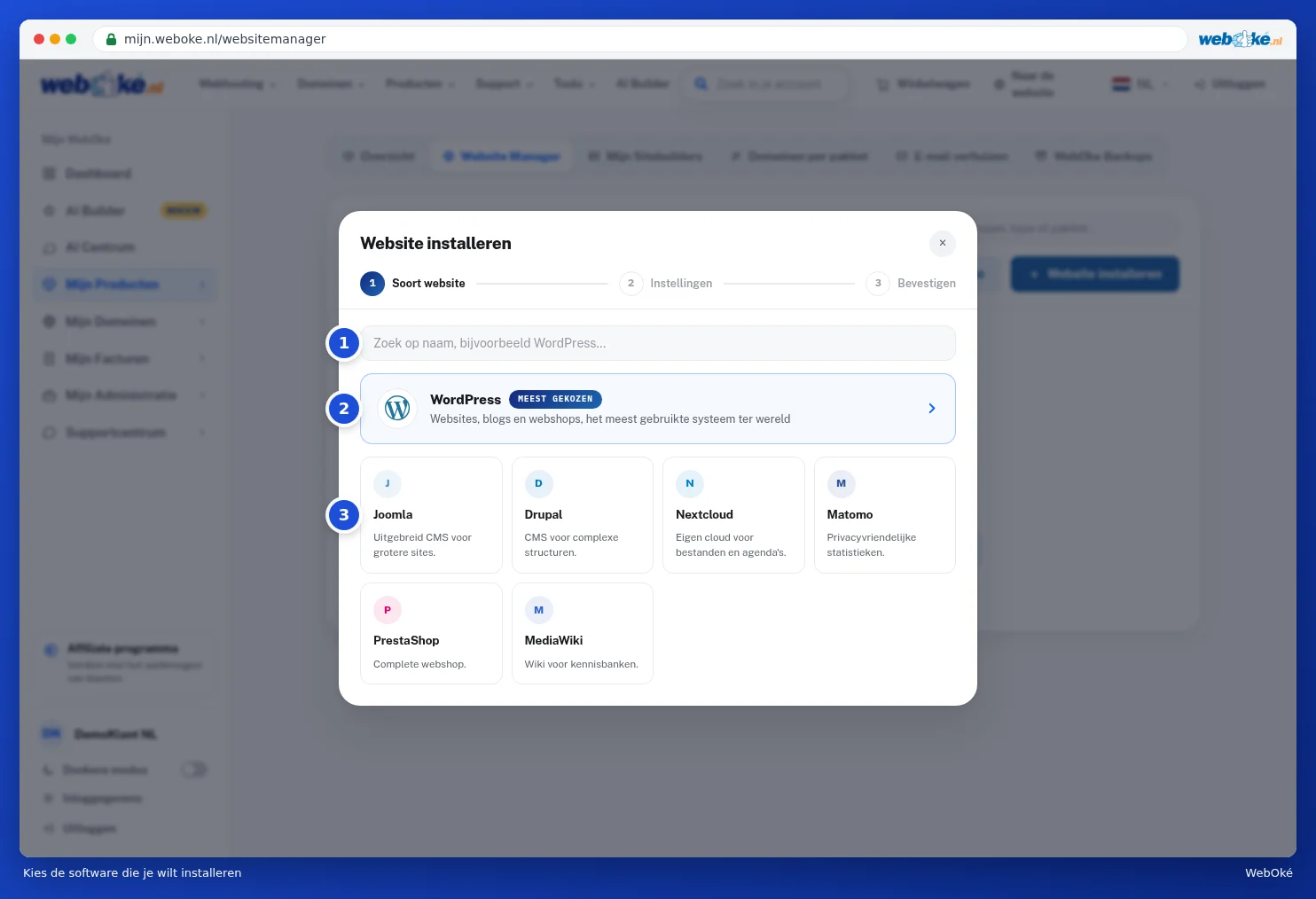
- Klik på Installér website. Du ser kataloget. Søg efter navn (1), eller vælg direkte WordPress (2), det mest valgte system. Derunder finder du blandt andet Joomla, Drupal, Nextcloud, Matomo, PrestaShop og MediaWiki (3).
- Vælg hvor websiten skal ligge: domænet (1) og eventuelt en undermappe (2). Lad undermappen stå tom, hvis websiten skal ligge direkte på dit domæne.
- Udfyld en Sidetitel (3). Den kan du senere ændre i selve softwaren.
- Udfyld under Administratorkonto et brugernavn (4) og din e-mailadresse. Der står allerede et stærkt kodeord klar (5). Med Generér igen laver du et nyt. Gem kodeordet godt.
- Vælg under Automatiske opdateringer: Fra, Kun små opdateringer (anbefalet) eller Alle opdateringer.
- Klik på Næste: bekræft (6). Du ser en opsummering. Stemmer alt, så start installationen. Som regel er din website live inden for et minut.

Tip: ligger der allerede en website på dit domæne? Installér da først i en undermappe for at prøve, eller lav en ekstra backup på forhånd, se WebOké Backups: gendan filer.
Efter installationen ser du websiten på listen. Med Log ind går du direkte til administrationen af websiten. Med Administration ændrer du login oplysningerne, indstiller automatiske opdateringer, administrerer plugins og temaer, laver en klon eller sletter websiten. Står der en opdatering klar, ser du knappen Opdatér.
Importér en eksisterende website

- Websiten ligger allerede på min hostingpakke (1): for eksempel en WordPress, du selv har sat op. Vi tilføjer den kun til din Website Manager, selve websiten ændres ikke.
- Websiten ligger hos en anden udbyder (2): vi flytter filer og database til WebOké. Det kan ske med login oplysningerne til din WordPress eller med FTP oplysninger fra din tidligere udbyder. Din gamle website forbliver intakt, indtil du skifter.
Tip: foretrækker du en website uden selv at skulle installere noget? Lad AI Builder lave den, se AI Builder: få oprettet din hjemmeside.