
Kapitel 3 · 3.2
Login koden pr. e-mail (totrinsbekræftelse)
Se det i en kort film
Efter dit kodeord beder Mit WebOké altid om et andet trin: en kode på 6 cifre, som vi sender til din e-mailadresse. Det kaldes totrinsbekræftelse. Det er altid slået til for alle, og du kan ikke slå det fra. Vil du hellere undgå en kode pr. e-mail? Brug så en authenticator-app, se Brug af en godkendelsesapp.
Indtast koden
- Log ind med din e-mailadresse og dit kodeord, se Log ind på Mit WebOké.
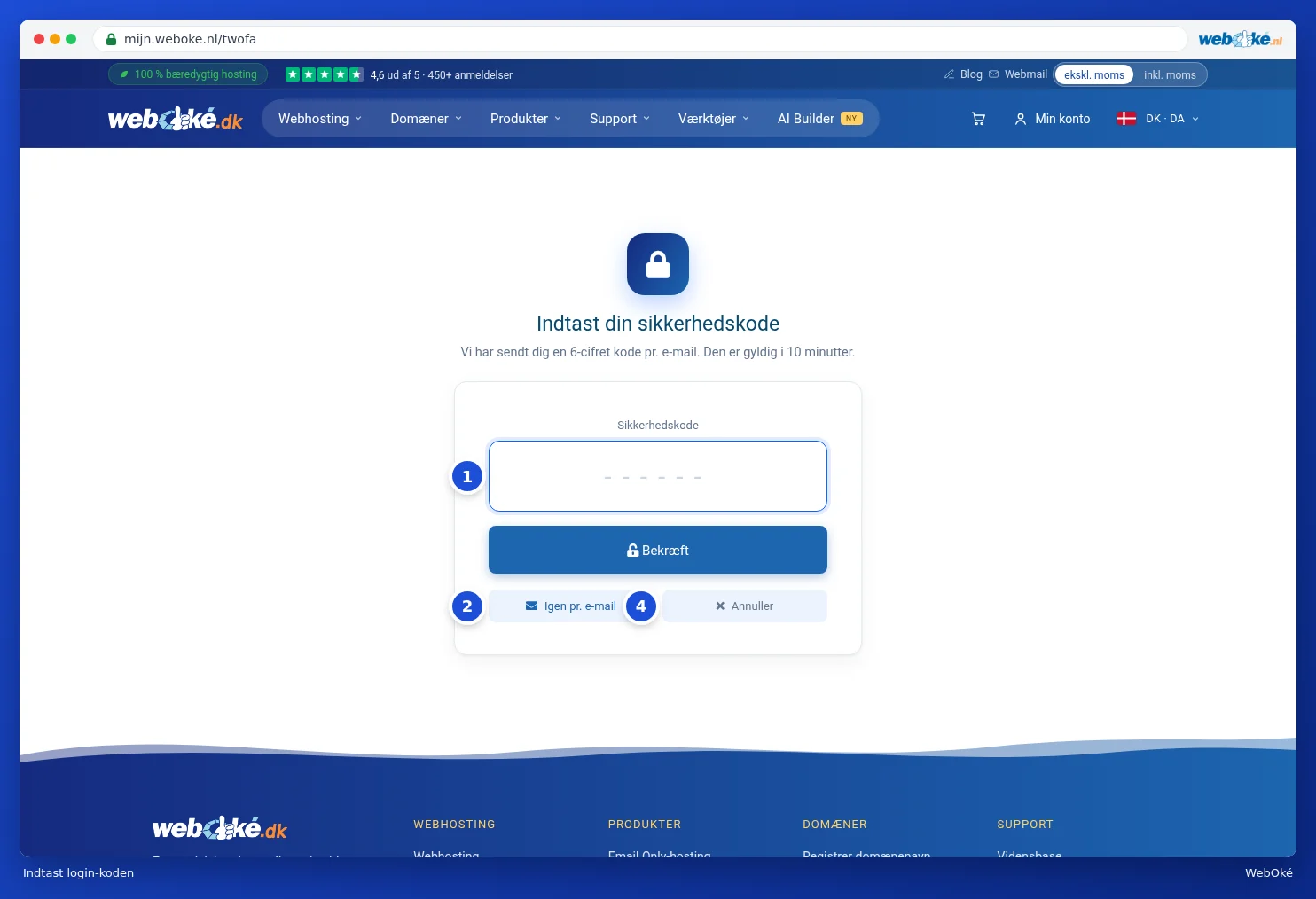
- Du ser skærmbilledet Indtast din sikkerhedskode. Åbn din mailboks. Du har modtaget en e-mail med titlen Din sikkerhedskode.
- Skriv de 6 cifre i feltet Sikkerhedskode (1). Du kan også indsætte dem. Så snart alle 6 cifre er indtastet, fortsætter det automatisk. Du behøver ikke klikke på Bekræft.
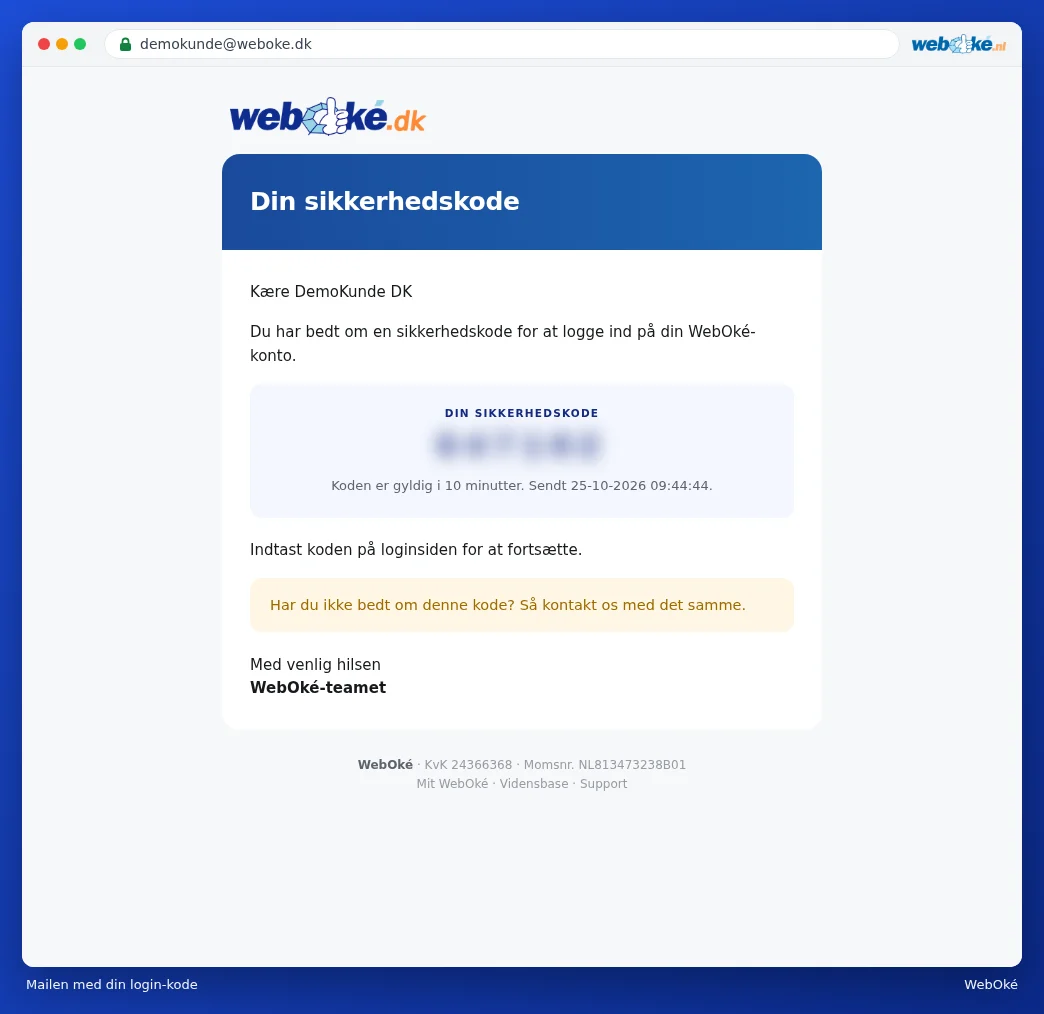
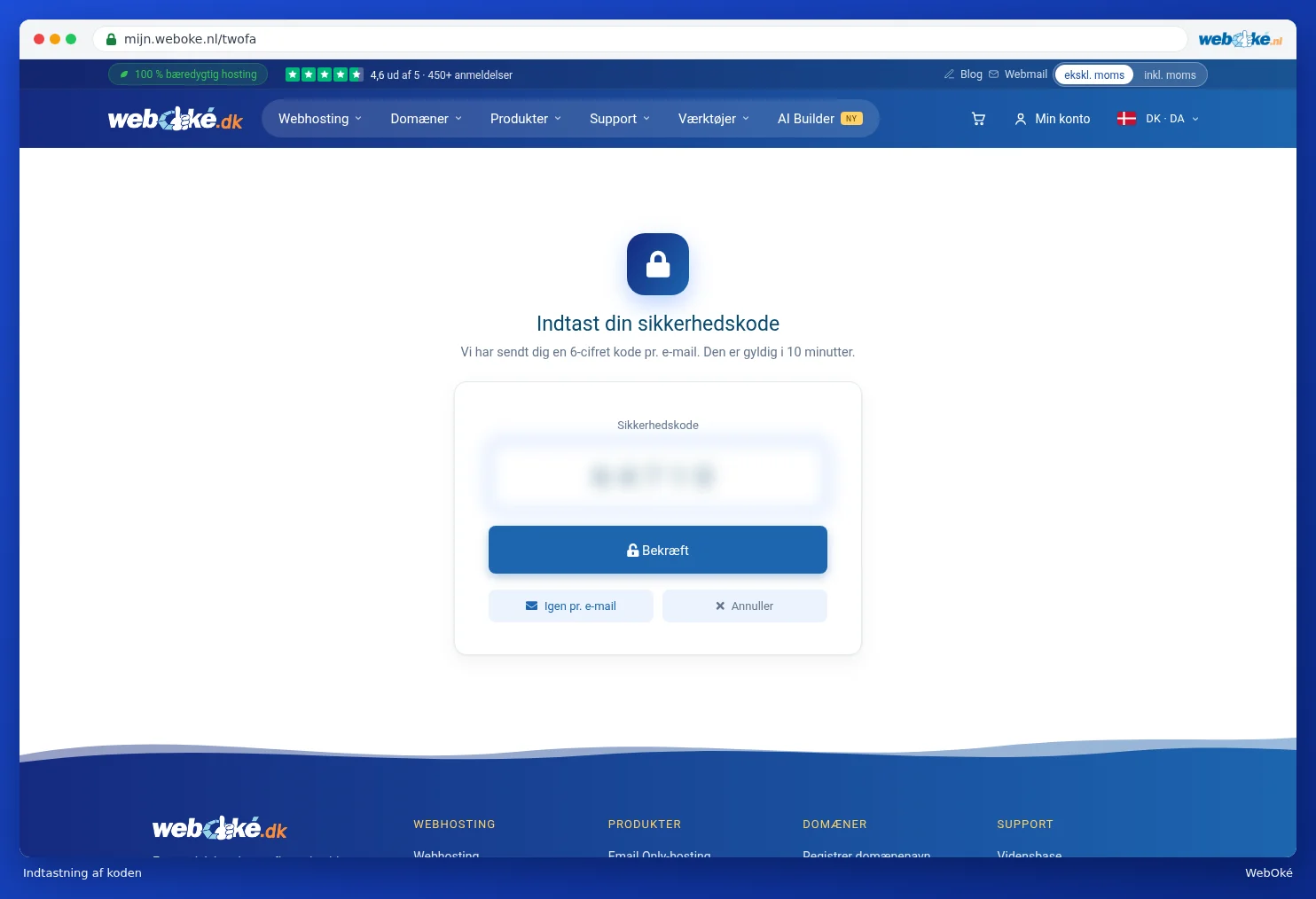
Koden er gyldig i 10 minutter og virker kun én gang. Beder du om en ny kode, virker den gamle ikke længere.
Har du ikke modtaget en kode?
- Kig i din mappe med uønsket e-mail (spam).
- Klik på Igen pr. e-mail (2) for at få en ny kode. Det kan du gøre tre gange hvert femte minut.
- Har du et mobilnummer registreret i dine oplysninger? Så ser du også knappen Send via WhatsApp (3). Du får så koden på din telefon. Har dit nummer ikke WhatsApp, sender vi koden som sms.
- Med Annuller (4) går du tilbage til login siden.
Bemærk: efter fem forkerte koder stopper vi login processen for en sikkerheds skyld. Log så ind igen med dit kodeord. Derefter får du en ny kode.
Hvor kan du se hvilken metode der er aktiv?
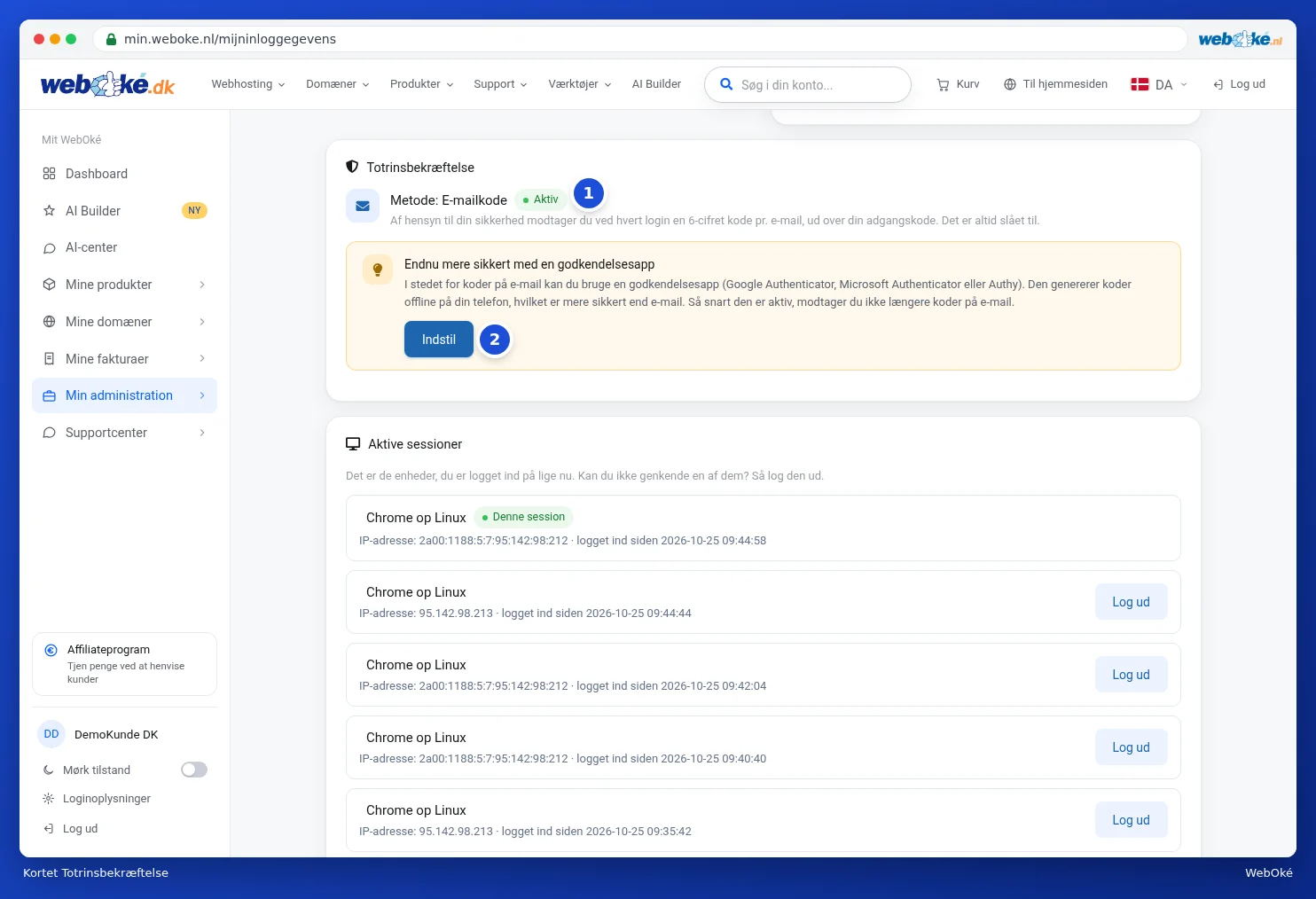
Gå i menuen nederst til venstre til Loginoplysninger. På kortet Totrinsbekræftelse står der Metode: E-mailkode med mærkatet Aktiv (1). Derunder kan du med Opsæt (2) skifte til en authenticator-app.
Tip: fik du en kode, som du ikke selv har bedt om? Så kender en anden person måske dit kodeord. Vælg straks et nyt kodeord (Angiv, skift eller glemt adgangskode). Dermed logges du også ud på alle andre enheder.