
Kapitel 2 · 2.4
Sådan opsætter du dit domæne: navneservere, tilknytning til din pakke og ejeren
For hvert domæne du bestiller, opsætter du tre ting: navneserverne, hvilken pakke domænet knyttes til, og hvem der bliver ejeren. Det gør du i vinduet Opsæt dine domæner. I de fleste tilfælde kan du lade alt stå, som det er.
Vinduet åbner, når du ved et søgt domæne klikker på Fortsæt med bestilling, eller i kurven klikker på blyanten eller en genvejsknap ved domænet.
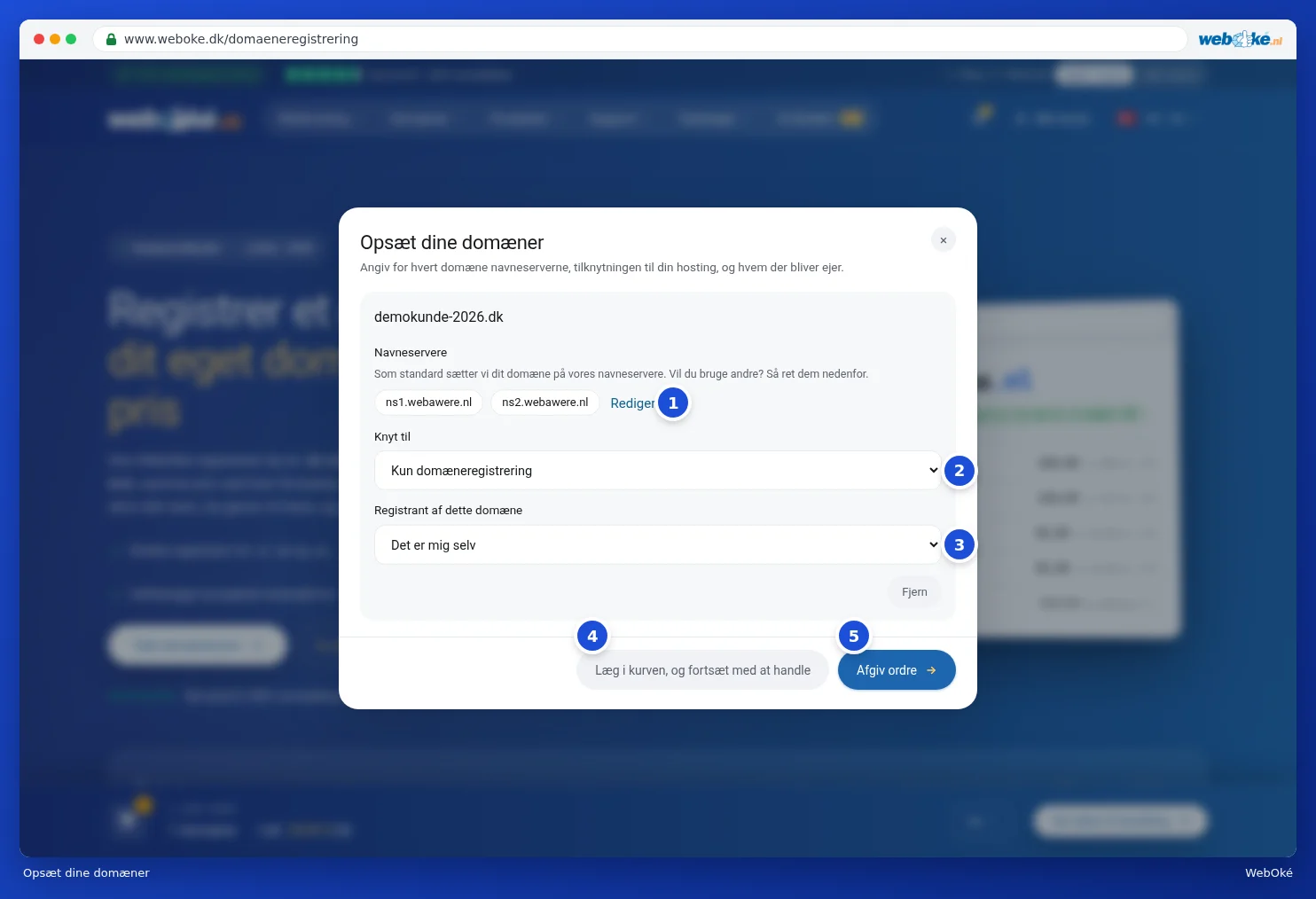
Navneservere
Navneserverne bestemmer, hvor DNS'en for dit domæne administreres. Som standard sætter vi dit domæne på vores navneservere. Det er næsten altid det bedste valg: så virker din hjemmeside og e-mail hos WebOké med det samme, og du administrerer DNS'en i Mit WebOké.
Vil du bruge andre navneservere, for eksempel fordi din hjemmeside kører et andet sted? Klik så på Skift (1).
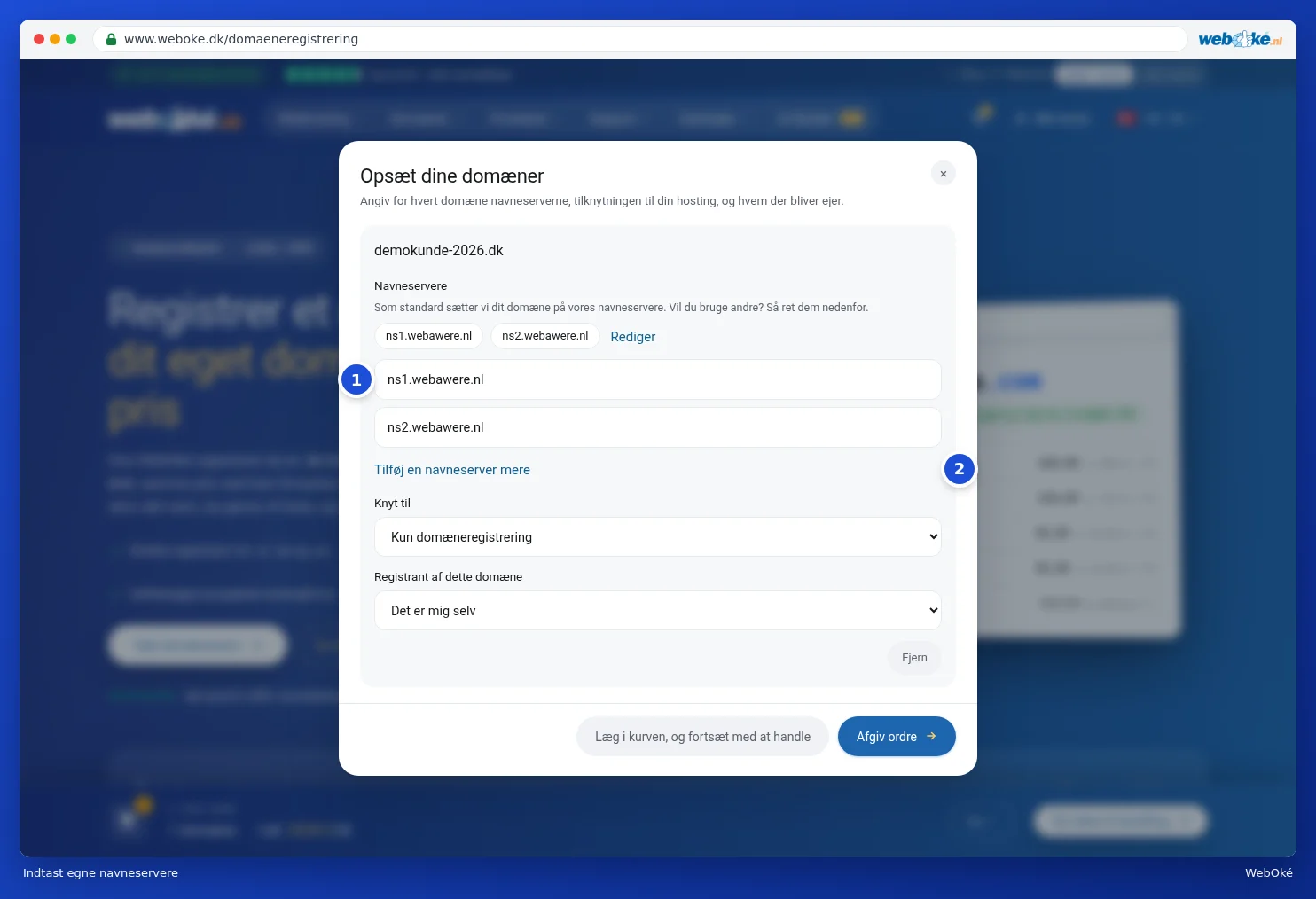
- Udfyld dine egne navneservere i felterne (1), én pr. felt.
- Har du mere end to? Klik på Tilføj en navneserver mere (2).
Du har brug for mindst to navneservere. Vi tjekker dem, før vi gemmer dem. Du kan også ændre navneserverne senere, se Skift navneservere.
Knyt til din pakke
Ved Knyt til (2) vælger du, hvilken hostingpakke domænet hører til. Vælg pakken fra din kurv, så kommer din hjemmeside og e-mail på dette domæne. Vælger du Kun domæneregistrering, registrerer du kun navnet, uden hosting.
Er du logget ind og har du allerede en pakke hos os, ser du også gruppen Dine eksisterende pakker. Er en pakke fuld, kan du se, hvad en udvidelse koster bagved. Du kan også knytte et domæne til en pakke senere, se Domæner pr. pakke og flytning af et domæne.
Ejeren af domænet
Ved Registrant af dette domæne (3) vælger du, hvem der bliver ejer af domænet. Som standard er det Det er mig selv: så kommer de oplysninger, du indtaster ved bestillingen, til at stå på domænet.
Skal domænet stå i en andens navn, for eksempel din forening eller en kunde? Vælg så Tilføj ny kontakt, og udfyld ejerens oplysninger.
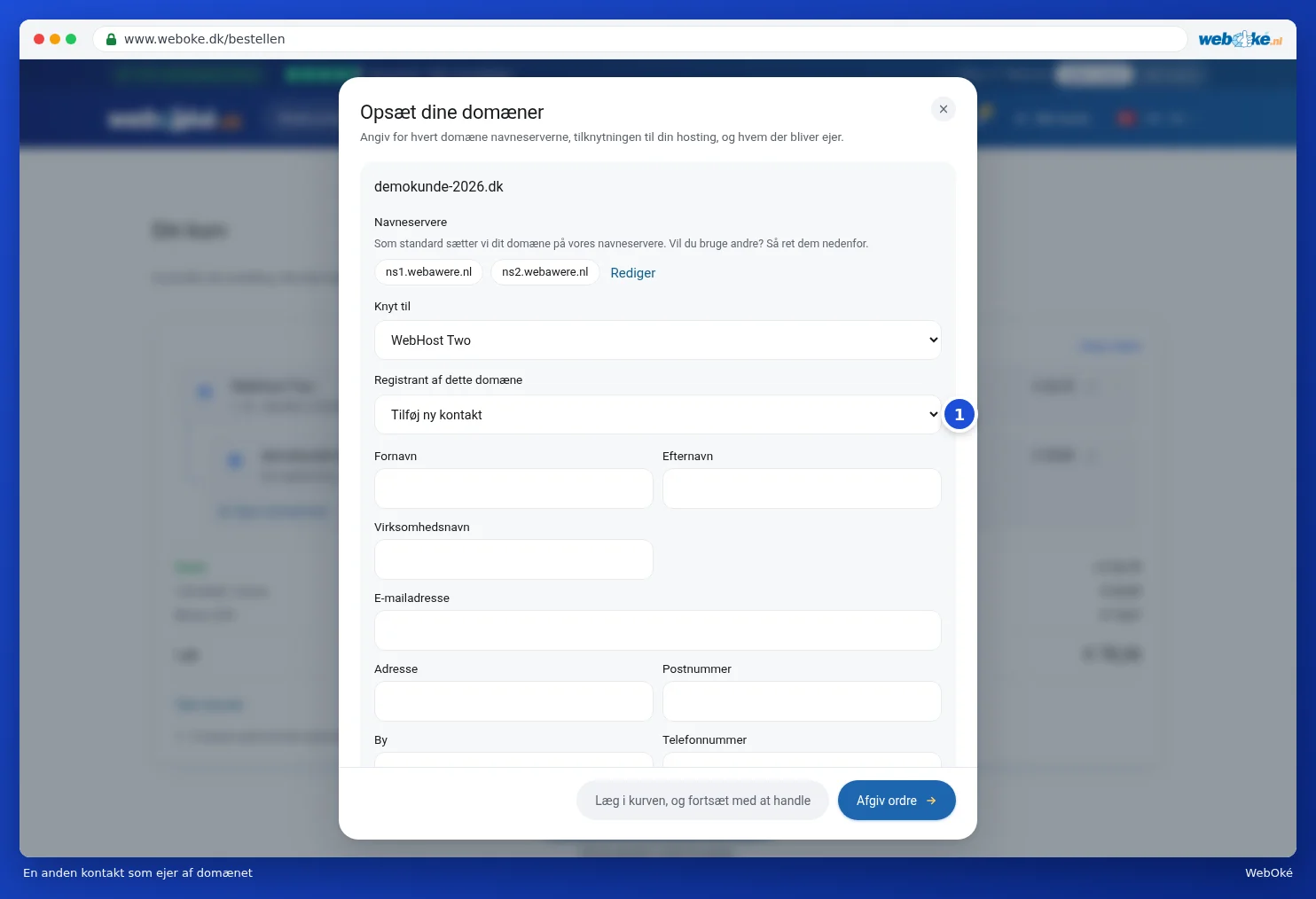
Er du logget ind, kan du her også vælge blandt de kontakter, du allerede har. Nogle endelser kræver ekstra oplysninger om ejeren. De felter vises så automatisk. Mere om domænekontakter i Skift domænekontakter og ejeren.
Gem
Nederst i vinduet vælger du, hvordan du vil fortsætte:
- Læg i kurven, og fortsæt med at handle (4): dine indstillinger gemmes, og du kan kigge videre på siden.
- Afgiv ordre (5): dine indstillinger gemmes, og du kommer til din kurv. Du har endnu ikke bestilt eller betalt noget.
Med Slet fjerner du domænet fra din kurv. Lukker du vinduet med krydset, bliver dine ændringer ikke gemt.