
Kapitel 8 · 8.2
AI Builder: tilpasning, versioner og udgivelse
I byggeskærmen tilpasser du din website. Det kan du gøre på to måder: du fortæller AI'en i chatten hvad der skal ændres, eller du redigerer en tekst selv i forhåndsvisningen. Hver ændring bliver en version, så du kan altid gå tilbage. Først når du klikker på Udgiv, kan besøgende se din website.
Åbn byggeskærmen
Gå til AI Builder i menuen til venstre. Under startkortet står dine websites (1), med status Kladde eller Online. Klik på Åbn i builderen (2) for at arbejde videre. Med papirkurven (3) sletter du en website, med alle versioner og billeder. Det kan du ikke fortryde. Til højre kan du se hvor mange redigeringer du har tilbage, og hvor meget plads der er i dine pakker.

Sådan ser byggeskærmen ud
- Til venstre ses panelet (1) med alle dele: Chat, Sider, Blokke, Medier, Menu, Artikler, Visuel identitet, Sikkerhed og SEO, og nederst Hukommelse, Versioner og Indstillinger.
- Ved siden af vises panelet for det du vælger i rækken. Som standard er det chatten, med indtastningsfeltet nederst (2).
- Til højre ses forhåndsvisningen af din website (3). Dette er din rigtige side, som besøgende ser den.
- I linjen øverst: Tilføj blok (4), knapperne til at se din side som computer, tablet eller telefon (5), dine redigeringer (6) og Udgiv (7). Med Mine websites øverst til venstre går du tilbage til oversigten.

Få noget tilpasset i chatten
- Skriv i indtastningsfeltet (1) hvad der skal ændres, med almindelige ord. For eksempel: sæt en blok med vores åbningstider på forsiden. Du kan også klikke på et af eksemplerne over indtastningsfeltet.
- Drejer det sig om en bestemt del? Klik under indtastningsfeltet på Vælg blok og derefter til højre på den blok. AI'en tilpasser så præcis den del.
- Ved siden af papirclipsen kan du se på forhånd hvad det koster, for eksempel Lille ændring · 1 redigering. Det koster ikke noget at stille et spørgsmål.
- Send din besked med pilen nederst til højre eller med Enter.

AI'en laver et forslag. Øverst i forhåndsvisningen står der så Du ser et forslag. Intet er ændret endnu. Med Aktuel og Forslag skifter du mellem den gamle og den nye version.
- Anvend (1): forslaget bliver din nye version.
- Anderledes: du fortæller hvad der stadig skal ændres, og AI'en tilpasser forslaget.
- Kassér: forslaget forsvinder, og din side forbliver som den var.

Rediger selv en tekst, uden AI
Før musen over en tekst eller knap i forhåndsvisningen og klik på Rediger. Så skriver du selv den nye tekst. Det er altid gratis. Klik på et billede for at vælge et andet eller få lavet et nyt.

Hvad koster en redigering?
Klik øverst på knappen med stjernen og antallet af redigeringer. Du kan se hvor mange du har tilbage, hvornår din nye månedspakke kommer, og om du kan købe flere. Tilkøbte redigeringer er altid gyldige. Under Hvad koster en redigering? kan du se det nøjagtigt:
| Koster redigeringer | Altid gratis |
|---|---|
| Få noget ændret: 1 | Redigere tekst selv |
| Ny blok eller nyt design: 2 | Ændre den visuelle identitet |
| Logo, tre forslag: 1 | Flytte blokke |
| Få lavet et nyt foto: 1 | Stille spørgsmål |
| Få skrevet en artikel: 1 | Udgive |
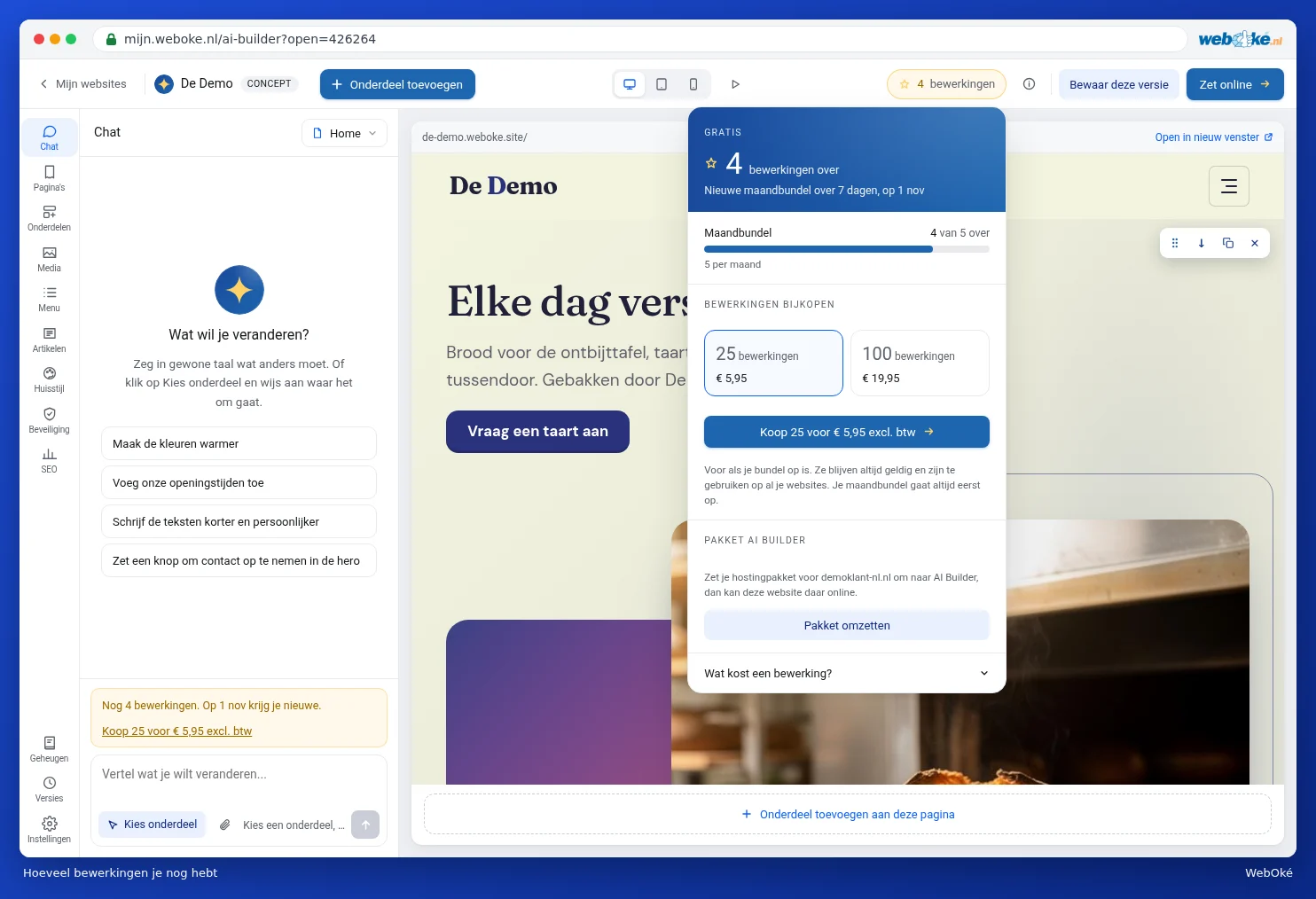
Har du en hostingpakke til ét domæne? Så står der i dette vindue også Omdan pakke. Med pakken AI Builder får du redigeringer hver måned og kan sætte din website på dit eget domæne.
Sider, visuel identitet og indstillinger
Klik i panelet på Sider (1) for at se alle sider på din website. Med blyanten tilpasser du en side, med Tilføj side opretter du en ny.

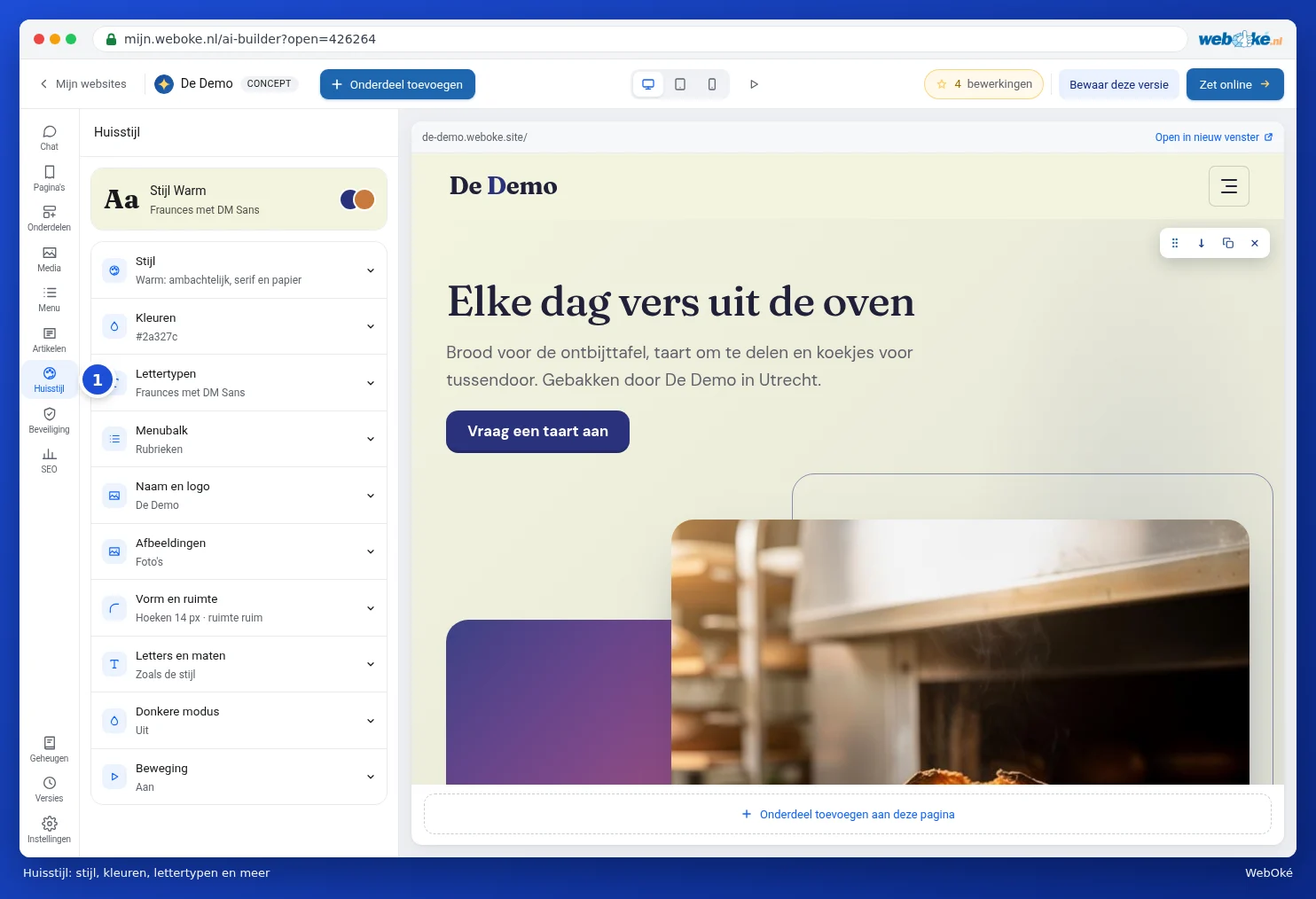
Under Visuel identitet (1) styrer du stilen, farver, skrifttyper, menulinje, navn og logo, billeder, form og plads, bogstaver og størrelser, mørk tilstand og bevægelse. Det er gratis at ændre den visuelle identitet.
Under Indstillinger (1) finder du Cookies og samtykke, Integrationer, Formularer, Knapper og Sprog. Under Formularer indstiller du hvilken e-mailadresse beskeder fra din kontaktformular skal sendes til. Indsamler din website oplysninger om besøgende, for eksempel med en formular? Så ser du her også en besked om at oprette en privatlivspolitik, med knappen Opret privatlivspolitik.

Versioner: intet går tabt
Klik i panelet på Versioner (1). Hver ændring er en version, med dato og klokkeslæt. Klik på en version for at se den. Med Fortryd gendanner du en ældre version. At gendanne sletter ikke en version: du kan bagefter altid gå tilbage til den nyeste igen.

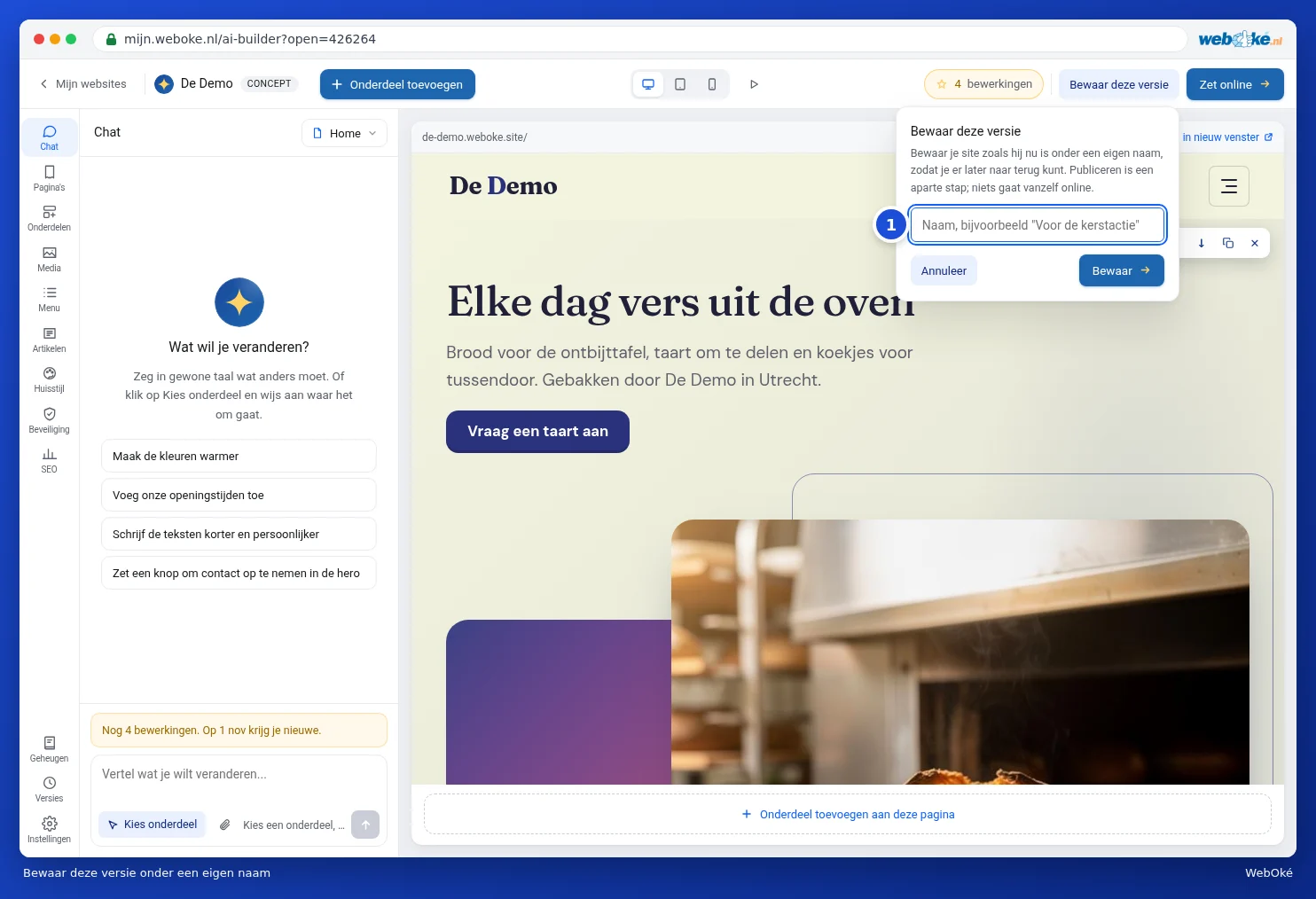
Vil du nemt kunne finde en version igen, for eksempel til en kampagne? Klik øverst på Gem denne version, giv den et navn (1) og klik på Gem. At gemme sætter ikke noget online; udgivelse er et separat trin.
Sæt din website online
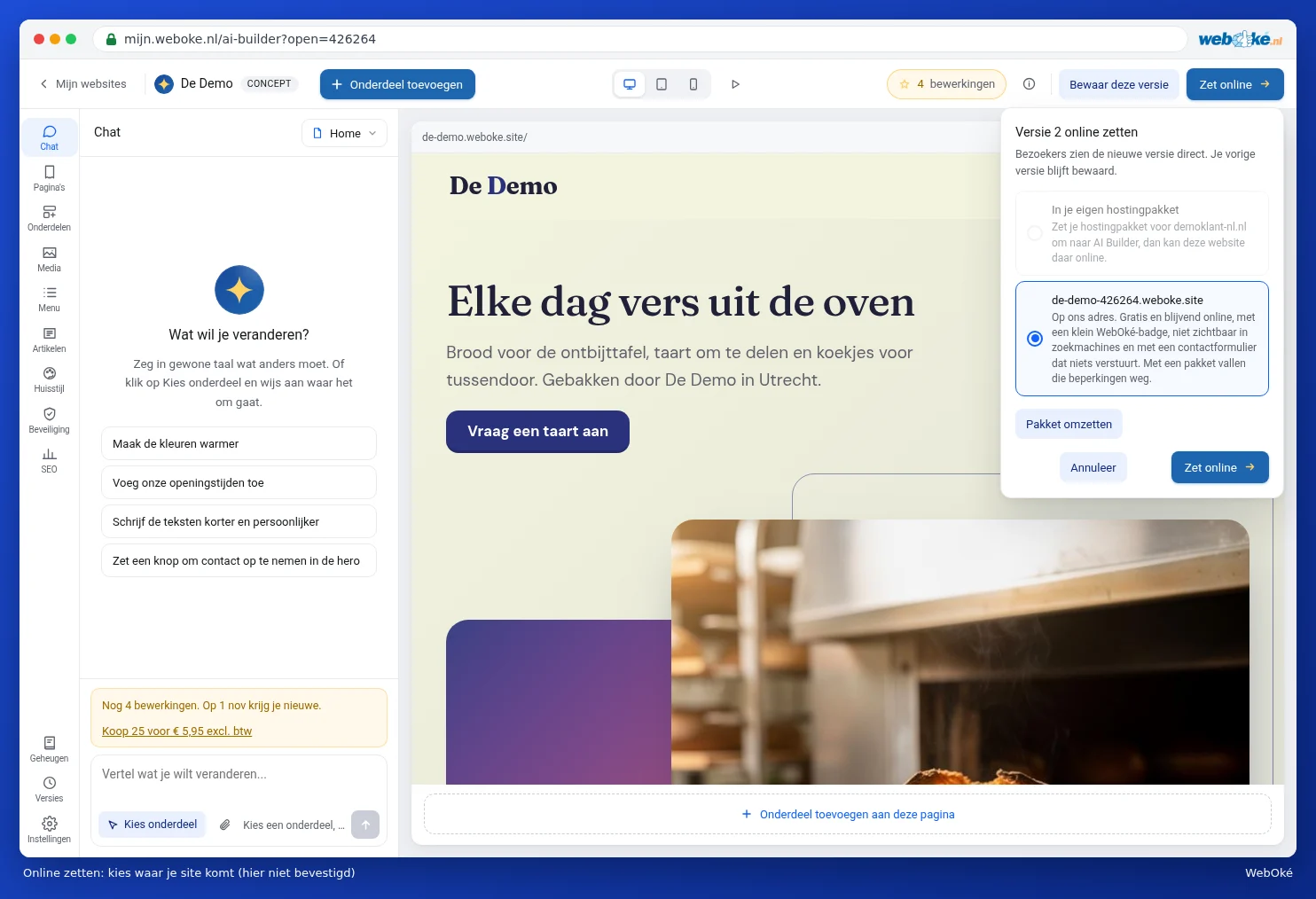
- Klik øverst til højre på Udgiv.
- Vælg hvor din website skal ligge. På den gratis WebOké-adresse står den gratis og permanent online, med de begrænsninger du kan læse om ovenfor ved den gratis website. I din egen hostingpakke kommer siden på dit eget domæne. Dertil har du brug for pakken AI Builder; med Omdan pakke omdanner du en hostingpakke.
- Klik på Udgiv i vinduet. Med Annuller lukker du vinduet uden at ændre noget.
Står din website online, hedder knappen Udgiv ændringer. Alt hvad du derefter ændrer, ser du først kun i builderen. Først efter Udgiv ændringer kan dine besøgende se det. Vil du tage din website offline igen, kan du også gøre det i dette vindue. Selve din website forbliver gemt.
Bemærk: kommer din website i en hostingpakke, placeres den i webmappen for det domæne. Filer med samme navn bliver overskrevet. Ligger der i øjeblikket en anden website på det domæne, så tag først en backup. Se WebOké Backups: gendan filer.
Hjælp i builderen
Øverst findes en knap med et i. Dermed åbner du Hjælp og rundvisning: forklaring til hver funktion og rundvisningen fra begyndelsen. Du kan også bare spørge AI'en i chatten; det koster ikke noget at stille et spørgsmål.