
Kapitel 2 · 2.2
Sådan vælger du en hostingpakke (webhosting, e-mailpakke, Nextcloud, AI Builder)
Se det i en kort film
Se det i en kort film
Se det i en kort film
En hostingpakke er den plads, hvor din hjemmeside og e-mail kører. Du vælger pakken på produktsiden og sammensætter den derefter i bestillings-popup'en. En webhostingpakke indeholder altid et domænenavn. Det vælger du i samme popup.
Sådan vælger du en pakke
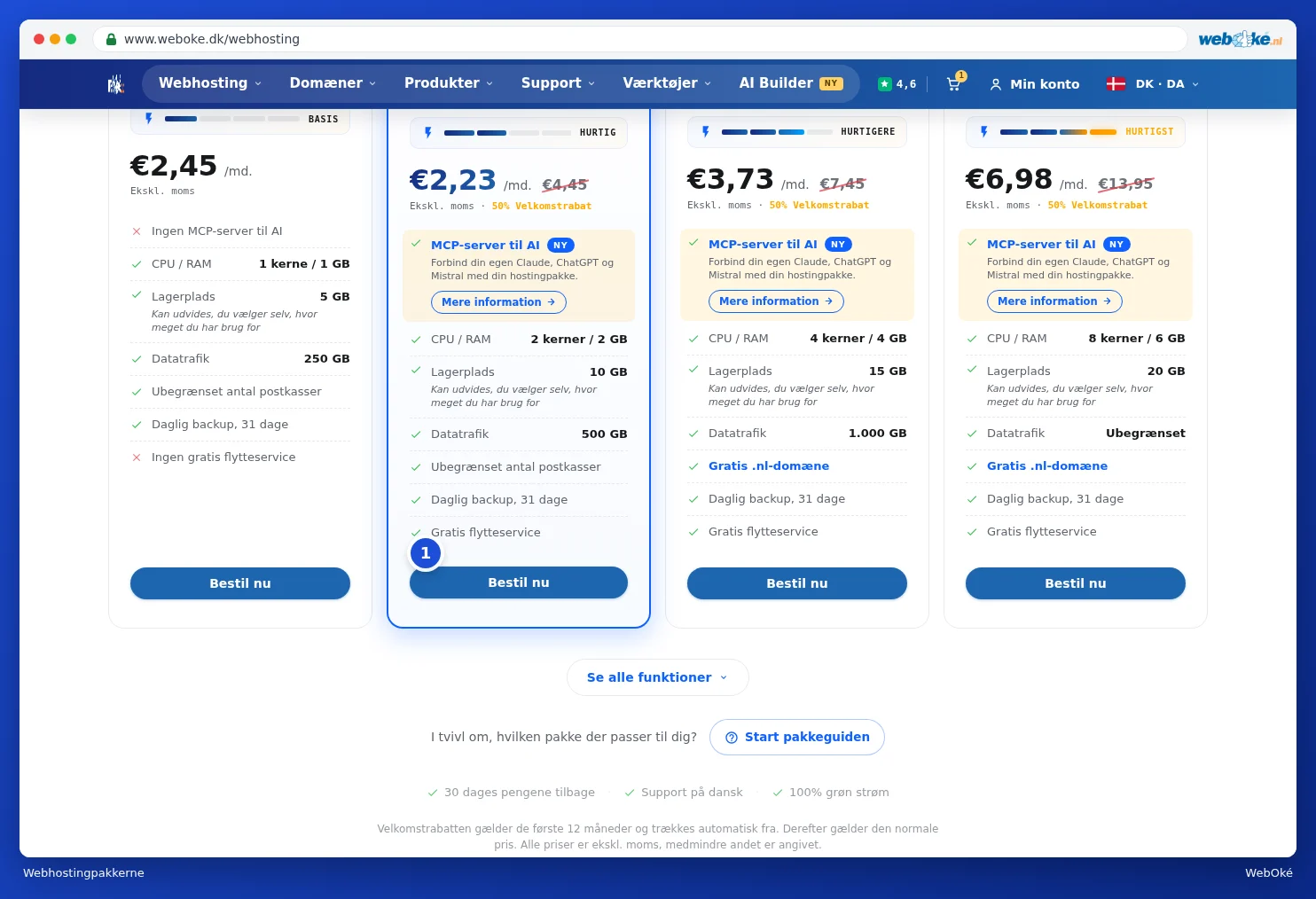
- Gå i menuen til Webhosting og klik på Webhosting. Under Se pakkerne kan du se alle pakker ved siden af hinanden.
- Sammenlign pakkerne. Med Se alle funktioner kan du se alle forskelle. Er du i tvivl? Klik på Brug valghjælperen.
- Klik på Bestil nu (1) ved den pakke, du vil have.
Trin 1: vælg dit domænenavn
Der åbner en popup. I trin 1 vælger du, hvilket domænenavn din hjemmeside og e-mail skal ligge på. Du har fire muligheder:
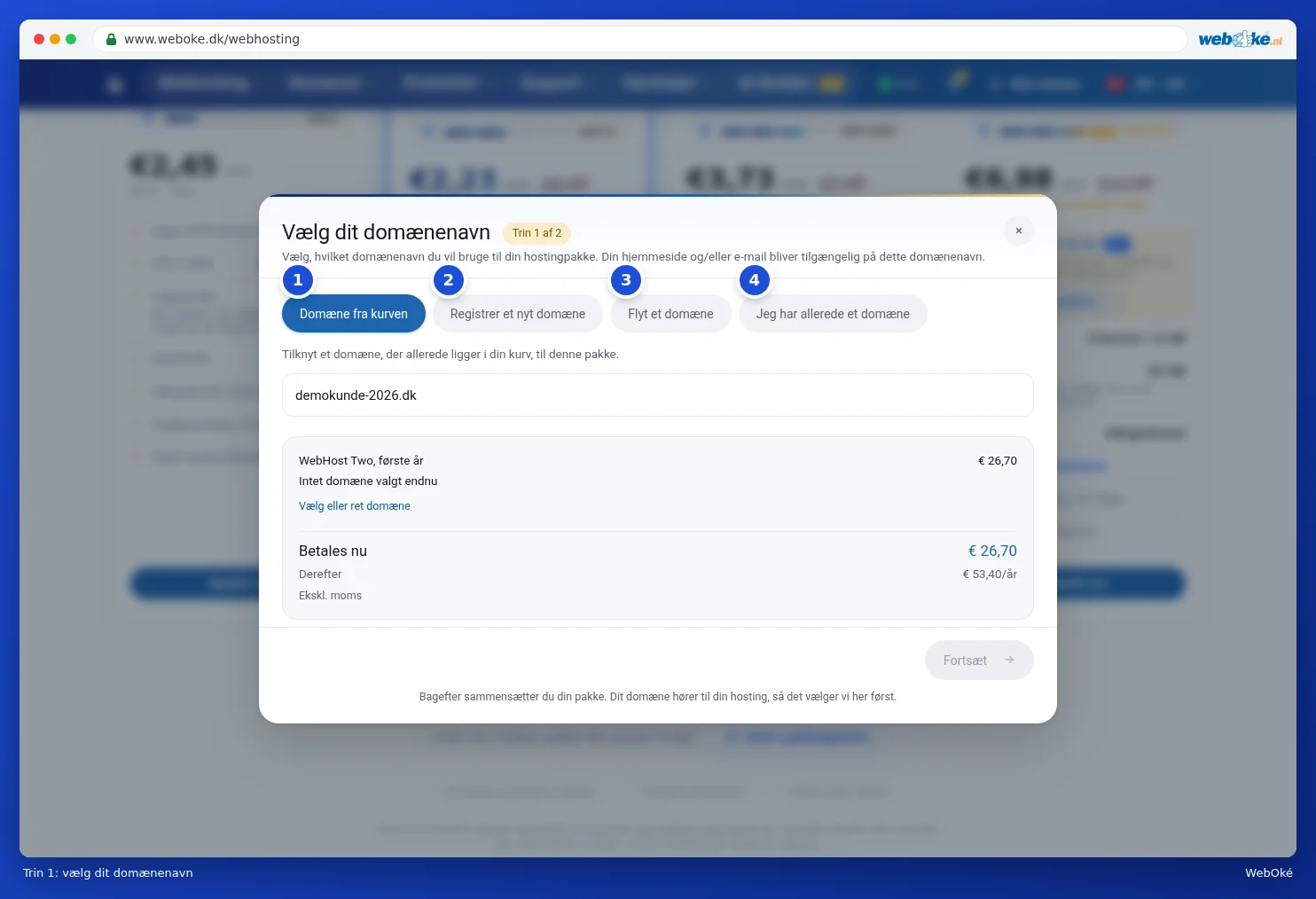
- Domæne fra kurven (1): du har allerede lagt et domæne i din kurv. Klik på det for at koble det til pakken. Du ser kun denne mulighed, hvis der ligger et løst domæne i din kurv.
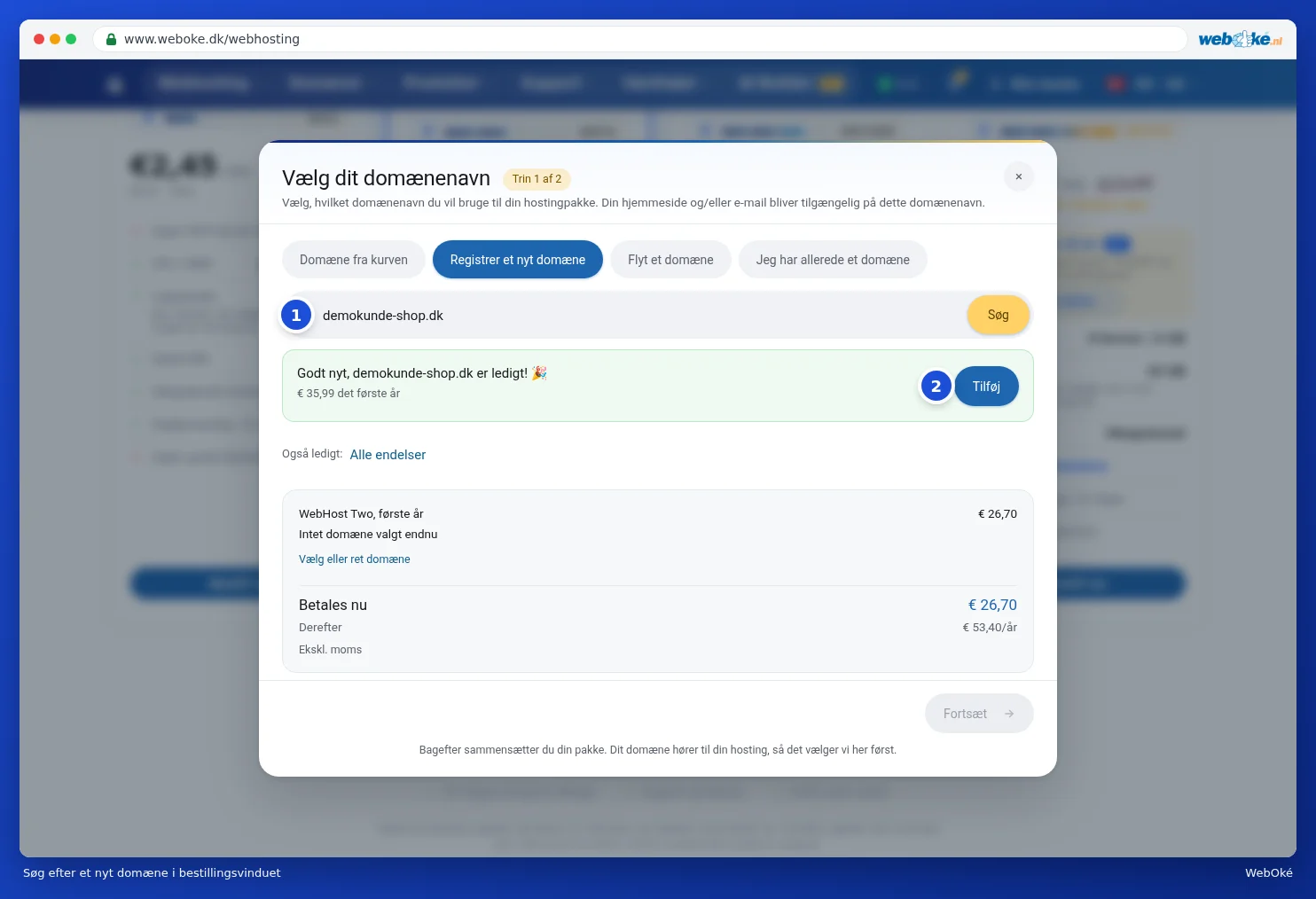
- Registrer nyt domæne (2): skriv domænenavnet med endelse og klik på Søg. Er det ledigt, klikker du på Tilføj.
- Flyt et domæne (3): du har allerede et domæne hos en anden udbyder og tager det med til WebOké. Se Flyt et domæne til WebOké (autorisationskode eller flyt senere).
- Jeg har allerede et domæne (4): du beholder dit domæne hos din nuværende udbyder, eller det ligger allerede hos os. Skriv domænenavnet og klik på Brug dette domæne.
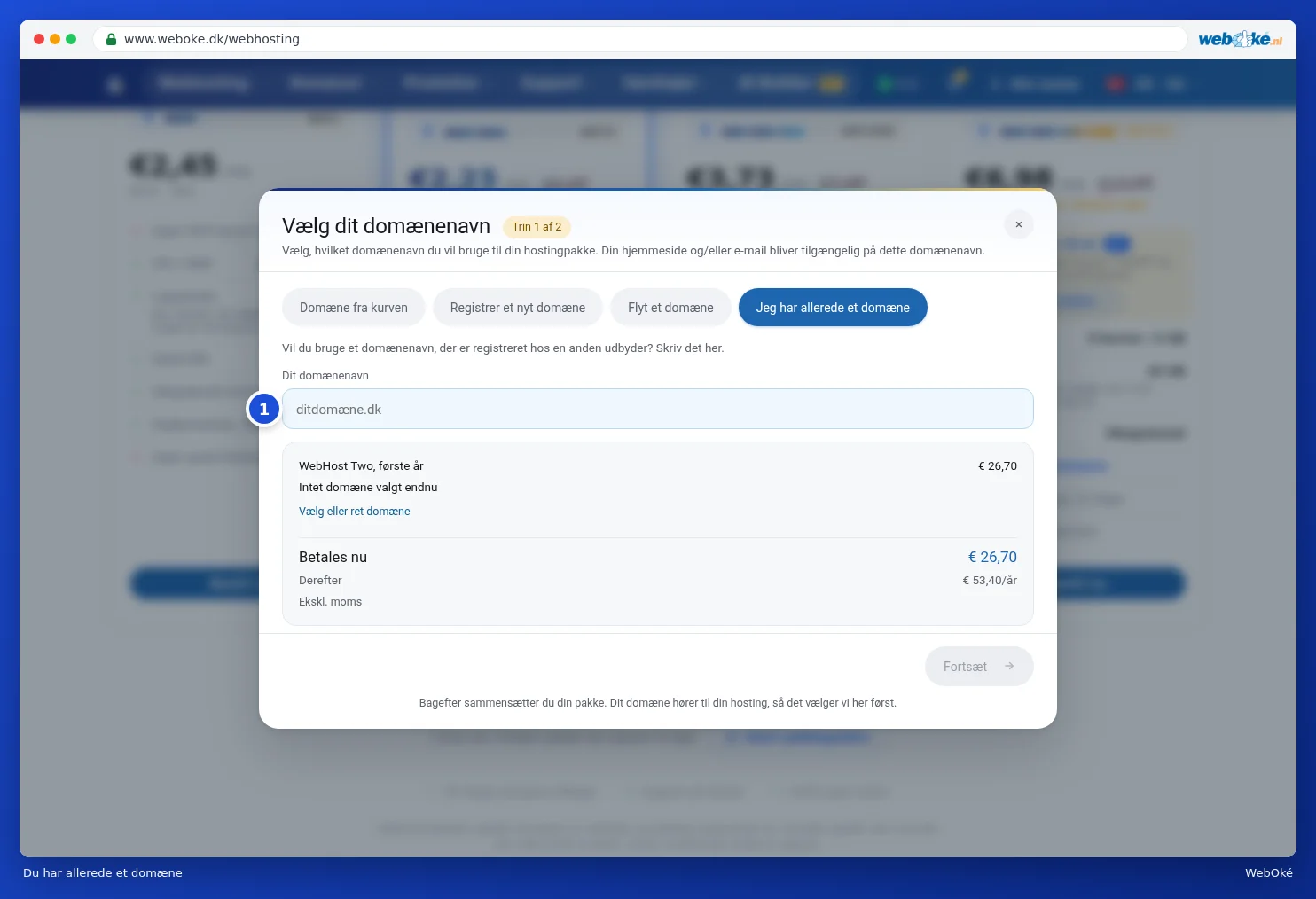
Nederst i popup'en kan du se, hvad du betaler nu, og hvad pakken koster bagefter. Klik på Fortsæt. Knappen virker først, når du har valgt et domæne.
Trin 2: sammensæt din pakke
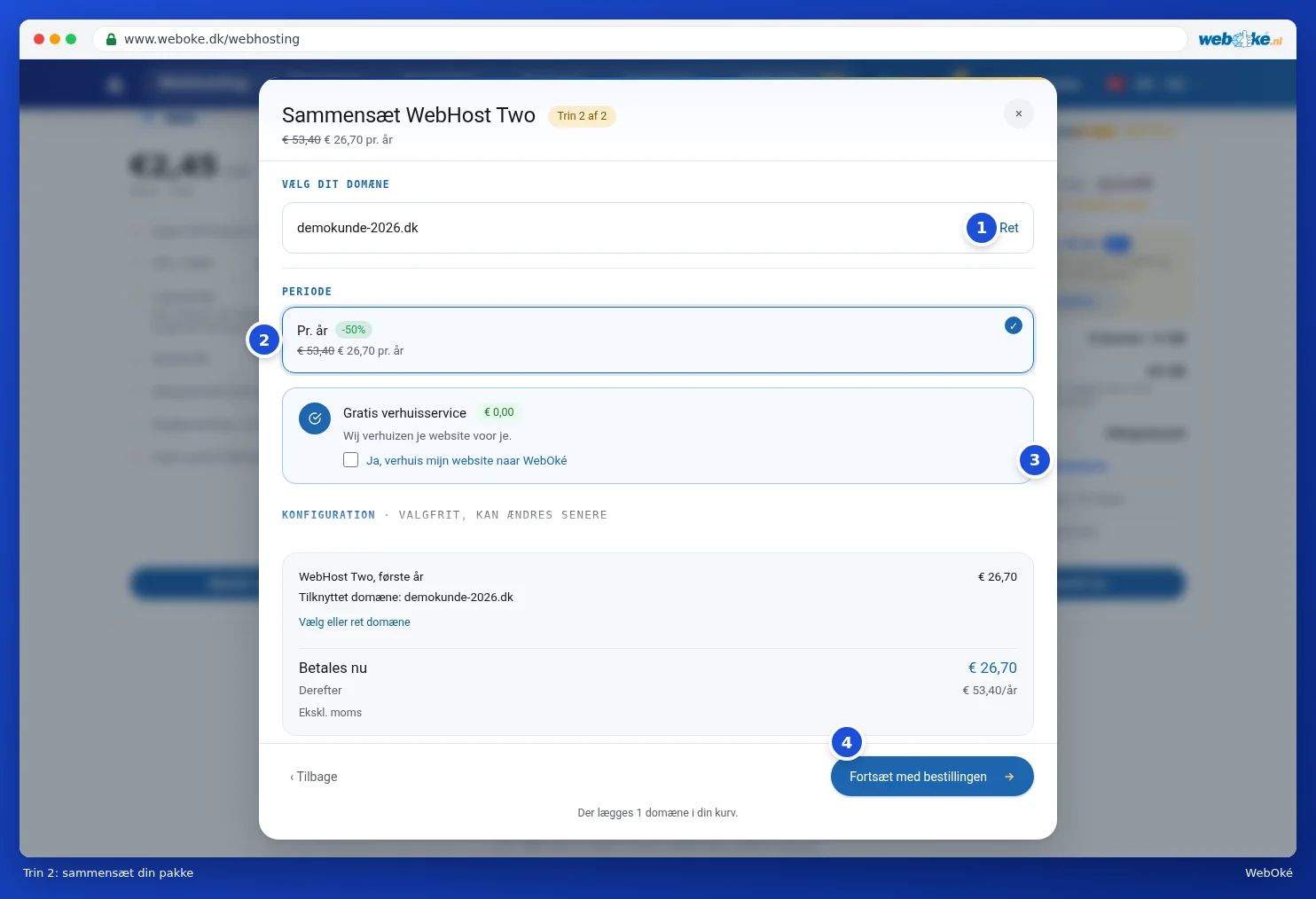
- Øverst ses det valgte domæne. Klik på Skift (1) for at vælge et andet domæne.
- Vælg under Løbetid (2), hvor ofte du betaler, for eksempel Pr. år. Hvilke løbetider der findes, afhænger af pakken.
- Har du allerede en hjemmeside hos en anden udbyder? Sæt så et flueben ved Ja, flyt min hjemmeside til WebOké (3). Så flytter vi din hjemmeside gratis for dig.
- Under Konfiguration finder du ekstra muligheder, hvis pakken har dem. De er valgfrie, og du kan altid ændre dem senere.
- Klik på Fortsæt med bestillingen (4). Din pakke og dit domæne ligger nu i din kurv. Se Indkøbskurven: ændre, slette og rabatkode.
Tip: med Tilbage går du tilbage til trin 1. Lukker du popup'en med krydset, bliver der ikke tilføjet noget til din kurv.
En e-mailpakke
Vil du kun have e-mail på dit eget domæne, uden hjemmeside? Vælg da i menuen Produkter og derefter E-mailpakker, og klik på Bestil nu ved den pakke, du ønsker. Derefter vælger du ligesom ved webhosting dit domænenavn og sammensætter pakken.
Nextcloud
Ved Nextcloud vælger du ikke et domæne, men et navn til din cloud. Klik på siden Nextcloud på Bestil nu ved den pakke, du ønsker.
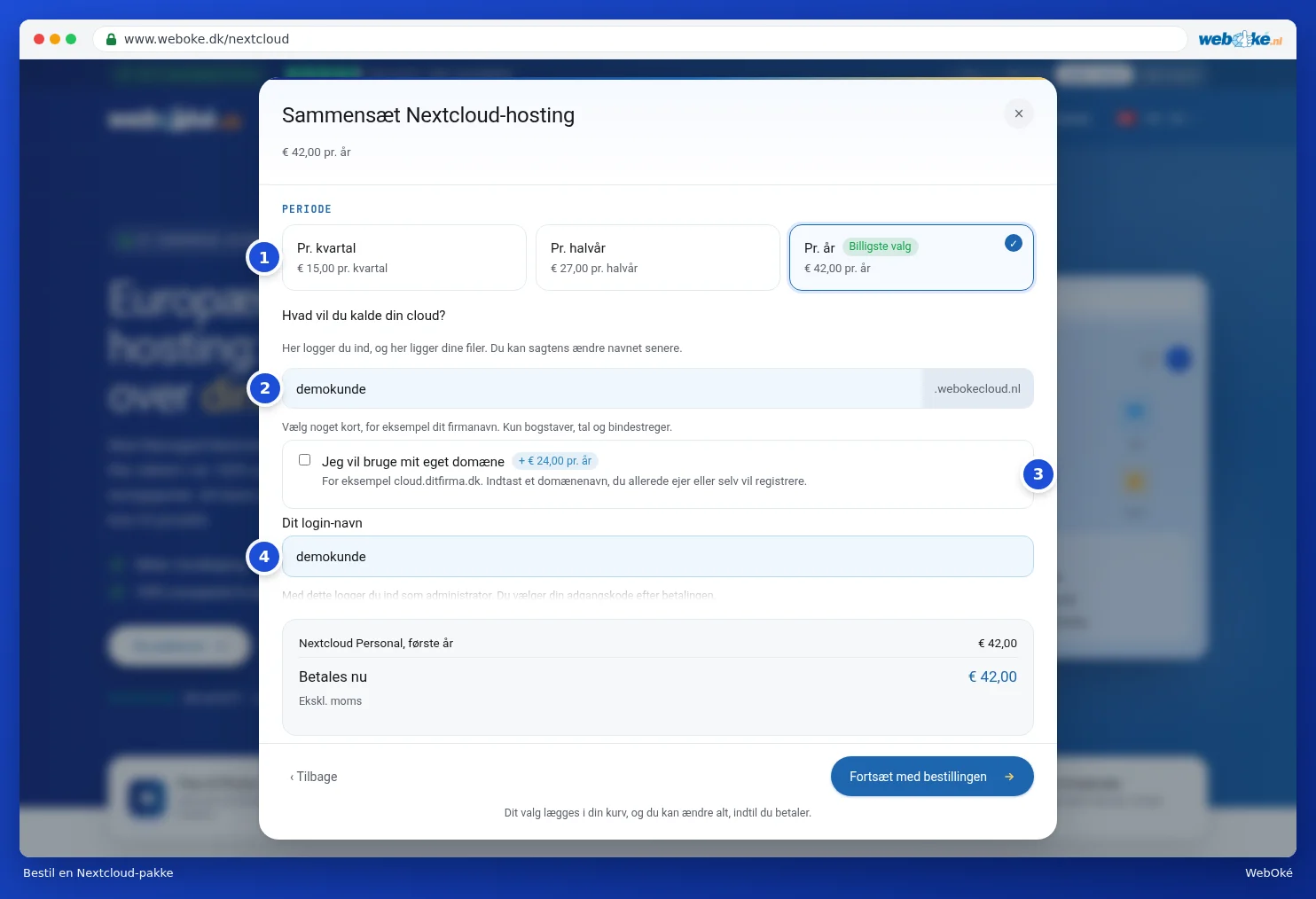
- Vælg Løbetid (1).
- Skriv under Hvad vil du kalde din cloud? et kort navn (2), for eksempel dit firmanavn. Derefter tilføjes .webokecloud.nl. Her logger du ind senere, og her ligger dine filer. Du kan ændre navnet senere.
- Vil du hellere have en adresse på dit eget domæne, som cloud.dinvirksomhed.dk? Sæt så et flueben ved Jeg vil bruge mit eget domæne (3). Det koster lidt ekstra.
- Vælg under Dit login-navn det navn, du selv logger ind med (4). Din adgangskode indstiller du efter betalingen.
- Nedenfor, under Konfiguration, kan du eventuelt vælge mere Lagerplads og antallet af licenser til Nextcloud Office. Det kan du også ændre senere.
- Klik på Fortsæt med bestillingen.
Mere om din Nextcloud-pakke efter bestillingen kan du læse i Din Nextcloud-pakke i Mit WebOké og i Nextcloud-vejledningen.
AI Builder
AI Builder bestiller du ikke via kurven. Du starter gratis: klik i menuen på AI Builder eller vælg på forsiden Lav en side med AI, beskriv din virksomhed i et par sætninger og klik på Lav mit website gratis. Dermed opretter du en gratis konto. Hvordan det fungerer videre, kan du læse i AI Builder: få oprettet din hjemmeside.