
Kapitel 11 · 11.1
Sådan ændrer du dine oplysninger og faktureringsadresse
Dit navn, e-mailadresse, telefonnummer, sprog og faktureringsadresse administrerer du selv. Gå i menuen til venstre til Min administration. Du kommer så til fanen Oplysninger (1). Via fanerne ved siden af kan du tilgå resten af din administration: kontakter, loginoplysninger, brugere, overdragelse, sammenlægning, modtagne e-mails og arkivet.

Personlige oplysninger
- Fornavn og Efternavn (2): dette navn står på dine fakturaer.
- E-mailadresse (3): her sender vi fakturaer og beskeder til. Dette er ikke den adresse, du logger ind med. Den ændrer du under Loginoplysninger, se Sådan ændrer du din login-e-mailadresse.
- Telefonnummer: vælg land til venstre og indtast dit nummer.
- Sprog (4): sproget for vores e-mails og fakturaer til dig.
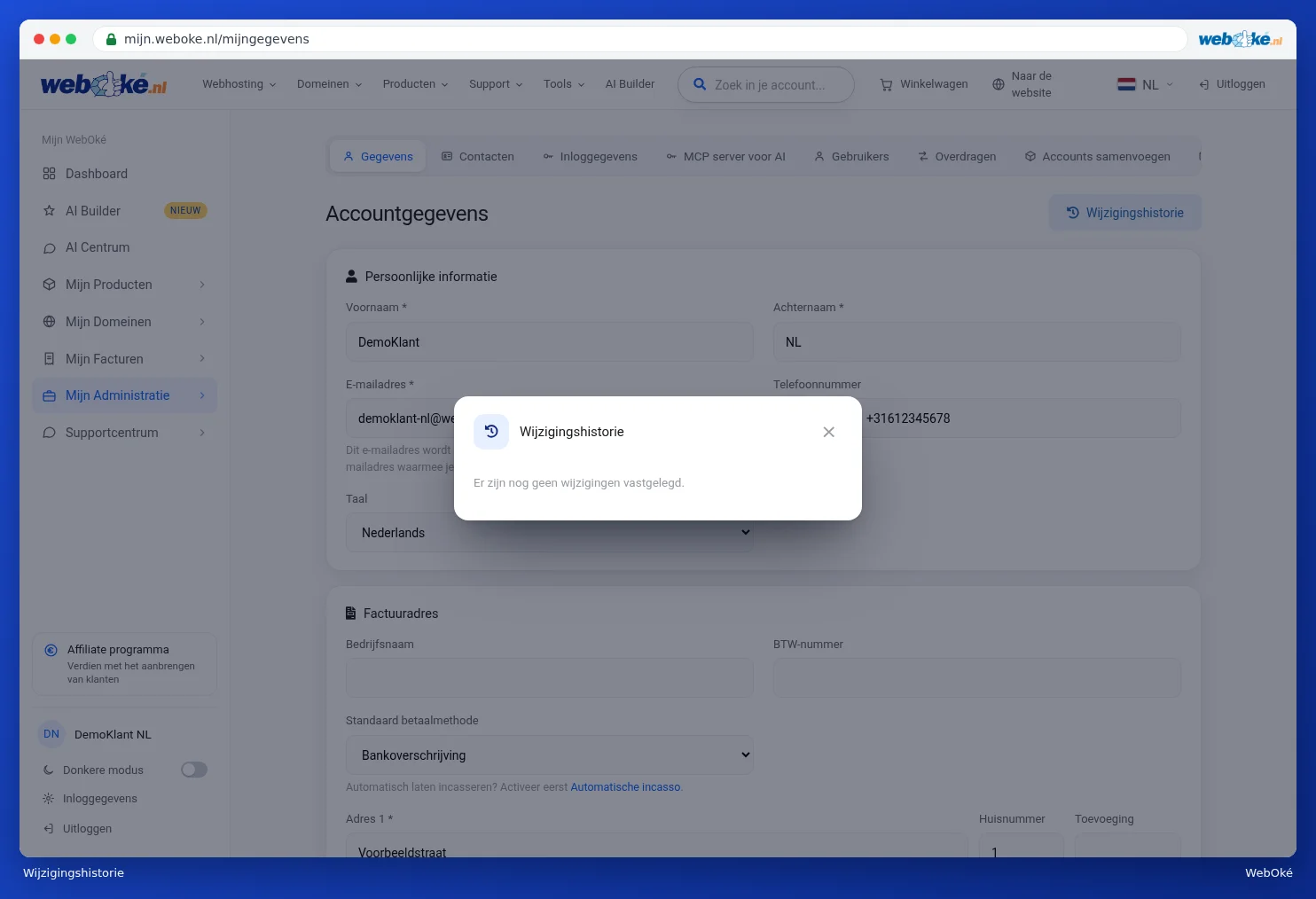
Med Ændringshistorik (5) kan du se, hvornår dine oplysninger er blevet ændret, og hvad der er blevet ændret.
Faktureringsadresse

- Virksomhedsnavn (1): udfyld dette, hvis du er erhvervskunde. Navnet kommer så på dine fakturaer.
- Momsnummer (2): for erhvervskunder. Så står dit momsnummer på dine fakturaer.
- Standardbetalingsmetode (3): hvordan du betaler dine fakturaer. Mere om det i Din standardbetalingsmetode.
- Adresse (4): gade, husnummer, tilføjelse, by, land, region og postnummer. Felter med en stjerne er obligatoriske.
Bemærk: dine kontooplysninger er også din egen domænekontakt. Har du domæner med denne kontakt som ejer, overføres dine ændringer automatisk til disse domæner og til registraren. Du ser så en besked med de domæner, det drejer sig om. Vil du have, at et domæne skal have en anden ejer, så læs Skift domænekontakter og ejeren.
E-mailpræferencer og gemme

- Markér eller fjern markeringen ved Jeg vil gerne modtage nyheder og tilbud fra WebOké (1). Under afkrydsningsfeltet står, hvornår du sidst ændrede dette. Vigtige beskeder om dine tjenester, fakturaer og domæner modtager du altid; dem kan du ikke afmelde.
- Klik på Gem ændringer (2). Øverst vises en besked om, at dine oplysninger er gemt.
- Har du fortrudt? Klik på Annuller ændringer (3). Det, du endnu ikke havde gemt, bliver så ikke gemt.
Tip: under gem-knapperne findes blokken Dine oplysninger og privatliv. Der kan du downloade alle dine oplysninger eller få din konto slettet. Se Privatliv: download dine oplysninger eller få dem slettet.