
Kapitel 11 · 11.2
Administrer kontakter (og ryd op i dubletter)
Se det i en kort film
Kontakter er de personer og virksomheder, du bruger som ejer eller kontaktperson for dine domæner. Du kan også bestemme, hvilke mails fra os en kontakt skal modtage. Du finder dem under Min administration på fanen Kontakter.

Oversigten
- Til venstre vises listen med dine kontakter (3). Klik på en kontakt for at åbne den til højre.
- Kontakten med mærkatet Mine oplysninger er din hovedkontakt. Den er knyttet til dine kontooplysninger. Du redigerer den under Mine oplysninger med knappen Rediger kontakt (4), ikke her. Din hovedkontakt kan ikke slettes.
- Mærkatet Standardregistrering viser, hvilken kontakt vi bruger som ejer af nye domæneregistreringer.
- Ved hver kontakt kan du under Tilknyttede domæner se, hvilke domæner den er knyttet til.
Tilføj en kontakt
- Klik på Ny kontakt (1).
- Udfyld kontaktoplysningerne. Fornavn og efternavn er obligatoriske (1). Under Beskrivelse (2) angiver du et kort navn, som Erhverv eller Privat. Det vises i rullelister.
- Markér Standardkontakt til nye domæneregistreringer (3), hvis nye domæner skal have denne kontakt som ejer.
- Vælg under E-mailpræferencer, hvilke mails denne kontakt skal modtage fra os (4): generelle mails, fakturerings-mails, support-mails, produkt-mails og domæne-mails. Praktisk, hvis det for eksempel er din bogholder, der skal modtage fakturaerne.
- Klik på Tilføj kontakt (5).

Den nye kontakt vises derefter i listen (1). Du kan straks knytte den til et domæne med Knyt til domæner (2 i oversigten). Du kan læse om, hvordan du ændrer ejeren af et domæne, i Skift domænekontakter og ejeren.

Rediger eller slet en kontakt
Åbn kontakten, tilpas oplysningerne, og klik på Gem ændringer. Hvis kontakten er knyttet til domæner, overføres dine ændringer også til de domæner.
Du sletter en kontakt med Slet kontakt nederst. Du bliver først bedt om at bekræfte dette. Klik på Slet kontakt (1) for at bekræfte eller på Annuller for at gå tilbage.
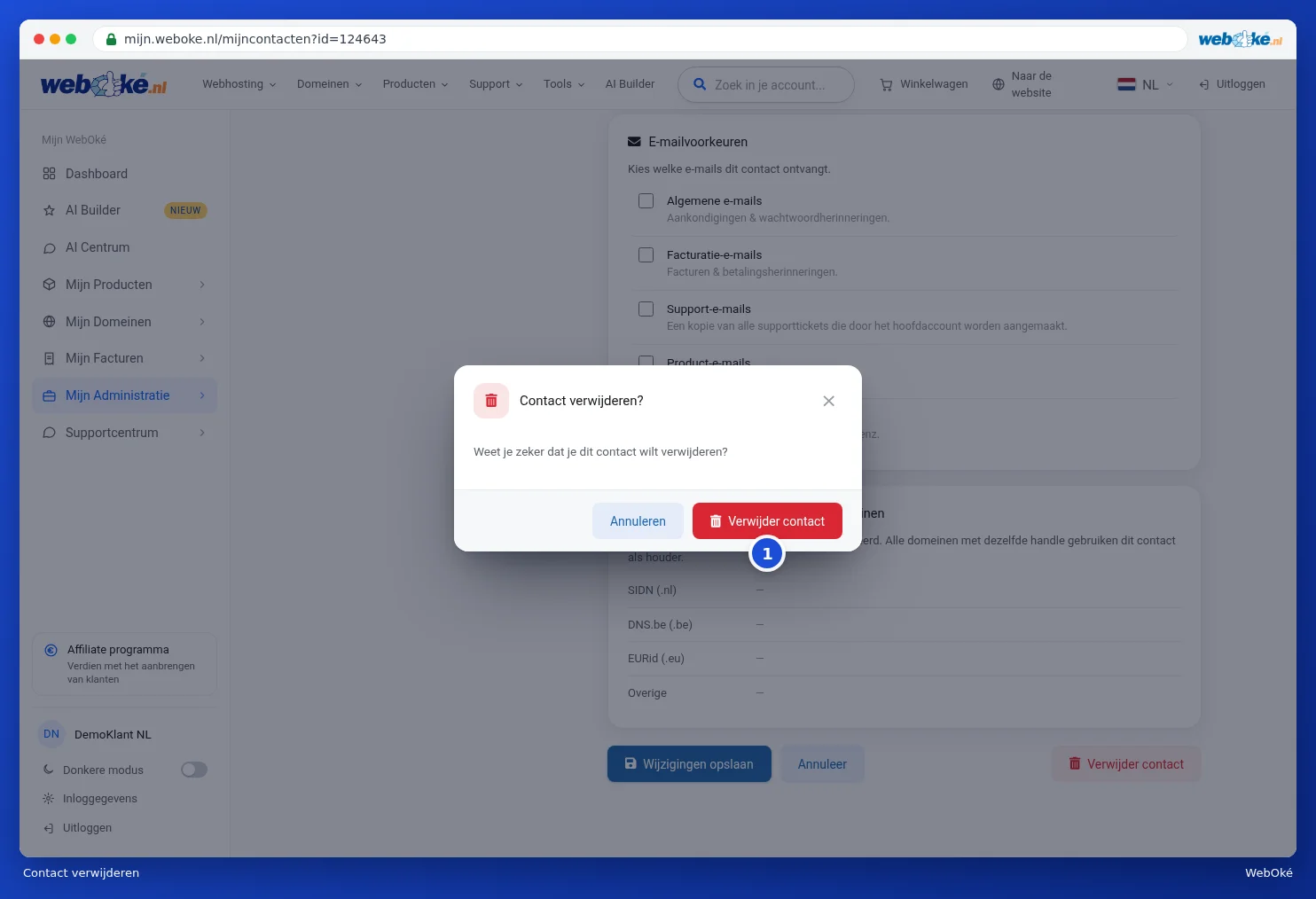
Bemærk: en kontakt, der stadig er knyttet til et domæne, kan ikke slettes. Vinduet viser i så fald domænerne. Knyt først en anden kontakt til de domæner.
Fjern dubletkontakter
Har du gennem årene oprettet den samme kontakt flere gange? Gå da til min.weboke.nl/ontdubbelen. Vi søger efter kontakter, der er præcis ens, og viser dem gruppevis. Per gruppe bevares én kontakt, dublerne du markerer forsvinder, når du klikker på Sammenlæg valgte. Din hovedkontakt bevares altid. Kontakter, der stadig er knyttet til et domæne, slettes ikke automatisk, dem behandler vi separat.

Hvis der ikke er nogen dubletkontakter, ser du det med det samme, med en knap tilbage til dine kontakter.