
Kapitel 10 · 10.1
Sådan ser og downloader du dine fakturaer
Se det i en kort film
Alle dine fakturaer står i Mit WebOké under Mine fakturaer i menuen til venstre. Dér ser du hver eneste faktura, vi nogensinde har lavet til dig, både betalte og åbne. Du kan se en faktura, downloade den som pdf eller få den sendt til en e-mailadresse, for eksempel til din bogholder.

Oversigten
- Øverst finder du fanebladene (1): Oversigt (alle fakturaer), Udestående, Betalt, Kreditsaldo, Automatisk betaling (SEPA) og Transaktioner.
- Med Vis (2) filtrerer du efter status: Ubetalt, Betalt, Annulleret, Refunderet, Inkasso, Under behandling eller Kladde. Vælg Alle for at se alt igen.
- For hver faktura ser du fakturanummeret (3), datoen, beløbet, hvad der allerede er betalt, hvad der stadig er udestående, samt status. Klik på nummeret eller på linjen for at åbne fakturaen.
- Til højre finder du handlingerne: PDF (4) downloader fakturaen med det samme, og papirflyveren (5) åbner vinduet til at sende fakturaen med mail. Hvis en faktura stadig er åben, ser du også knappen Betal dér.
Har du ikke allerede automatisk betaling (SEPA) sat op, ser du en bjælke øverst med Tænk aldrig mere på fakturaer. Med Opsæt (6) går du videre til betalingsopsætningen. Hvordan det fungerer, kan du læse i Opsæt eller stop automatisk betaling.
Hvis der er udestående fakturaer, ser du over listen hvor mange der er, og hvilket beløb der stadig skal betales (1), med knappen Betal alt (2). Ved hver udestående faktura finder du knappen Betal (3). Også i menuen til venstre ved Mine fakturaer ser du hvor mange fakturaer der er udestående. Se Sådan betaler du en faktura (også flere på én gang).

Åbn en faktura
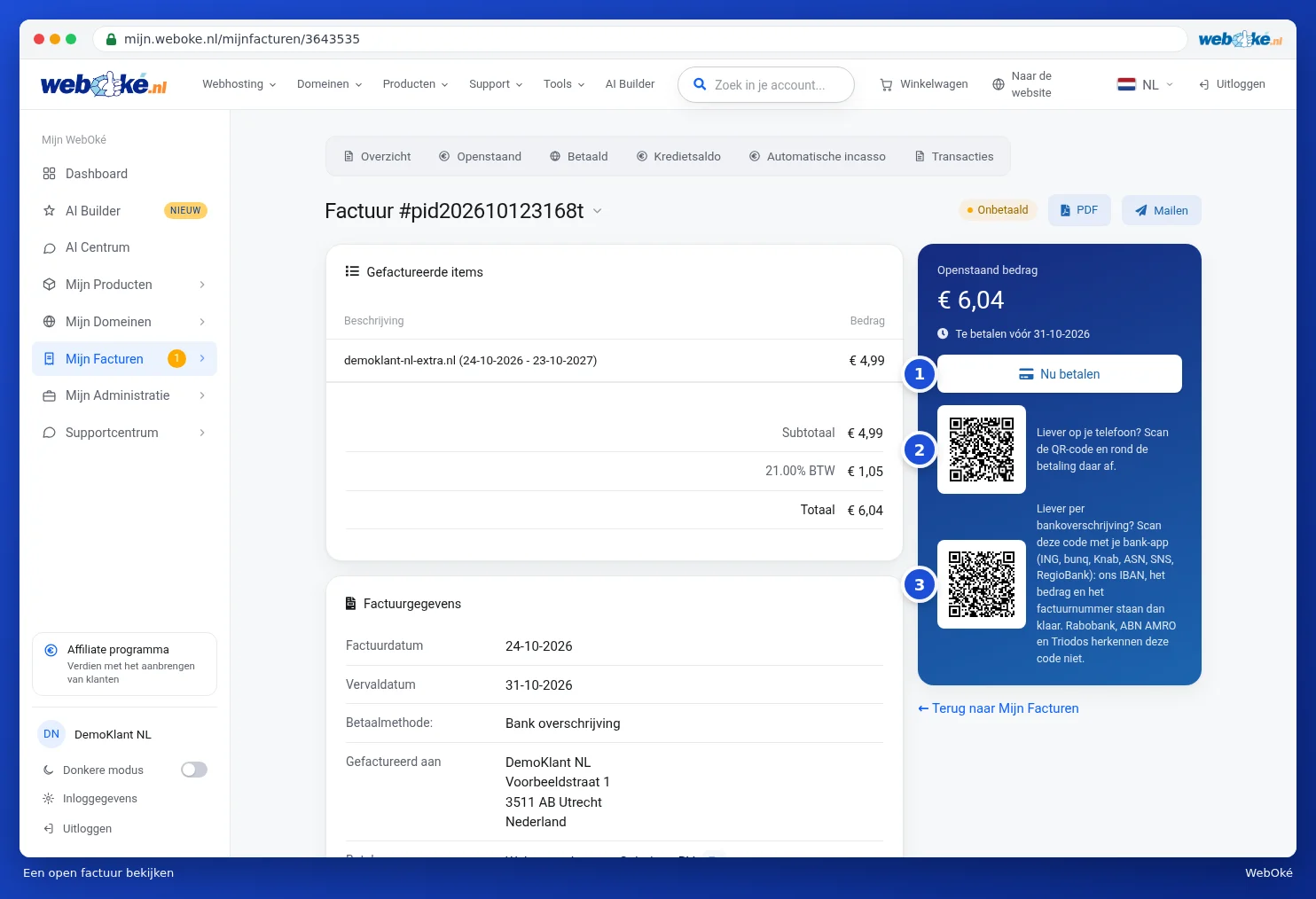
På fakturasiden ser du de fakturerede poster med subtotal, moms og totalbeløb. Nedenunder finder du fakturaoplysningerne: fakturadato, forfaldsdato, betalingsmetode, hvem fakturaen er stilet til, samt vores bank og momsoplysninger. Helt nederst finder du de betalinger, der hører til denne faktura, med dato og betalingsmetode.

Til højre kan du se, om fakturaen er betalt. Er den stadig udestående, ser du det udestående beløb og den sidste betalingsdato, med knappen Betal nu (1), en QR-kode til at betale med din telefon (2) og en QR-kode til din bankapp, hvis du hellere selv vil overføre beløbet (3). Hvordan betaling fungerer, kan du læse i Sådan betaler du en faktura (også flere på én gang).
Download som pdf
Klik på PDF (1). Fakturaen downloades som pdf-fil. Du finder den derefter i din mappe Downloads. Pdf'en har de samme oplysninger som fakturaen på skærmen, med din adresse, vores oplysninger, linjerne og status.

Send en faktura med mail
- Klik på Send mail (2) på fakturasiden, eller på papirflyveren i oversigten.
- Indtast den e-mailadresse, som fakturaen skal sendes til (1). Din egen adresse står der allerede.
- Klik på Send. Modtageren får den almindelige fakturamail med pdf'en som vedhæftning.

Sådan ser fakturamailen ud. Du får den også automatisk ved hver ny faktura. Øverst står fakturanummeret, forfaldsdatoen og beløbet, derunder fakturaens linjer. Med Betal fakturaen eller QR-koden betaler du med det samme. Vil du hellere selv overføre beløbet? Scan da den anden QR-kode med din bankapp.

Tip: vil du sende eller downloade flere fakturaer på én gang? Markér dem i oversigten, og vælg en handling i den blå bjælke. Hvordan det fungerer, kan du læse i Sådan betaler du en faktura (også flere på én gang).
Transaktioner: alt samlet ét sted
På fanebladet Transaktioner ser du alt, hvad der er sket med penge på din konto, i datoorden: fakturaer, betalinger, refunderinger og dit tilgodehavende. Øverst finder du totalerne: faktureret, betalt, betalt med tilgodehavende eller kreditnota, aktuelt udestående og dit tilgodehavende.
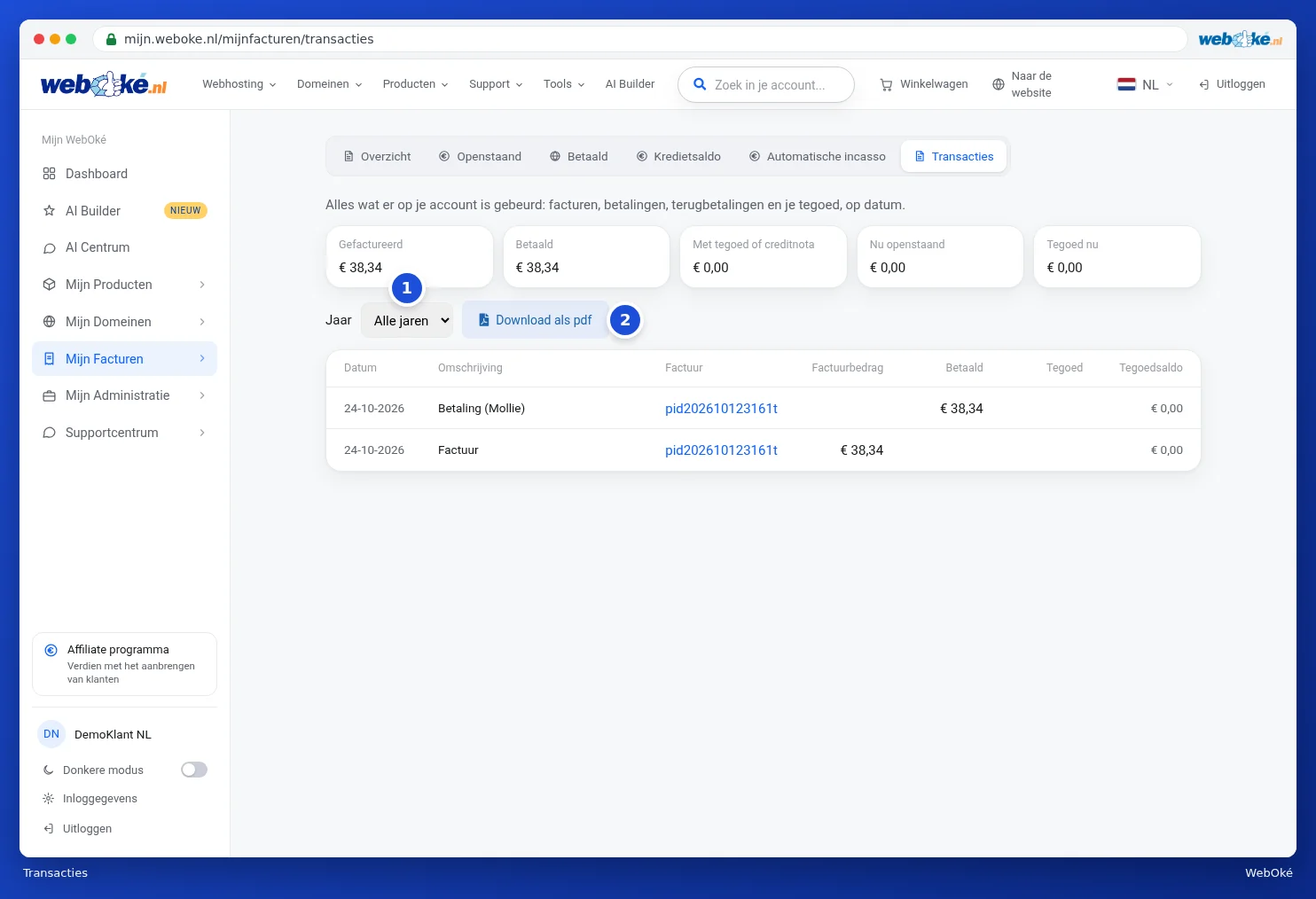
Vælg et år under År (1) for kun at se det pågældende år. Med Download som pdf (2) får du oversigten som pdf, praktisk til din bogføring eller selvangivelse.