
Kapitel 4 · 4.4
Flere konti: skift mellem konti
Med ét login kan du høre til mere end én kundekonto. Det sker for eksempel, hvis en anden kunde inviterer dig som bruger på sin konto, mens du også har din egen konto. Eller hvis du arbejder for flere virksomheder, som hver har deres egen WebOké-konto. Du behøver ikke logge ind med forskellige e-mailadresser: du skifter konto i Mit WebOké.
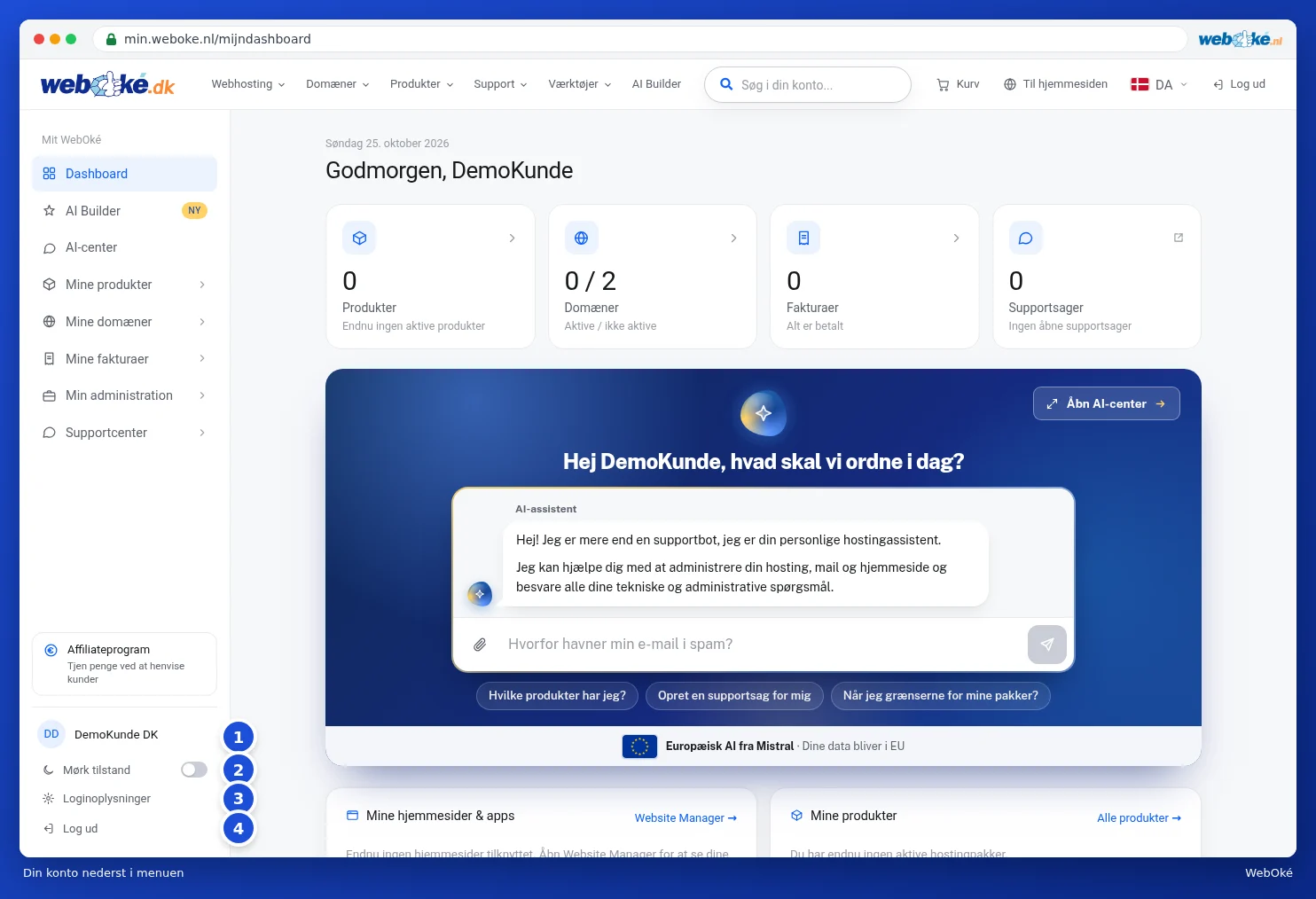
Din konto nederst i menuen
Nederst til venstre i menuen kan du se, hvilken konto du arbejder i: dine initialer og navnet på kontoen (1). Derunder finder du Mørk tilstand (2, se Sprog, mørk tilstand og rundvisningen), Loginoplysninger (3, se Angiv, skift eller glemt adgangskode) og Log ud (4).
Hvordan får du adgang til en anden konto?
Ejeren af den anden konto inviterer dig. Det gør han under Min administration på fanen Brugere: han indtaster din e-mailadresse (1), vælger hvad du må gøre, for eksempel Domæner (2) og Fakturaer (3), og klikker på Send invitation (4). Du kan læse mere om, hvordan det fungerer, i Inviter brugere og giv rettigheder.

Du modtager derefter en mail med titlen Du er inviteret til kontoen hos og navnet på den pågældende konto. Invitationen er gyldig i 7 dage.
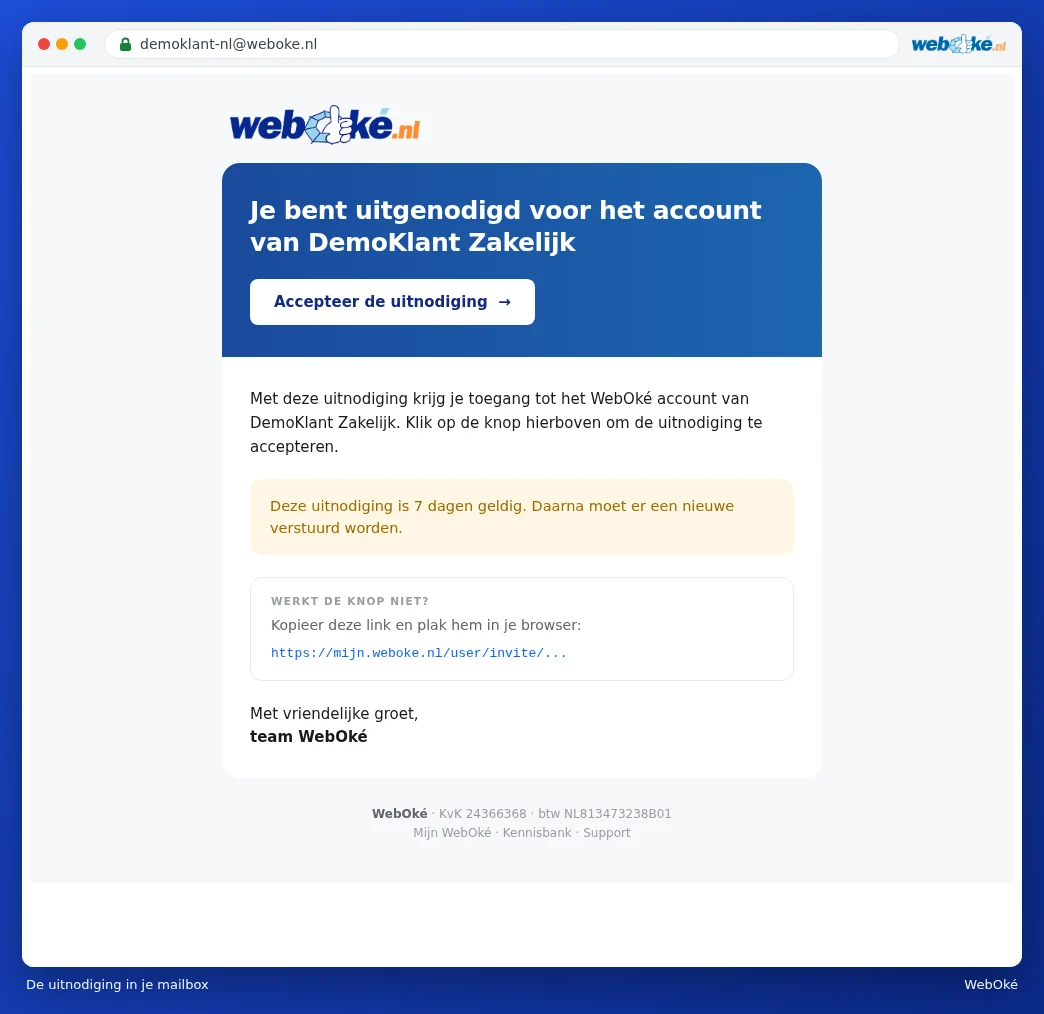
- Klik i mailen på Accepter invitationen. Siden Accepter invitation åbner.
- Har du allerede et login hos WebOké med denne e-mailadresse? Indtast så din almindelige adgangskode under Din adgangskode (1). Har du endnu ikke et login, indtaster du dit navn her og vælger en adgangskode.
- Klik på Accepter invitation (2).
- Beder Mit WebOké om en kode, skal du indtaste den kode, du modtager pr. e-mail, ligesom ved almindeligt login (se Login koden pr. e-mail (totrinsbekræftelse)).

Tip: lader du adgangskoden stå tom, kobler vi alligevel adgangen. Du logger bagefter bare selv ind.
Skift konto
Hører dit login til mere end én konto, vises der også Skift konto (1) over Log ud. Har du kun én konto, ser du ikke denne knap, som på det første billede.
- Klik nederst til venstre på Skift konto. Der åbner en liste med alle dine konti.
- Kontoen, du arbejder i nu (2), er markeret og kan ikke vælges.
- Klik på den konto, du vil skifte til (3). Du kommer til oversigten for den konto.
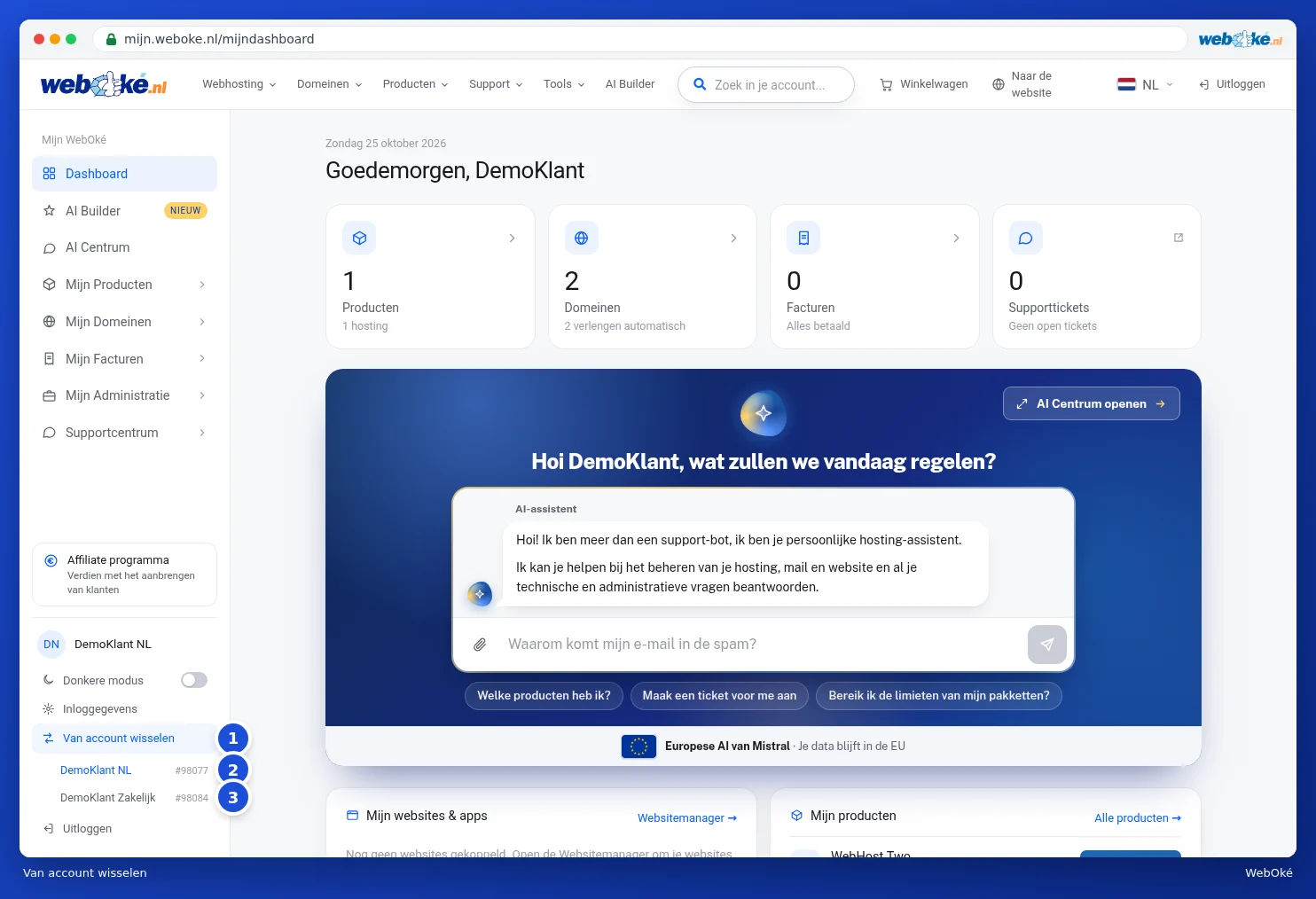
Efter login starter du i din egen konto, hvis du har en. Arbejder du i en andens konto, vises navnet på den konto nederst i menuen (1). Sådan kan du altid se, hvor du befinder dig. Du kommer tilbage til din egen konto på samme måde, med Skift konto.
Hvad kan du se i en andens konto?
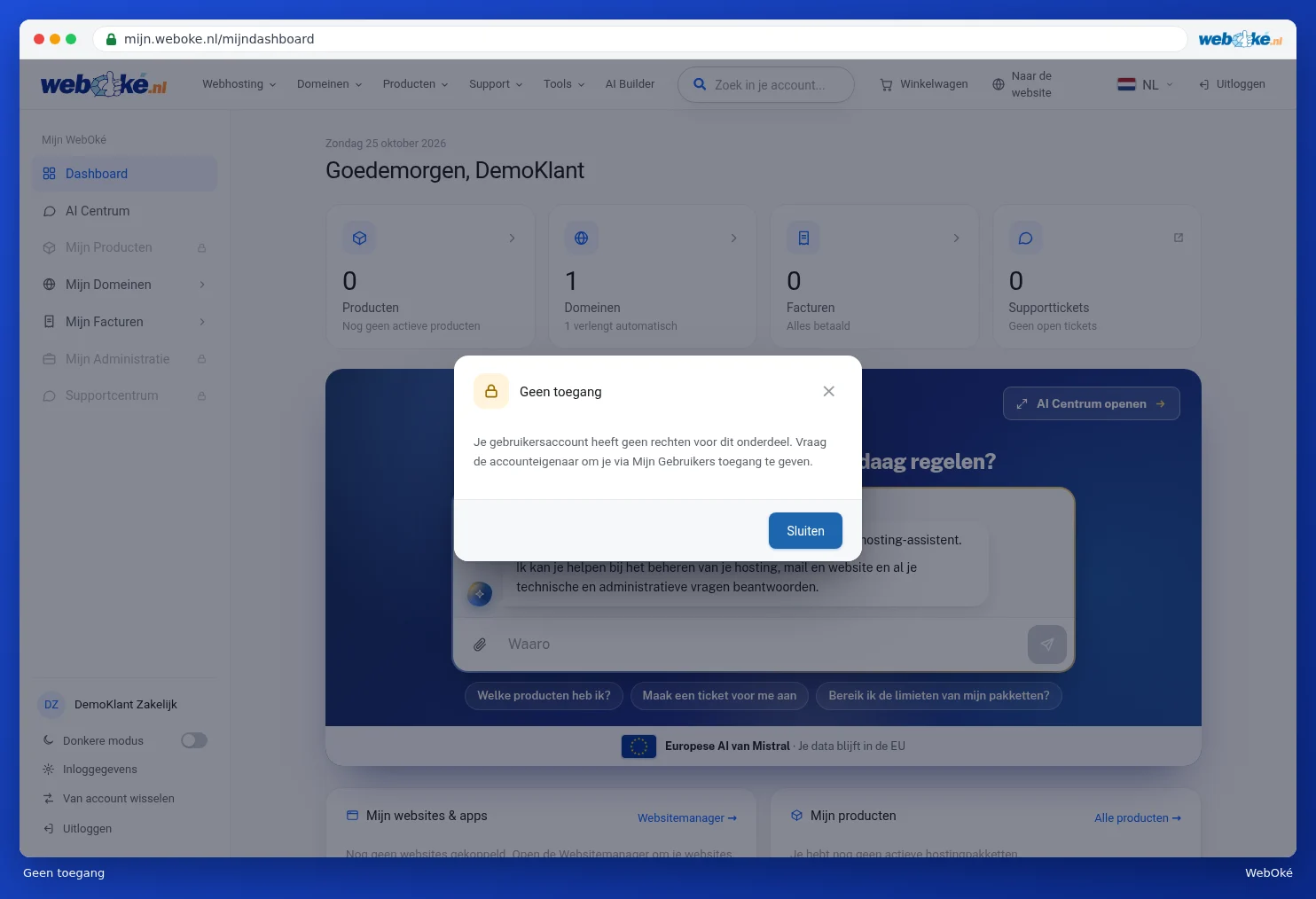
Ejeren af en konto bestemmer, hvad du som bruger må gøre, for eksempel domæner og fakturaer, men ikke produkter. Dele du ikke har adgang til, vises gråt i menuen med en lås (2). Oversigten viser også kun det, du har adgang til.
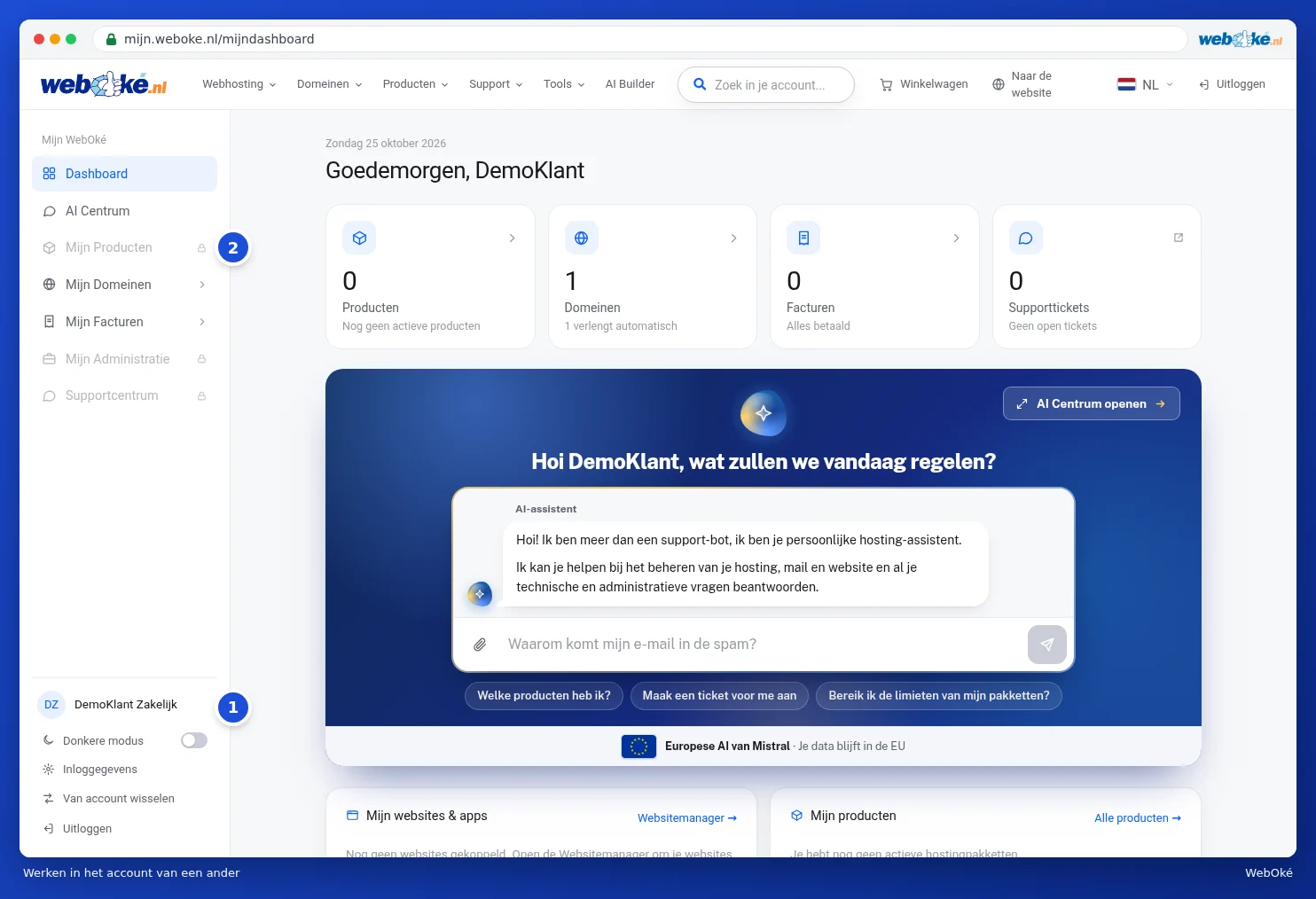
Klikker du på et gråt element, ser du meddelelsen Ingen adgang. Klik på Luk og bed ejeren om at give dig flere rettigheder via Mine brugere. Du kan læse mere om, hvordan det fungerer, i Inviter brugere og giv rettigheder.
Nogle ting kan kun ejeren gøre, som partnerprogrammet, AI Builder, invitere brugere og overdrage kontoen. Sprogvalget ændrer kun kontoens sprog, hvis du er ejeren.
Tip: vil du hellere have to konti, som begge er dine, samlet i én konto? Det kan du gøre med Sammenlæg konti, se Overdrag og sammenlæg konti.