
Kapitel 3 · 3.4
Angiv, skift eller glemt adgangskode
Se det i en kort film
Du administrerer din adgangskode under Loginoplysninger. Den finder du i menuen nederst til venstre, eller via Min administration og derefter fanen Loginoplysninger. Har du glemt din adgangskode? Så angiver du en ny via loginsiden.
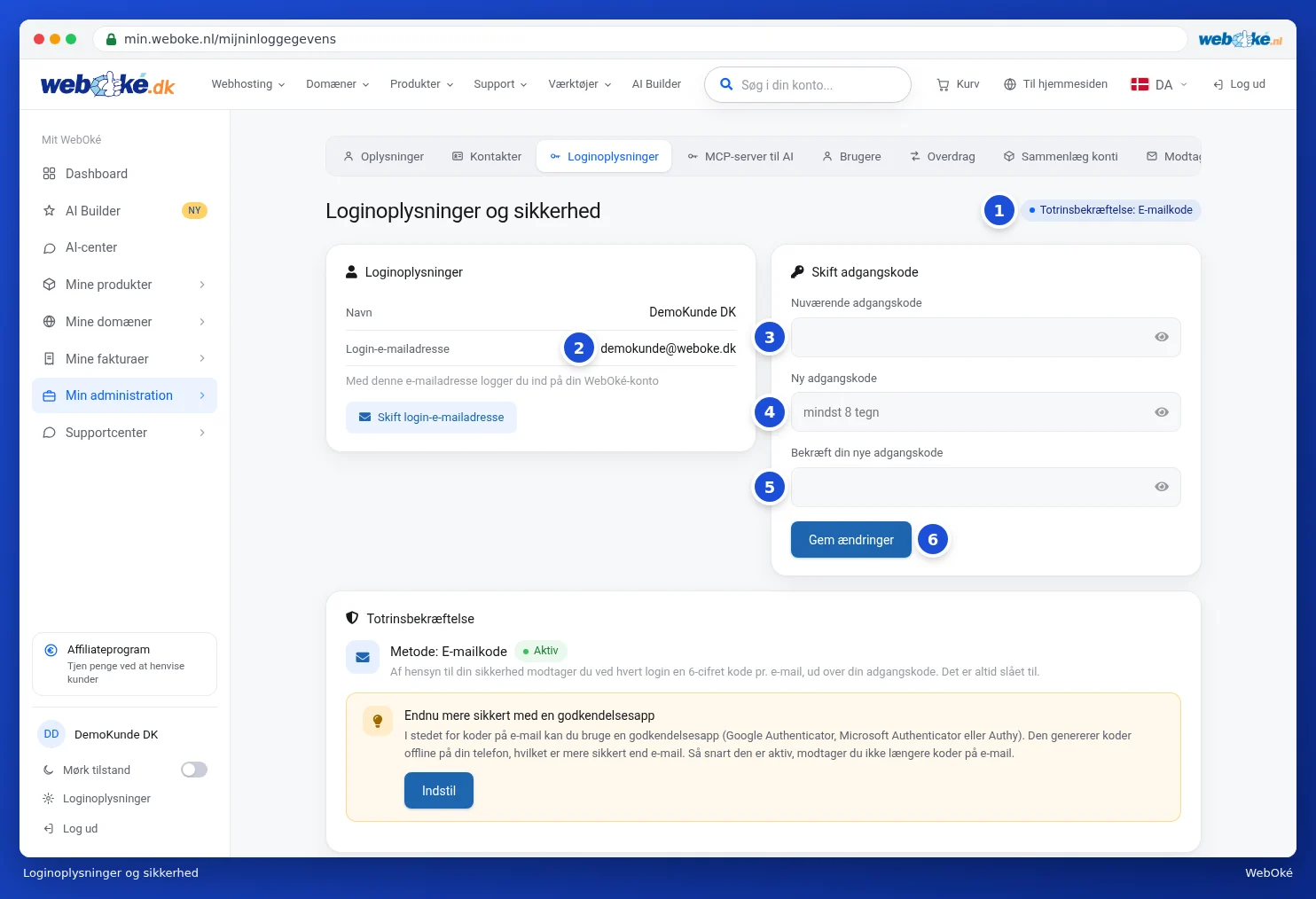
Øverst kan du se, hvilket andet trin du bruger (1), se Login koden pr. e-mail (totrinsbekræftelse). Til venstre står din Login-e-mailadresse (2). Til højre ændrer du din adgangskode.
Sådan ændrer du din adgangskode
- Indtast din nuværende adgangskode under Nuværende adgangskode (3).
- Indtast en ny adgangskode under Ny adgangskode (4).
- Indtast den nye adgangskode igen under Bekræft din nye adgangskode (5). Med øje-ikonet kan du se, hvad du skriver.
- Klik på Gem ændringer (6). Du ser en bekræftelse på, at din adgangskode er ændret.
Efter ændringen forbliver du selv logget ind. På alle andre enheder bliver du logget ud. Der logger du ind med din nye adgangskode.
Hvilke krav skal din adgangskode opfylde?
- Minimum 8 og maksimum 72 tegn.
- Ikke en adgangskode, som mange bruger, som welkom123 eller 12345678.
- Ikke dit eget navn eller din e-mailadresse.
Tip: en lang sætning med tre eller fire løse ord er stærk og nem at huske. Store bogstaver eller tal er ikke påkrævet. Brug en adgangskode til WebOké, som du ikke bruger andre steder.
Angive en adgangskode for første gang
Har du bestilt hos os? Så har vi oprettet din konto uden adgangskode. På dit dashboard ser du så beskeden Beskyt din konto: angiv din adgangskode med knappen Angiv adgangskode. Du kommer så til Loginoplysninger på kortet Angiv din adgangskode. Du behøver ikke angive en nuværende adgangskode: vælg en ny adgangskode, indtast den to gange og klik på Gem ændringer. Derefter forsvinder beskeden fra dit dashboard.
Glemt adgangskode
- Klik på Glemt adgangskode? på loginsiden.
- Indtast din e-mailadresse (1). Kan du ikke huske, hvilken adresse du bruger? Indtast da et af dine domænenavne, for eksempel dinvirksomhed.dk.
- Klik på Send link til nulstilling (2).
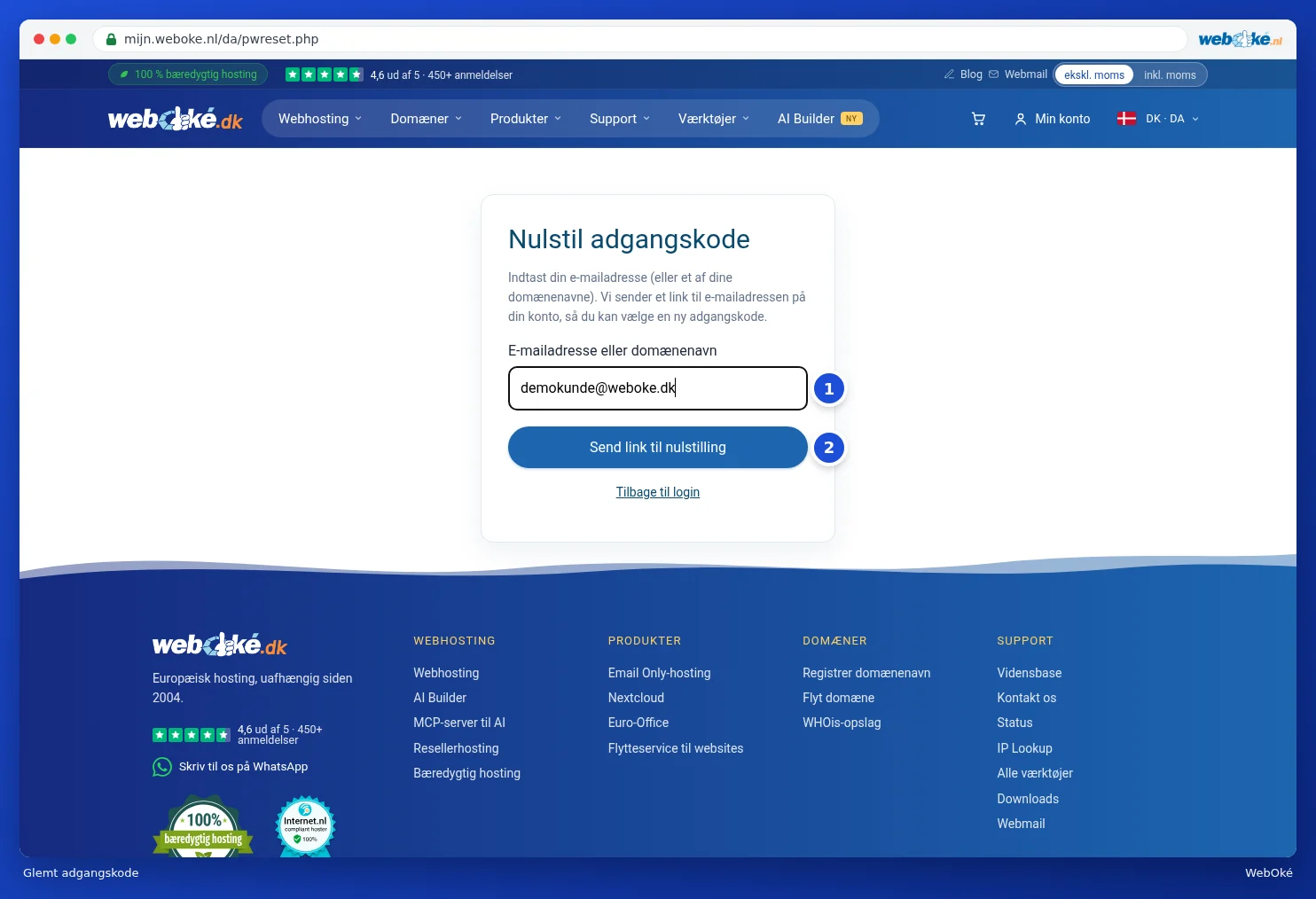
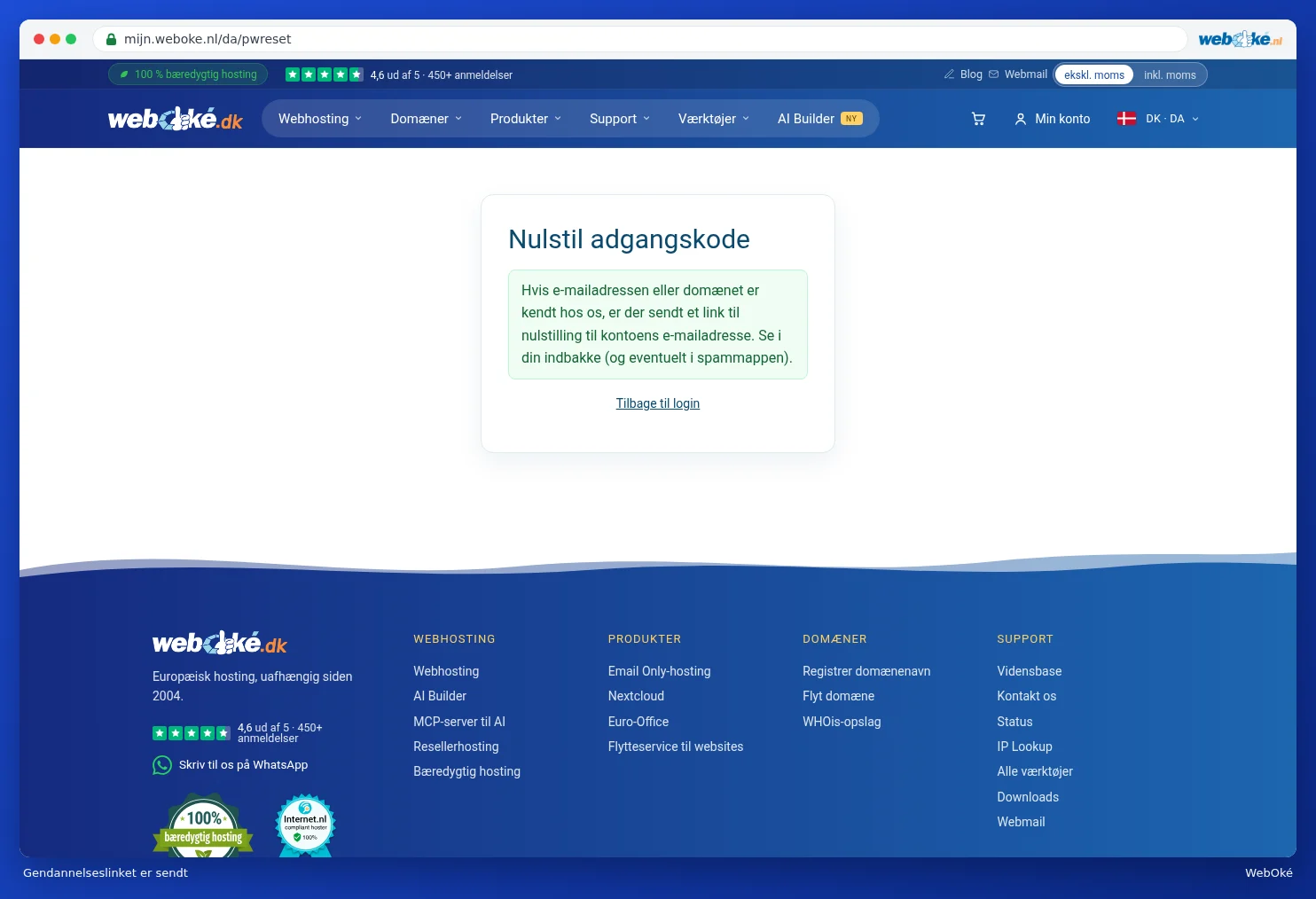
Du ser altid den samme besked, også hvis adressen eller domænet ikke er kendt hos os. Sådan kan ingen finde ud af, hvem der er kunde. E-mailen sendes altid til kontoens e-mailadresse, også hvis du har indtastet et domænenavn.
- Åbn e-mailen Angiv en ny adgangskode og klik på Skift din adgangskode. Linket virker i to timer.
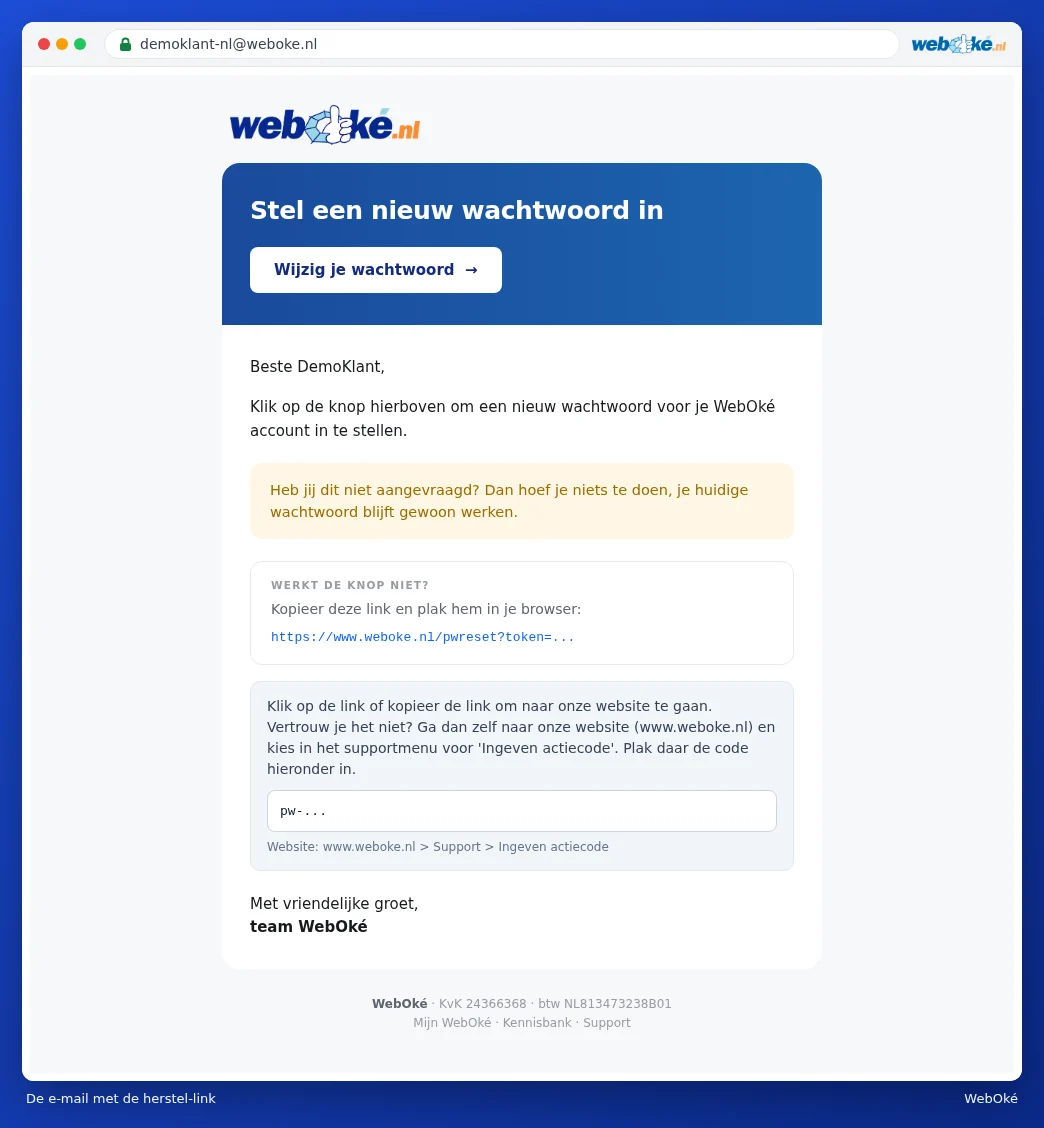
Stoler du ikke på linket i e-mailen? Det er klogt ved enhver e-mail med et link. Gå i stedet selv til hjemmesiden og vælg Support i menuen, derefter Indtast handlingskode. Indsæt koden fra e-mailen der. Du kommer så til det samme skærmbillede.
- Indtast din nye adgangskode (1) og indtast den igen (2).
- Klik på Gem adgangskode (3). Du får en bekræftelse via e-mail. Log derefter ind med din nye adgangskode.

Bemærk: efter en ny adgangskode via linket til nulstilling bliver du logget ud på alle enheder. Har du fået en e-mail om nulstilling, som du ikke selv har anmodet om? Så behøver du ikke gøre noget. Din nuværende adgangskode fortsætter med at virke.