
Kapitel 6 · 6.8
Skift din hostingpakke til en mailpakke
Bruger du kun din hostingpakke til e-mail og har du ikke længere en hjemmeside? Så kan du selv skifte den til en mailpakke. Dine mailbokse med al mail bliver bevaret. Alt, hvad der har med hjemmesiden at gøre, fjerner vi.
Bemærk: du kan ikke fortryde et skift. Din hjemmeside, databaser og andre filer er bagefter væk. Vil du gemme noget, så download det først, for eksempel via Filhåndtering i DirectAdmin.
Sådan skifter du din pakke
- Åbn produktsiden for din hostingpakke, og scroll ned til Skift hostingpakke. Under hostingpakkerne står Eller skift til en mailpakke.
- Klik på den mailpakke, du ønsker (1). På hver boks kan du se, hvor mange mailbokse og hvor meget lagerplads der følger med.
- Vi tjekker med det samme, om din nuværende mail passer i den pakke. Du kan se, hvor mange mailbokse du har nu, og hvad den nye pakke har, samt prisen (2). Passer det ikke, står der hvorfor.
- Passer alt, så klik på Skift til mailpakke (3).

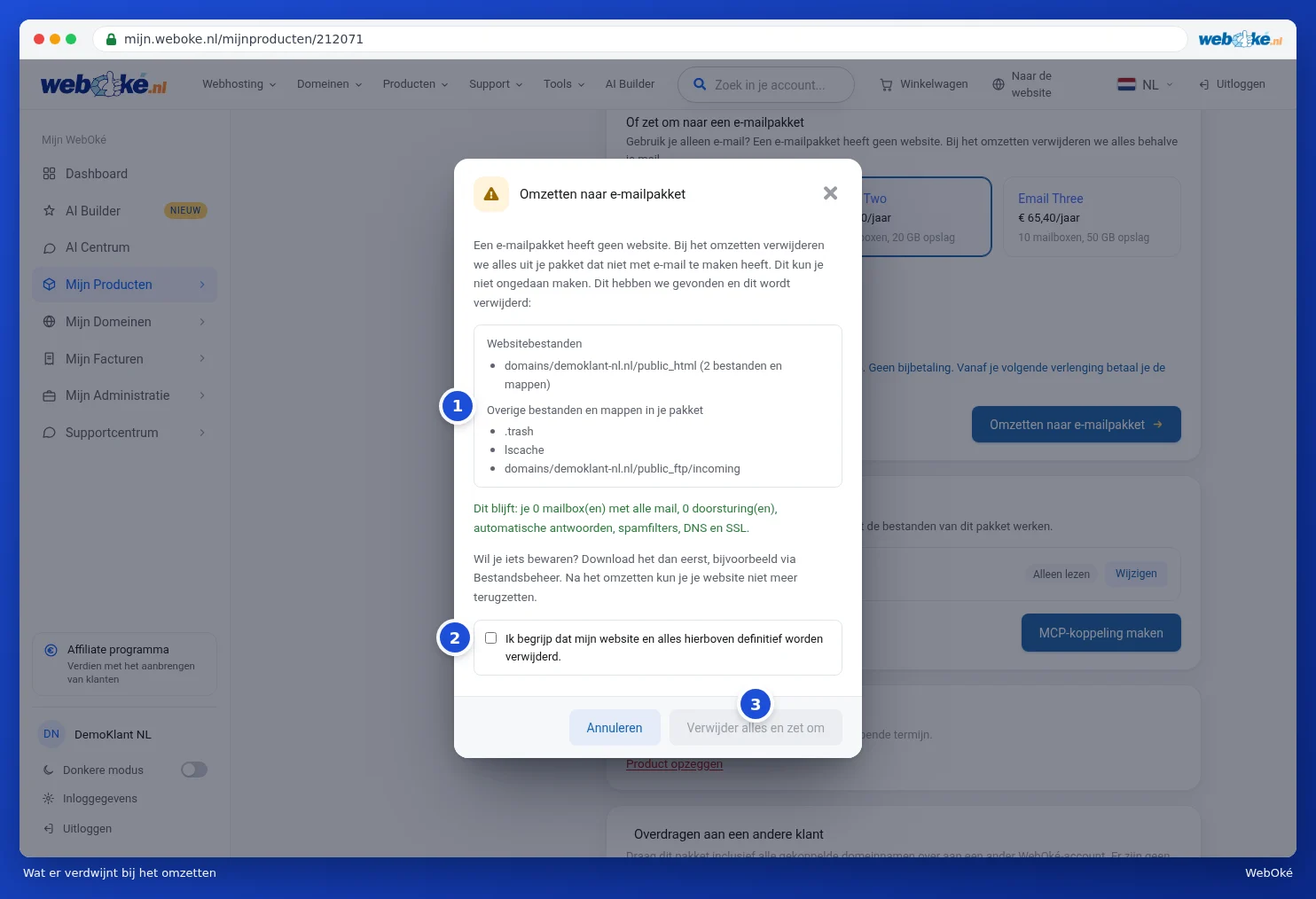
- Der åbnes et vindue, Skift til mailpakke. Her kan du se præcis, hvad vi har fundet i din pakke, og hvad der bliver slettet (1), for eksempel hjemmesidefiler, installationer som WordPress, databaser, underdomæner, FTP-konti og cronjobs. Med grønt vises det, der bliver bevaret: dine mailbokse med al mail, videresendelser, automatiske svar, spamfiltre, DNS og SSL.
- Markér, at du forstår, at din hjemmeside og alt på listen slettes permanent (2).
- Skriv domænenavnet for din pakke som bekræftelse. Først derefter kan du klikke på Slet alt, og skift (3). Fortryder du, så klik på Annuller.
Hvornår kan det ikke lade sig gøre?
Du ser en besked, hvis den nye pakke er for lille, eller hvis noget er i vejen. For eksempel:
- Du har flere mailbokse eller videresendelser, end mailpakken har plads til. Slet nogle af dem først, eller vælg en større mailpakke.
- Din mail bruger mere lagerplads, end mailpakken har.
- Der ligger flere domæner i din pakke. En mailpakke har kun ét. Flyt eller slet først de andre domæner, se Domæner pr. pakke og flytning af et domæne.
- Din pakke har en fast IP-adresse. Opsig den først, se Ændre tilvalg og ekstra IP-adresser.
Efter skiftet
Er mailpakken billigere, er der ingen tillægsbetaling, og du betaler prisen for mailpakken fra din næste fornyelse. Er den dyrere, betaler du først differencen, og skiftet begynder efter betalingen. På produktsiden kan du se status. Som regel er det klar inden for et par minutter. Kun kontoejeren kan skifte en pakke.