
Kapitel 2 · 2.3
Indkøbskurven: ændre, slette og rabatkode
Se det i en kort film
Se det i en kort film
I indkøbskurven kan du se alt, du er ved at bestille. Du kan stadig ændre alt her. Først når du betaler, bliver din bestilling endelig.
Du kommer til indkøbskurven via Fortsæt med bestillingen i bestillingspopuppen, via indkøbskurvikonet øverst til højre på siden eller via Åbn kurven.
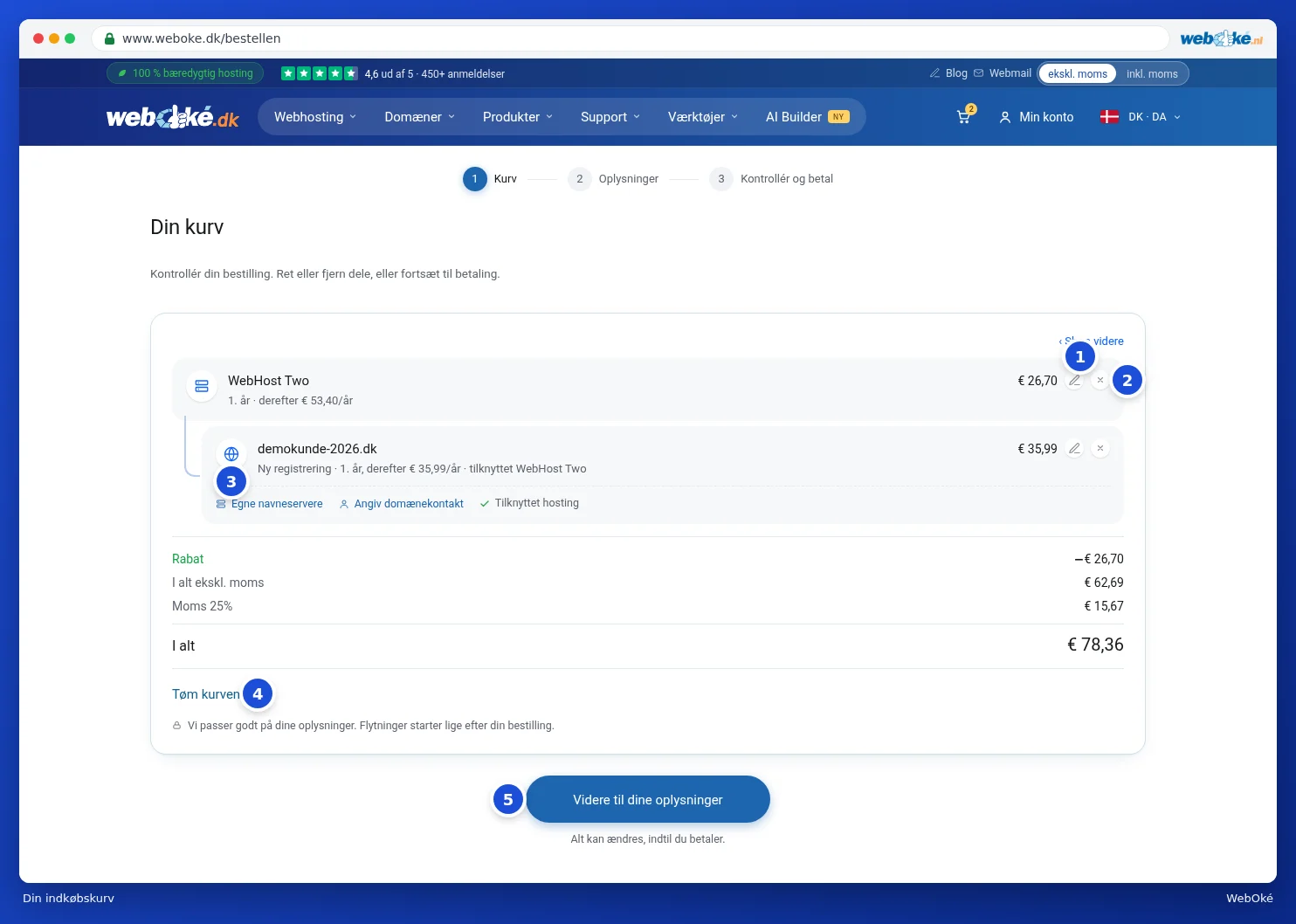
Øverst ser du de tre trin i bestillingsprocessen: Indkøbskurv, Oplysninger og Kontrollér og betal. For hvert element kan du se, hvad det koster det første år, og hvad det koster derefter. Et domæne, der hører til en pakke, står indrykket nedenunder med tilknyttet og navnet på pakken.
Ændre eller slette noget
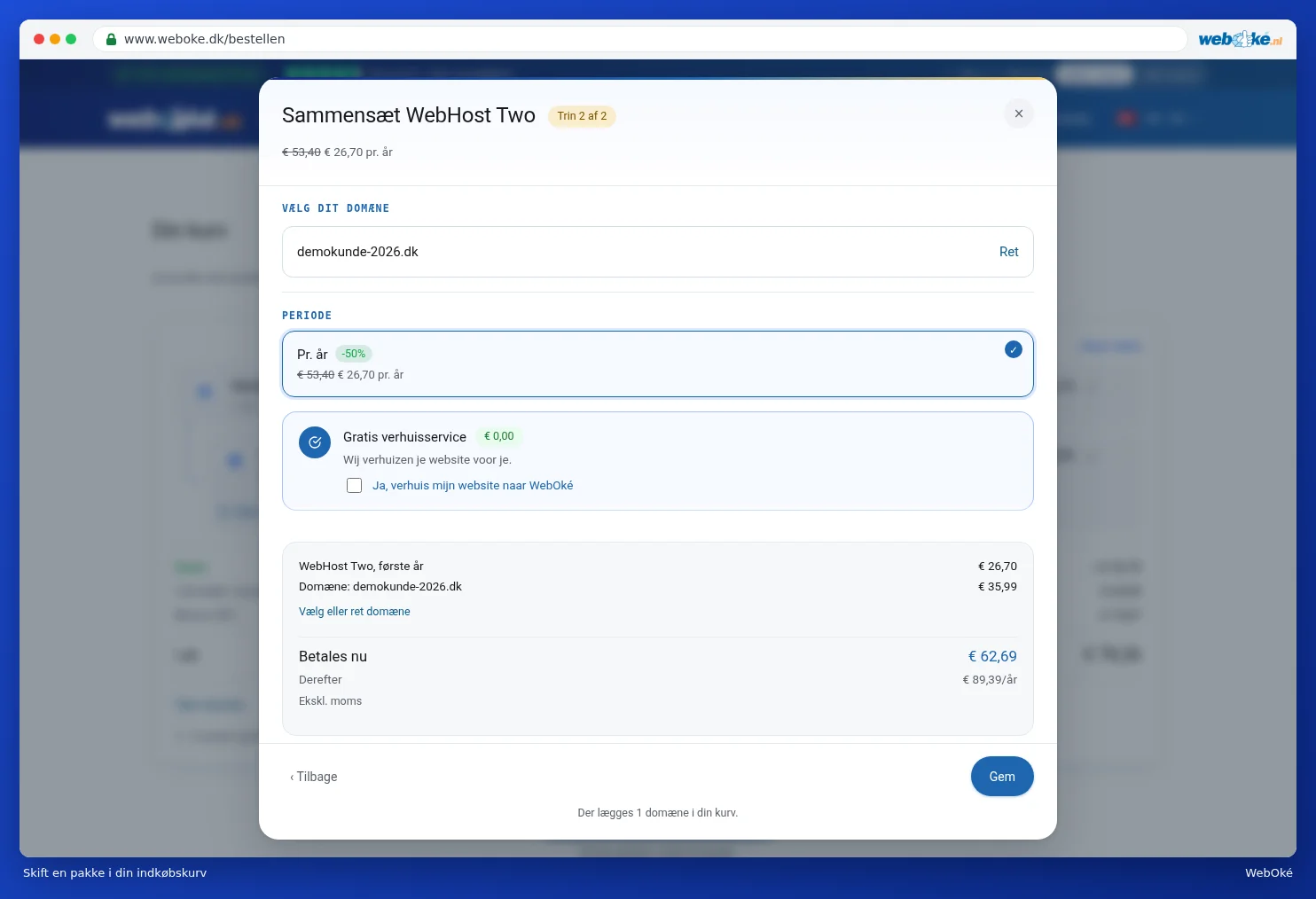
- Klik på blyanten (1) for at ændre et element. Ved en pakke åbnes bestillingspopuppen, hvor du f.eks. kan ændre løbetiden eller domænet. Klik derefter på Gem. Ved et domæne åbnes vinduet, hvor du angiver domænet, se Sådan opsætter du dit domæne: navneservere, tilknytning til din pakke og ejeren.
- Klik på krydset (2) for at fjerne et element fra din indkøbskurv.
- Under et domæne finder du genvejsknapper (3): Egne navneservere, Angiv domænekontakt og Tilknyt til hosting. Med dem springer du direkte til den rette del af domænevinduet. Er domænet allerede tilknyttet, står der Tilknyttet hosting.
- Vil du starte forfra? Klik på Tøm kurven (4) og bekræft.
- Færdig? Klik på Videre til dine oplysninger (5). Se Udfyld dine oplysninger (privatperson eller virksomhed, momsnummer).
Vil du bestille noget mere? Klik på Shop videre. Din indkøbskurv bliver bevaret.
Priser og moms
Under elementerne står totalbeløbet. En eventuel rabat står på sin egen linje, ligesom momsen. På de næste trin ser du blokken Din bestilling til højre. Der skifter du med ekskl. moms og inkl. moms, hvordan du ser priserne (3 på billedet nedenfor).
Brug af en rabatkode
Har du en rabatkode, f.eks. fra en mail fra os? Den indtaster du i trinnet Oplysninger eller Kontrollér og betal.
- Klik til højre under Din bestilling på Rabatkode?
- Skriv koden i feltet Rabatkode (1).
- Klik på Anvend (2). Er koden gyldig, ser du Rabatten er anvendt. og rabatten står i oversigten.
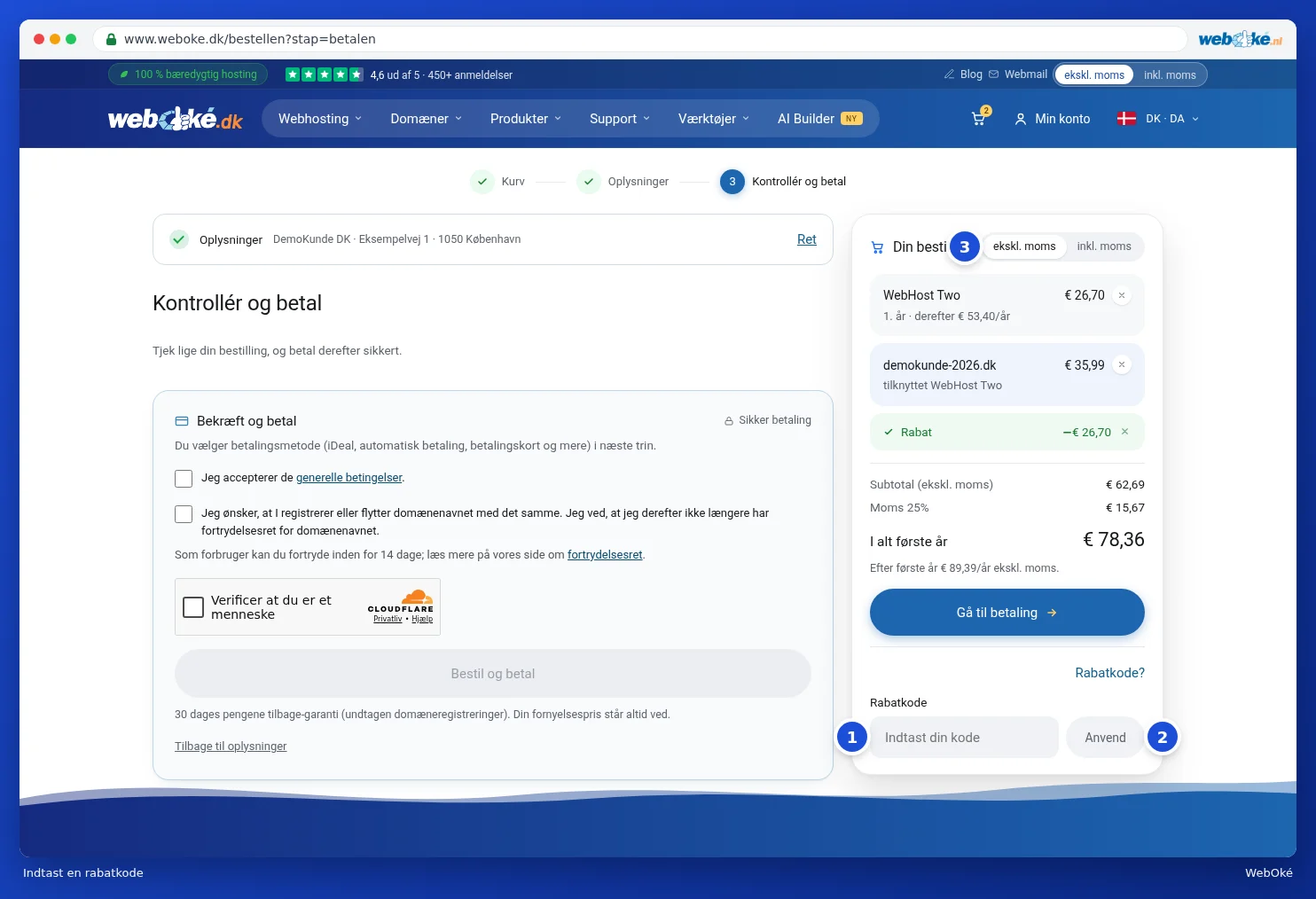
Bestiller du via knappen Bestil nu på en pakkeside med en velkomstrabat, står den rabat ofte allerede automatisk der. Du fjerner en rabat med krydset efter linjen Rabat.
Bemærk: får du beskeden om, at vi ikke kender rabatkoden, eller at den ikke gælder for din indkøbskurv? Kontrollér da, om du har indtastet koden korrekt, og om den gælder for produkterne i din indkøbskurv.