
Kapitel 13 · 13.2
Sådan opretter du en supportsag
Se det i en kort film
Kan AI-assistenten ikke løse dit problem, eller vil du hellere tale med et menneske? Så opret en supportsag. Dit spørgsmål sendes til vores supportteam, og du får svar både på e-mail og i Mit WebOké.
Sådan opretter du en supportsag
- Gå til Supportcenter og klik på fanen Opret supportsag.
- Skriv en kort beskrivelse under Emne (1), for eksempel Min hjemmeside indlæser langsomt siden i morges.
- Vælg under Hvad drejer det sig om? (2) hvilken type spørgsmål det er: Generelt spørgsmål, Teknisk spørgsmål eller Salgsspørgsmål. Et salgsspørgsmål sendes direkte til vores salgsafdeling.
- Vælg under Hvilket produkt drejer det sig om? (3) den pakke eller det domæne, dit spørgsmål handler om. Dette er ikke obligatorisk, men det hjælper os med at kigge hurtigere på din sag.
- Vil du have, at en anden også modtager svarene, for eksempel din webudvikler? Så skriv en eller flere e-mailadresser under CC (ekstra modtagere) (4), adskilt med komma.
- Beskriv under Din besked (5) så konkret som muligt, hvad der sker: hvad virker ikke, siden hvornår, og hvad du selv allerede har prøvet.
- Har du et skærmbillede eller en anden fil? Klik på Tilføj vedhæftet fil (6). Du kan vælge flere filer.
- Klik på Opret supportsag (7).
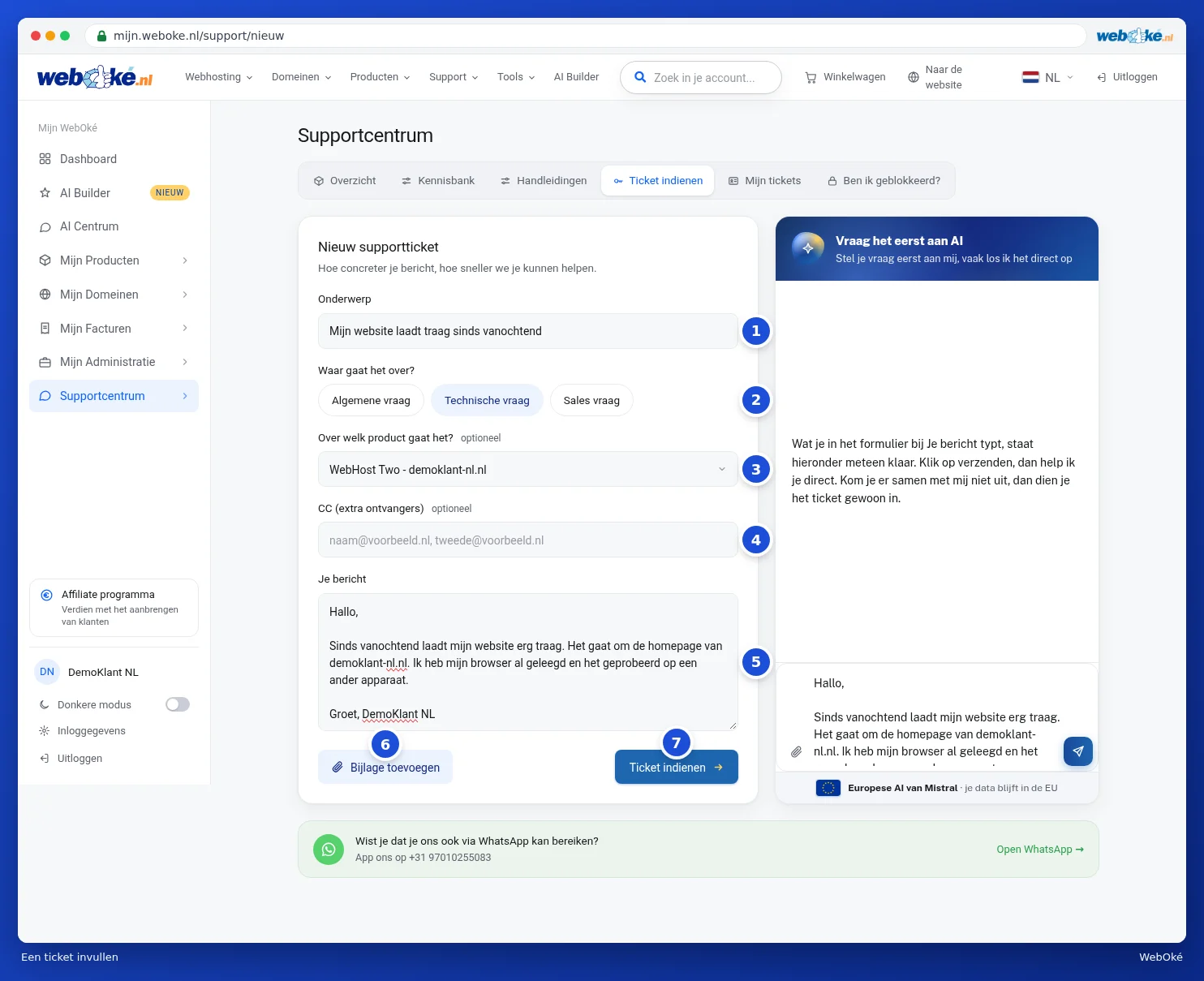
Når du har oprettet sagen, kommer du direkte til din nye supportsag. Du modtager også en bekræftelse på e-mail med sagsnummeret.
Vælg det rigtige produkt
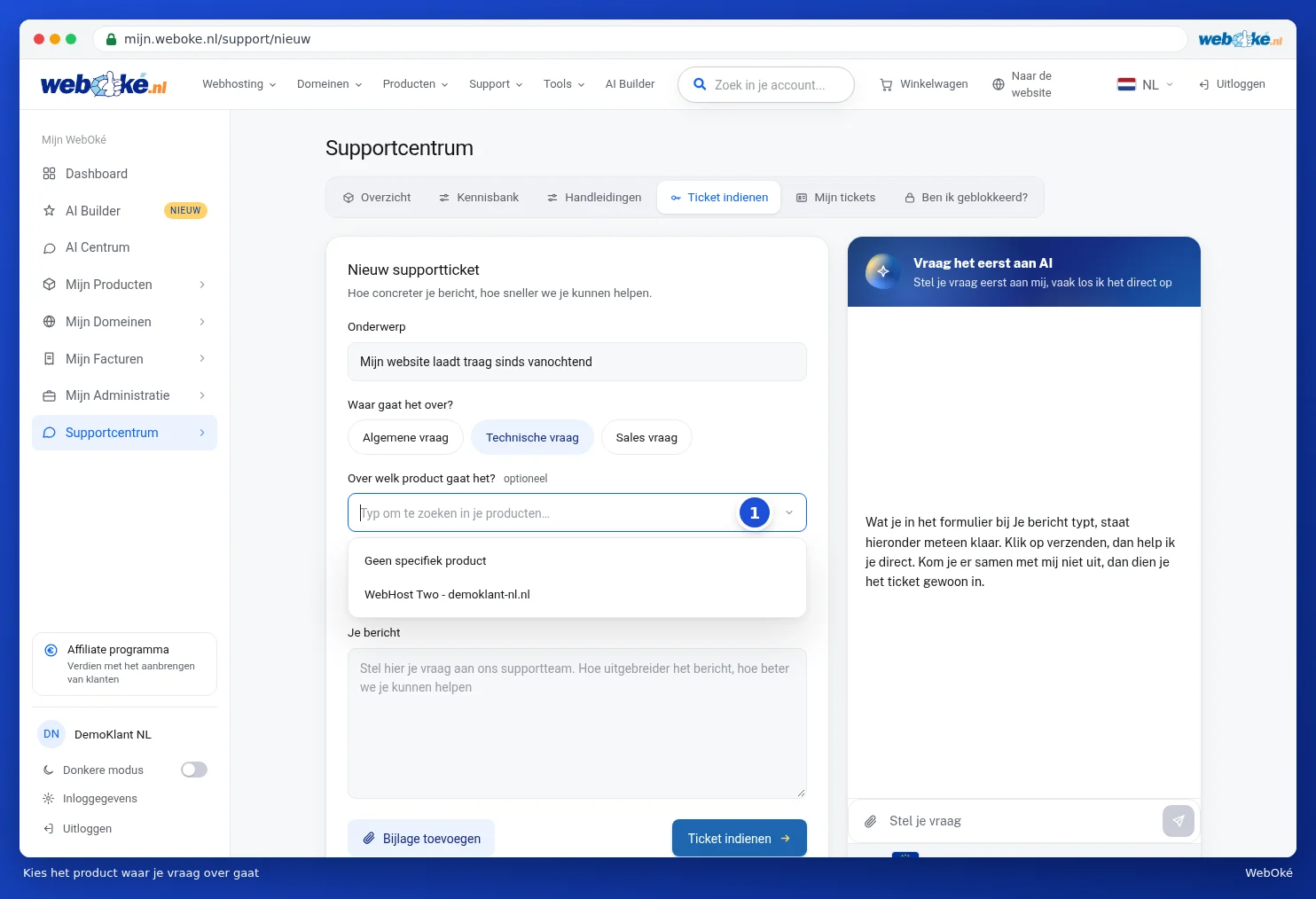
Klik i feltet under Hvilket produkt drejer det sig om? (1). Du ser derefter alle dine produkter. Skriv en del af navnet for at indsnævre listen, og klik på det rigtige produkt. Handler dit spørgsmål ikke om et bestemt produkt, så vælg Intet bestemt produkt eller lad feltet stå tomt.
AI-assistenten tænker med
Til højre for formularen findes boksen Spørg AI først. Det, du skriver under Din besked, vises med det samme der. Klik på send, og AI-assistenten forsøger straks at løse dit spørgsmål. Lykkes det, behøver du ikke oprette en supportsag. Kan I ikke løse det sammen, kan assistenten udfylde din supportsag for dig. Tjek formularen, og send den, hvis alt er korrekt.
Har du talt med assistenten, vises afkrydsningsfeltet Send samtalen med AI-assistenten med over knappen. Lad det stå markeret: så kan vores team se, hvad du allerede har prøvet, og du behøver ikke forklare det igen.
Bemærk: bruger du AI-assistenten for første gang, beder den dig først om at give dit samtykke en enkelt gang. Læs mere om det i AI-assistenten: hvad kan den gøre for dig?.
Andre måder at kontakte os på
- WhatsApp: med Åbn WhatsApp under formularen kan du sende os en besked via WhatsApp.
- Uden konto: kan du ikke logge ind, så brug supportsagsformularen på hjemmesiden. Se Kontakt uden konto (gæstesupportsag).
- En IP-blokering: her er det nemmest at oprette supportsagen fra Er jeg blokeret?, så sendes alle oplysninger om adressen automatisk med. Se Er jeg blokeret? Frigiv selv dit IP-adresse.
Tip: jo mere konkret din besked er, jo hurtigere kan vi hjælpe dig. Nævn altid det domænenavn eller den e-mailadresse, det drejer sig om, samt den fejlmeddelelse, du ser, eller send et skærmbillede af den.