
Kapitel 14 · 14.2
Test din hjemmeside før en flytning
Lægger du allerede din hjemmeside hos WebOké, mens domænenavnet stadig står hos din nuværende udbyder? Så ser du stadig den gamle side, når du indtaster dit domæne. Med Test din hjemmeside før flytning kan du se den nye version hos os allerede før flytningen. Din nuværende side forbliver bare online, du ændrer ikke noget i din DNS, og du behøver ingen konto til det.
Du finder værktøjet på hjemmesiden under menuen Værktøjer.
To måder

| Se i din browser | Via proxy-indstillingen | |
|---|---|---|
| Opsæt | Intet, du er klar med det samme | Indstilles én gang i din browser eller computer |
| Enheder | Alle enheder, også telefon og tablet | Primært på computeren |
| Deling med din kunde | Ja, med knappen Deling | Nej, alle skal selv indstille det |
| Adresse i adresselinjen | En delingsadresse | Bare dit eget domæne |
| Bedst til | Et hurtigt kig og at vise frem | Grundig testning: login, formularer, webshop |
For begge metoder gælder: domænet skal allerede være tilføjet til en pakke hos WebOké. Selve flytningen behøver ikke være gennemført endnu. Hvordan du tilføjer et domæne til en pakke, kan du læse i Domæner pr. pakke og flytning af et domæne.
Se i din browser
- Vælg fanen Se i din browser (1).
- Indtast dit domæne under Domænenavn (2).
- Klik på Åbn (3).
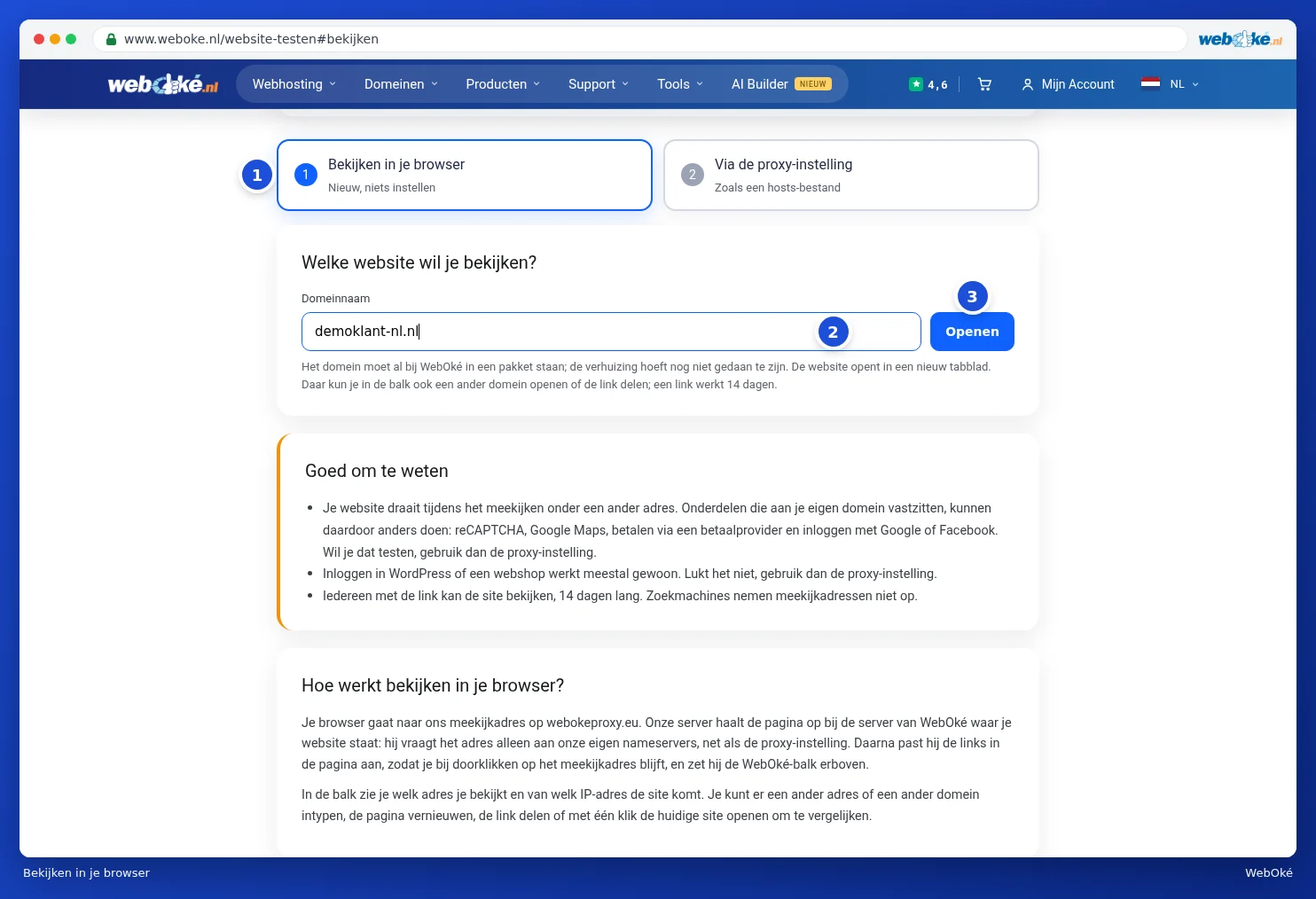
Din hjemmeside åbner i en ny fane med en blå bjælke øverst. I den bjælke kan du se, hvilken version du ser, og fra hvilken IP-adresse siden kommer. Du kan indtaste en anden adresse eller et andet domæne og klikke på Gå, Opdater siden, bruge linket Deling til for eksempel din kunde, eller åbne siden, som den ser ud nu online, med Nuværende side for at sammenligne.

Bemærk: mens du ser med, kører din side under en anden adresse. Elementer, der er knyttet til dit eget domæne, som reCAPTCHA, Google Maps, betaling eller login med Google eller Facebook, kan derfor opføre sig anderledes. Vil du teste det, skal du bruge proxy-indstillingen. Alle med linket kan se siden i et stykke tid. Søgemaskiner indekserer ikke visningsadresser.
Via proxy-indstillingen
Med proxy-indstillingen åbner du bare dit eget domæne og ser siden præcis, som den vil se ud efter flytningen, ligesom med en tilpasset hosts-fil.
- Vælg fanen Via proxy-indstillingen.
- Indtast dit domæne under Domænenavn, og klik på Tilføj. Du kan tilføje flere domæner. Underdomæner som www følger automatisk med.
- Dit domæne står nu på listen (1). Derunder vises Din adresse til proxyindstillingen (2). Klik på Kopier (3).
- Indsæt den adresse i proxy-indstillingen i din browser eller computer, som beskrevet nedenfor.
- Åbn dit domæne i et privat vindue. Nu ser du versionen hos WebOké.

For hvert domæne på listen vælger du med Hos WebOké eller Nuværende side, hvilken version du vil se. Sådan sammenligner du hurtigt den gamle og den nye side. Med Slet fjerner du et domæne fra listen.
Øverst på listen kan du se, om din browser allerede bruger proxyen. Ved adressen står det, hvornår din browser sidst hentede den, og hvor længe den er gyldig. Med knappen Endnu 14 dage forlænger du adressen igen, med Stop testen slår du den helt fra. Glemmer du at slå den fra, stopper den automatisk efter et stykke tid.
Tip: gem siden, hvis du vil fortsætte testen senere. Adressen hører til den browser, du har oprettet den med.
Indstil adressen i din browser
Under Indstil i din browser finder du en trinvis vejledning for hver situation. Vælg den fane, der passer til dig (1): Firefox, Chrome eller Edge på Windows, Mac (Safari eller Chrome) eller Slå fra igen.

Firefox har sin egen proxyindstilling: resten af din computer mærker ikke noget til det. Dette er den nemmeste måde. Bruger du en VPN, så vælg også Firefox: indstillingen i Windows eller macOS bliver ofte overset ved brug af VPN.
Bemærk: en advarsel om certifikatet er normalt. Så længe dit domæne endnu ikke er flyttet til os, kan vi ikke lave et SSL-certifikat til det. Vælg fortsæt for at se siden. Efter flytningen får din side automatisk et gyldigt certifikat.
Ser du stadig den gamle side? Genindlæs siden med Ctrl + Shift + R (Mac: Cmd + Shift + R), eller åbn dit domæne i et privat vindue. Browsere gemmer ofte en hjemmeside i et stykke tid og viser derefter stadig den gemte version.
Og bagefter?
Ser alt godt ud? Flyt da dit domænenavn til WebOké. Se Flyttecenter: flyt domæner til WebOké. Vil du også have din e-mail flyttet med, så læs Flyt e-mail til WebOké (også fra Microsoft 365).