
Kapitel 6 · 6.5
Ændring af din pakke (opgradering eller nedgradering)
Vil du have en større eller mindre hostingpakke? Det ordner du selv på produktsiden. Du behøver ikke installere noget på ny: din hjemmeside, mail og domæner forbliver uændrede.
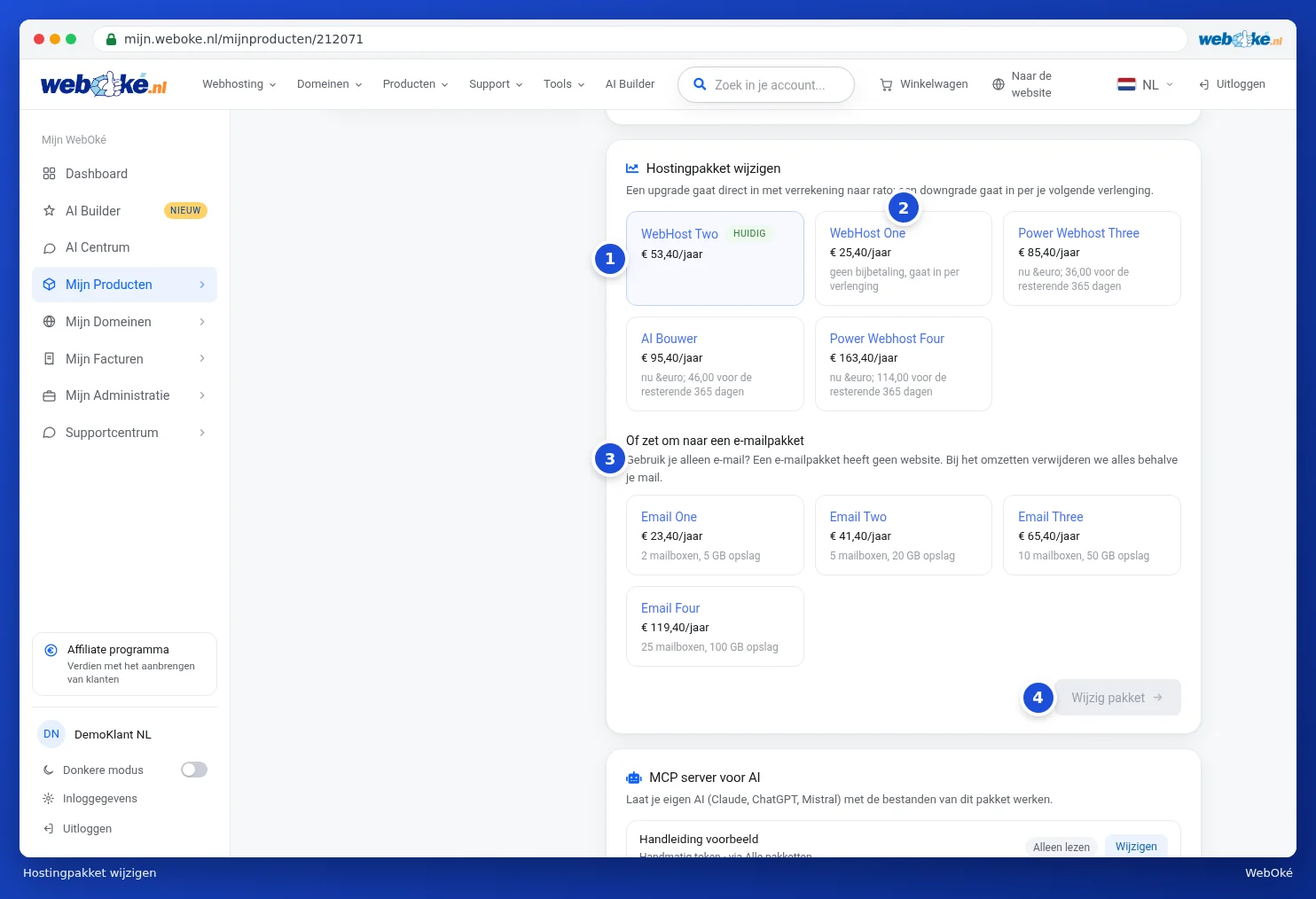
Sådan skifter du pakke
- Åbn produktsiden for din pakke, og scroll ned til kortet Skift hostingpakke.
- Din nuværende pakke har mærkatet Aktuel (1). Ved siden af ser du de andre pakker (2). På hvert felt kan du se prisen per periode, og hvad du skal betale ekstra for resten af din periode, eller om der ikke er nogen ekstra betaling.
- Klik på den pakke, du ønsker. Under den vises, hvad ændringen koster (2 på det andet billede).
- Klik på Skift pakke (4). Knappen hedder derefter Bekræft ændring (3 på det andet billede). Først når du klikker på den, træder ændringen i kraft.

Opgradering eller nedgradering
| Opgradering (større pakke) | Nedgradering (mindre pakke) | |
|---|---|---|
| Hvornår? | Straks efter betaling | Fra din næste fornyelse |
| Pris | Du betaler forholdsmæssigt forskellen for resten af din periode | Ingen ekstra betaling, fra fornyelsen betaler du den nye pris |
Ved en opgradering kommer du til betalingsskærmen efter bekræftelsen. Så snart betalingen er modtaget, får din pakke straks den nye plads og de nye muligheder.
Bemærk: vælger du en mindre pakke, så tjek først om din hjemmeside, mail og domæner kan være i den. På siden med pakkerne på hjemmesiden kan du se, hvad hver pakke indeholder.
Bruger du kun mail og ingen hjemmeside? Under pakkerne finder du Eller skift til en mailpakke (3). Det fungerer anderledes, fordi din hjemmeside så forsvinder. Læs først Skift din hostingpakke til en mailpakke.