
Kapitel 5 · 5.4
Administrer DNS: tilføj, ændr og slet records
Se det i en kort film
I DNS'en står det, hvor din hjemmeside, din e-mail og andre tjenester for dit domæne peger hen. Så længe dit domæne bruger WebOkés navneservere, administrerer du selv DNS-records i Mit WebOké.
Gå til Mine domæner og klik på fanen DNS, eller klik i oversigten ud for et domæne på DNS.
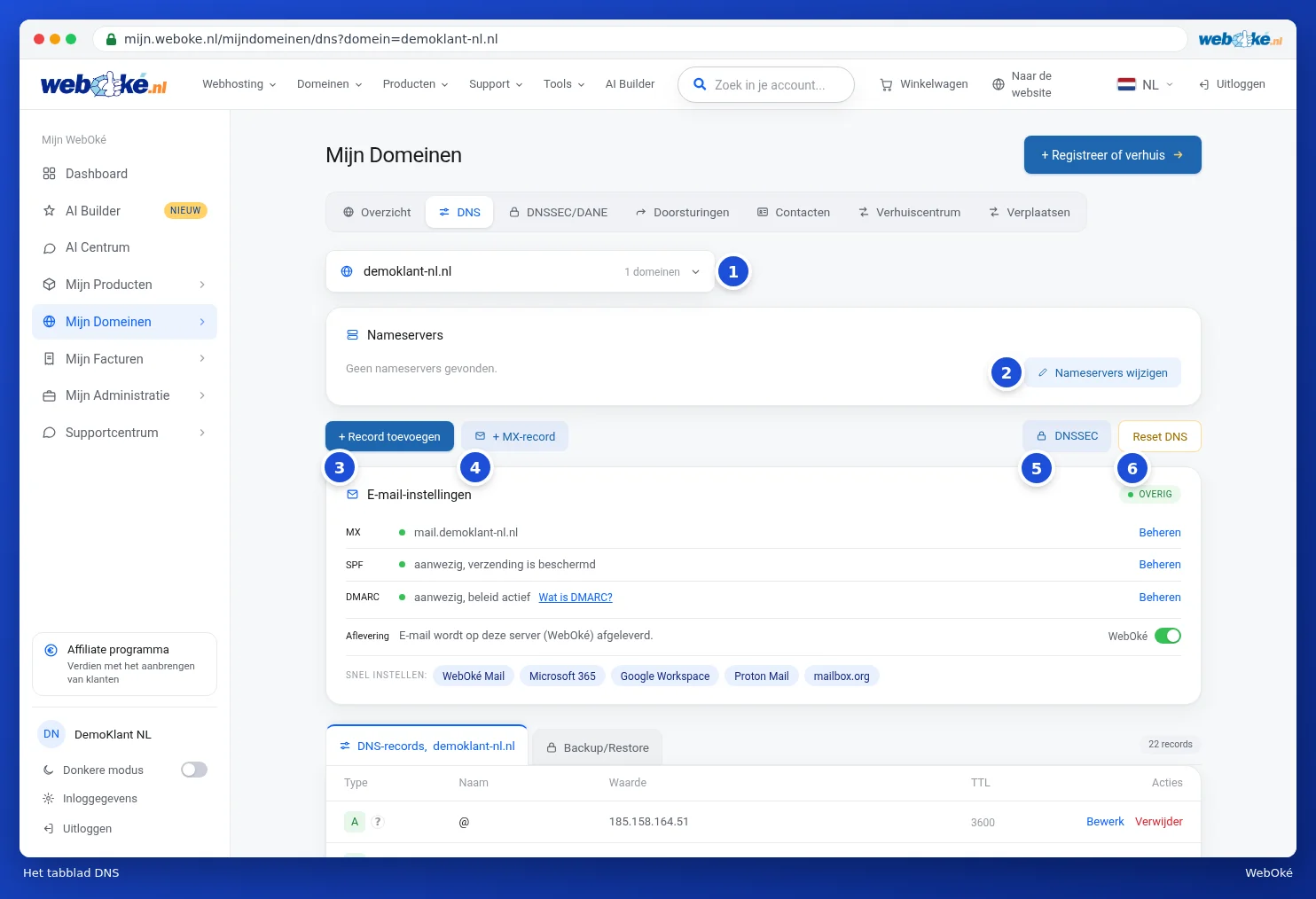
Hvad ser du på fanen DNS?
- Domænevalget (1): vælg det domæne, hvis DNS du vil se. Ved mange domæner kan du søge i denne liste.
- Navneservere: domænets navneservere, med knappen Skift navneservere (2). Se Skift navneservere.
- + Tilføj record (3) og + MX-record (4): opret en ny record.
- DNSSEC (5): til DNSSEC-indstillingerne, se DNSSEC og DANE.
- Nulstil DNS (6): sæt alle records tilbage til WebOkés standard, se DNS gendannelse og oprettelse af DNS-backup.
- E-mailindstillinger: kortet med din MX, SPF og DMARC, se Opsæt e-mail hurtigt i DNS.
- Nederst listen med alle records, og fanen Backup/gendannelse.
I listen ser du for hver record Type, Navn, Værdi og TTL, med Rediger og Slet til højre. NS-records har en lås og ingen Slet-knap: de hører til dine navneservere.
Tilføj en record
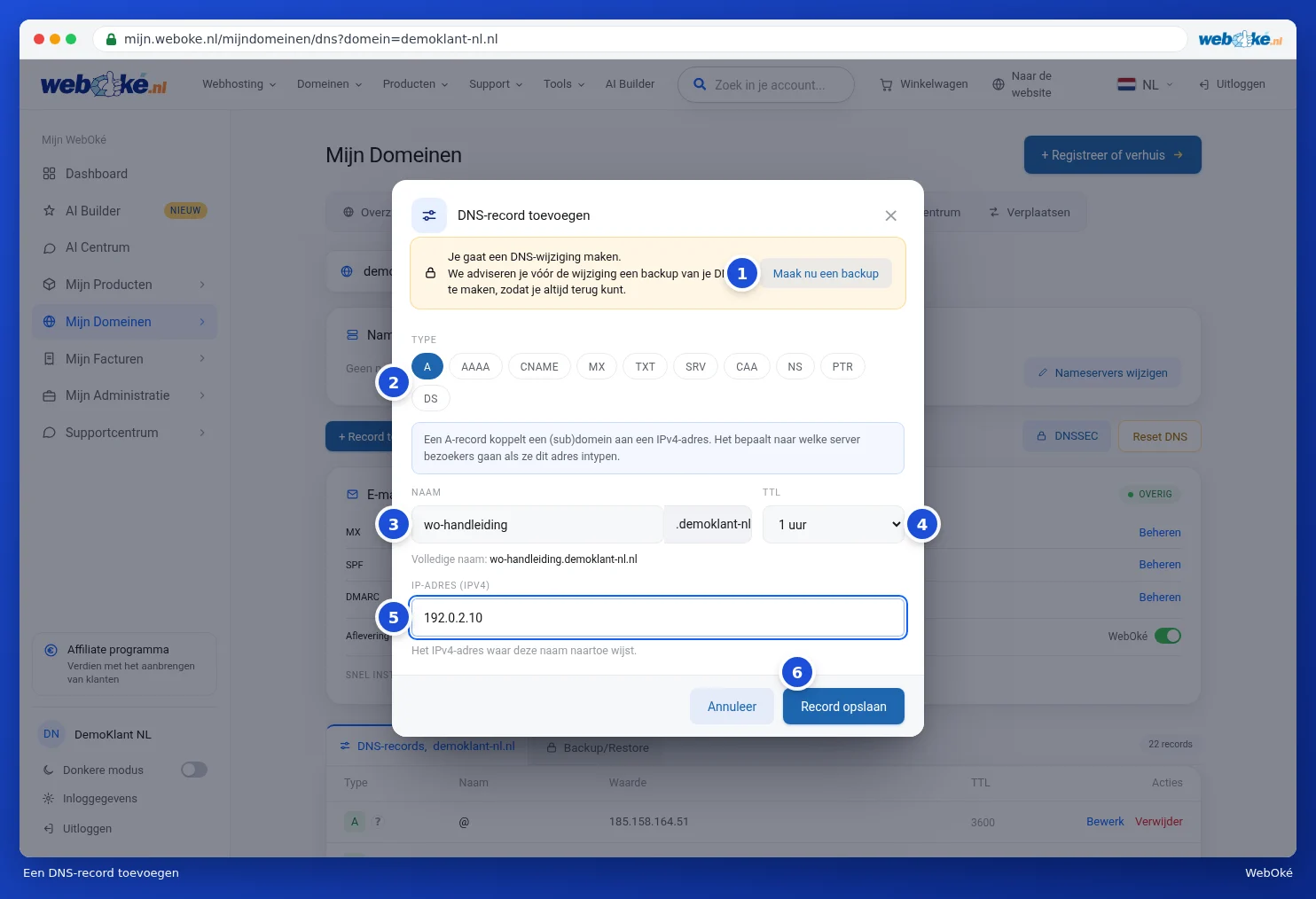
- Klik på + Tilføj record. Vinduet Tilføj DNS-record åbner.
- Øverst står anbefalingen om først at tage en backup af din DNS. Klik på Tag en backup nu (1), hvis du vil være sikker på, at du kan gå tilbage.
- Vælg Type (2), for eksempel A. Nedenunder vises i en kort sætning, hvad denne recordtype gør.
- Udfyld Navn (3). For selve domænet skriver du @. For et underdomæne skriver du kun den første del, for eksempel www eller shop. Dit domænenavn tilføjes automatisk bagefter. Under feltet ser du det Fulde navn.
- Vælg TTL (4): hvor længe andre servere må huske svaret. Lad den stå på 1 time, hvis du er i tvivl.
- Udfyld værdien (5). Ved en A-record er det serverens IP-adresse.
- Klik på Gem record (6).
Du ser meddelelsen Record tilføjet. Aktiv i hele verden inden for en time. og recorden står med det samme på listen.

Tip: henviser du til et fuldt værtsnavn, som ved en CNAME- eller MX-record? Sæt da et punktum bagefter, for eksempel mail.eksempel.dk.. Glemmer du punktummet, advarer vinduet dig og viser, hvad resultatet ellers ville blive.
Forklaring til en record
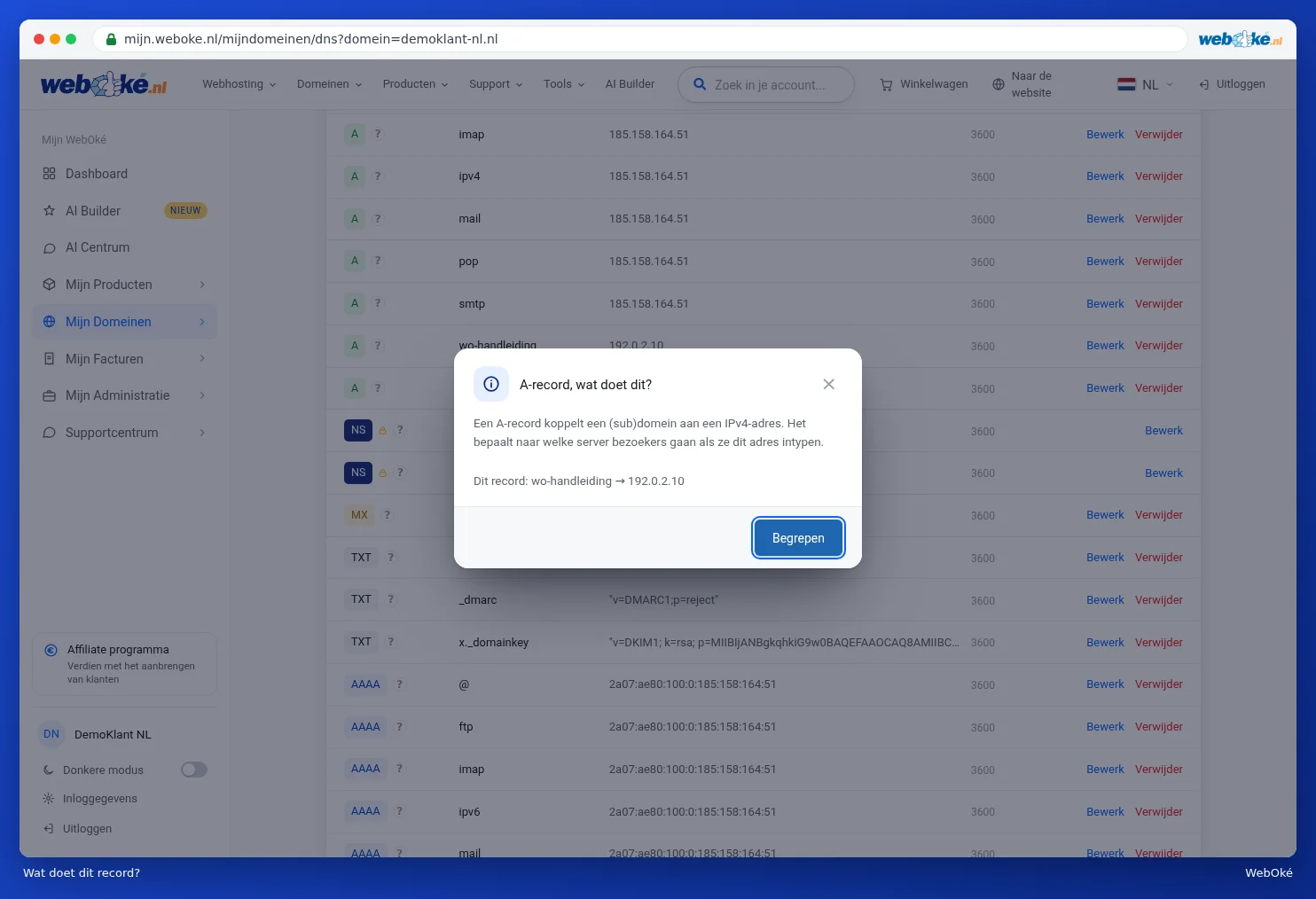
Efter typen for hver record (1) står et spørgsmålstegn (2). Klik på det, og du får i almindelige ord forklaret, hvad recorden gør, sammen med navnet og værdien for den record.
Ændre en record
- Klik ud for recorden på Rediger (3). Vinduet Rediger DNS-record åbner med de nuværende oplysninger.
- Tilpas det, du vil ændre.
- Klik på Gem ændring.

Slette en record
- Klik ud for recorden på Slet (4).
- Du får spørgsmålet Vil du slette denne record?. Klik på OK for at slette, eller på Annuller for at beholde recorden.

Recordtyperne kort fortalt
| Type | Hvad gør den? |
|---|---|
| A | Kobler et (under)domæne til en IPv4-adresse: hvilken server besøgende sendes til. |
| AAAA | Det samme som en A-record, men med en IPv6-adresse. |
| CNAME | Et alias: dette navn viderestiller til et andet domænenavn. |
| MX | Hvilken mailserver der modtager e-mails for dit domæne. |
| TXT | Tekst til andre tjenester, såsom domæneverifikation, SPF, DKIM og DMARC. |
| SRV | Peger en tjeneste, som internettelefoni eller chat, til den rigtige server og port. |
| CAA | Hvilke parter der må udstede et SSL-certifikat for dit domæne. |
| NS | Hvilke navneservere der administrerer dit domæne. Forkert ændring gør dit domæne utilgængeligt. |
| PTR | Omvendt DNS: kobler en IP-adresse tilbage til et navn. |
| DS | Kobler DNSSEC til registeret. |
For MX, SPF, DMARC, CAA og SRV har vinduet ekstra hjælp. Det kan du læse om i DNS-hjælpere: MX, SPF, DMARC, CAA og SRV.
Ændringer virker som regel i hele verden inden for en time. I sjældne tilfælde kan det tage op til 24 timer.