
Kapitel 8 · 8.1
AI Builder: få oprettet din hjemmeside
Med AI Builder beskriver du med almindelige ord, hvilken slags hjemmeside du vil have. AI'en skriver teksterne, vælger farver og skrifttyper, laver billeder og samler det hele på få minutter. Bagefter tilpasser du alt, indtil det er præcis, som du vil have det. Du kan prøve det gratis, også uden en pakke.
Hvor finder du AI Builder?
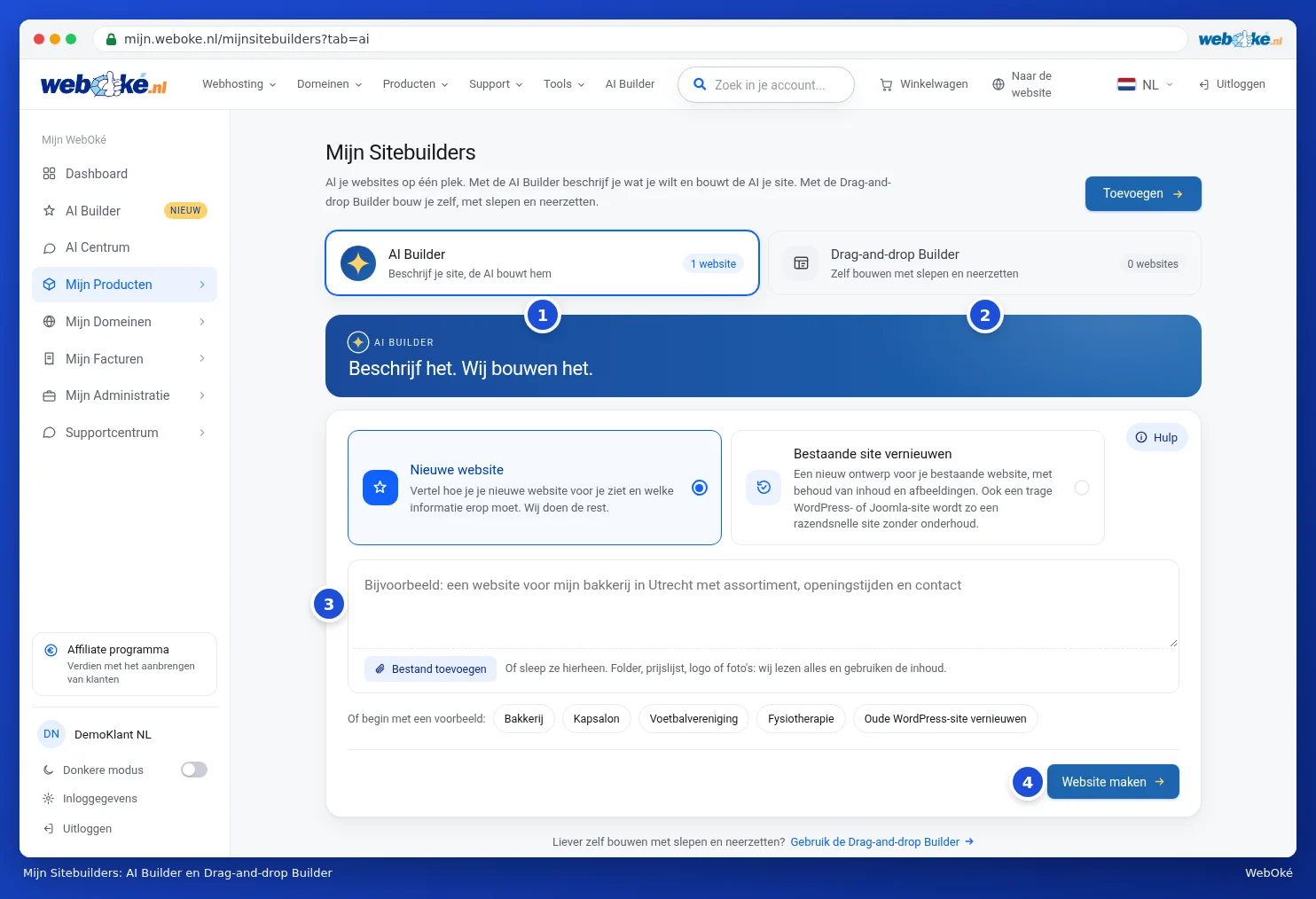
Klik i menuen til venstre på AI Builder. Du kommer så til Mine sitebuildere, den samme side som du også finder under Mine produkter. Øverst er der to faner: AI Builder (1) og Drag-and-drop Builder (2). I AI Builder beskriver du dit site (3) og klikker på Opret hjemmeside (4). Vil du hellere bygge selv med træk og slip? Så læs Drag-and-drop Builder.
Beskriv et nyt website
- Vælg Nyt website (1).
- Fortæl i tekstfeltet (2), hvad du laver, for hvem og hvor. Nævn også hvilken information der skal med, og hvilken stemning du ønsker. For eksempel: et website for bageri De Demo i Utrecht, med vores sortiment, åbningstider, en historie om bagerne og en kontaktformular, varm håndværksmæssig udstråling. Jo mere konkret du er, jo bedre bliver den første version.
- Har du allerede materiale? Klik på Tilføj fil (3) eller træk filer ind i feltet. En folder, prisliste, logo eller fotos: AI'en læser alt og bruger indholdet. Du kan vedhæfte op til 6 filer på hver maksimalt 8 MB, såsom pdf, Word, tekst og billeder.
- Ved du ikke, hvordan du skal begynde? Klik på et eksempel (4), som Bageri eller Frisør. Eksemplet kommer i tekstfeltet, og du tilpasser det til din situation.
- Klik på Opret hjemmeside (5).

Tip: er din beskrivelse meget kort, for eksempel kun fotograf? Så stiller AI'en først endnu et spørgsmål: Hvor holder du til, og hvad tilbyder du? Det svar kommer under din beskrivelse. Med Spring over fortsætter du med det samme.
Vælg hvor dit website skal ligge
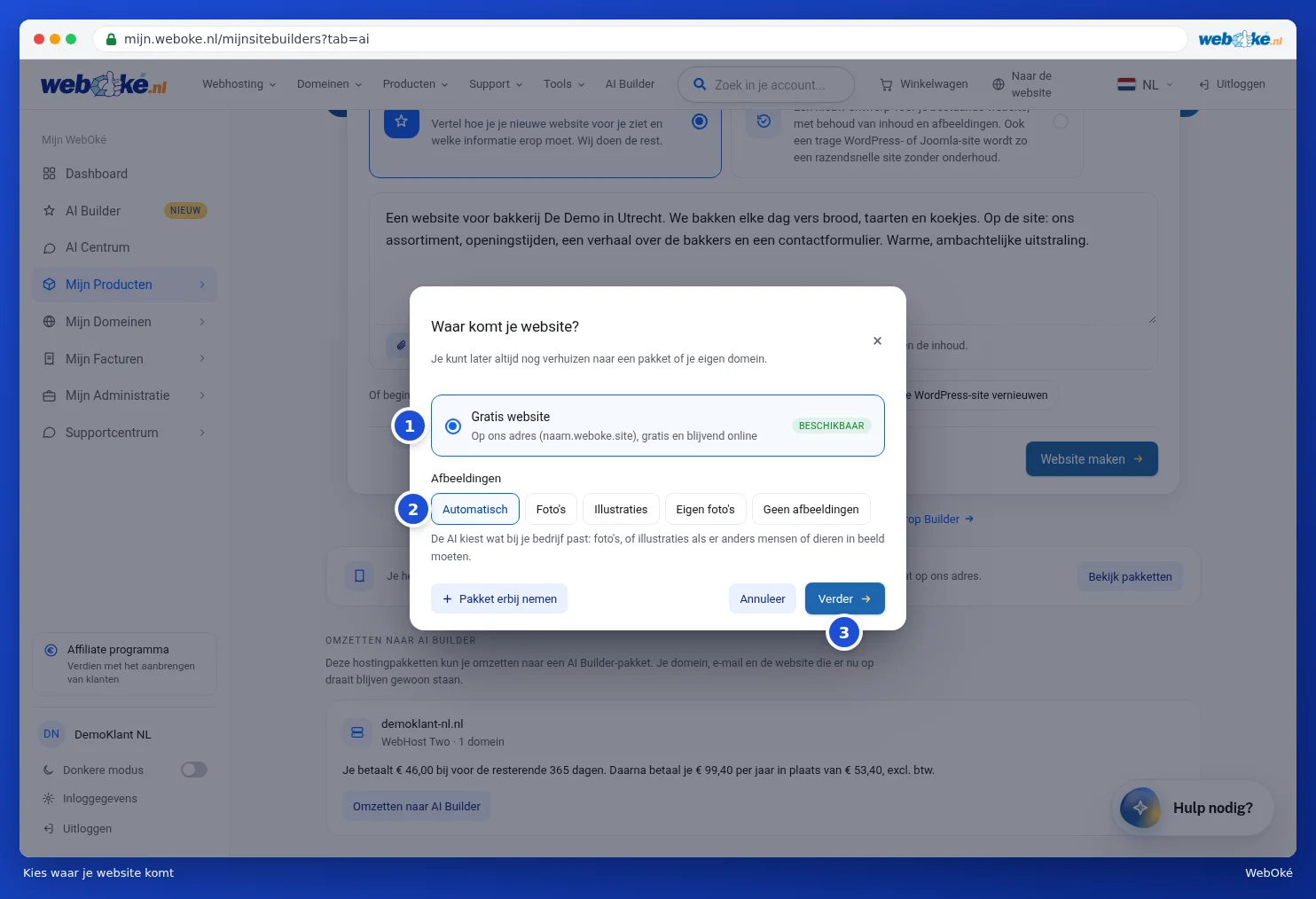
Efter Opret hjemmeside åbner vinduet Hvor skal dit website ligge?
- Gratis hjemmeside (1): dit site kommer på en adresse fra os, som navn.weboke.site. Hver kunde kan oprette ét gratis website. Det ligger gratis online, med et lille WebOké-mærke, er ikke synligt i søgemaskiner, og kontaktformularen sender endnu ikke noget.
- Har du en pakke med AI Builder, vises den pakke også. Ser du Ledig eller et antal ledige pladser, kan dit site komme dertil.
- Vælg under Billeder (2), hvilken slags billeder AI'en laver: Automatisk, Fotos, Illustrationer, Egne fotos (AI'en lader pladserne være tomme til dine egne fotos) eller Ingen billeder. Dette kan du ændre senere under Visuel identitet.
- Klik på Fortsæt (3).
Du kan altid flytte til en pakke eller dit eget domæne senere. Hvordan det foregår, kan du læse i AI Builder: tilpasning, versioner og udgivelse.
AI'en bygger dit site
Byggeskærmen åbner med det samme. Til venstre i chatten kan du se, hvor langt AI'en er: læser beskrivelsen, skriver sider og tekster, laver billeder. Til højre følger fremgangen med. Det tager normalt to til fire minutter.

Så snart den første version er klar, ser du den til højre, som besøgende snart vil se den. Første gang kører en kort Rundvisning, som viser dig de vigtigste knapper. Med Næste fortsætter du, med krydset lukker du den.

Først stemningen og e-mailen til din formular
Til venstre står kortet Dit sites stemning. Vælg en anden Stil, en anden Menu, Menubjælkens farve eller andre Farver: du ser det med det samme til højre. Under Navn i menuen tilpasser du navnet, og under Hvad står der i menuen? vælger du mellem logo og navn. Er du tilfreds, som det er, så klik på Behold som det er. Alle valgmuligheder finder du senere igen under Visuel identitet.
Derefter kan du bestemme, hvor beskeder fra din kontaktformular skal ankomme, og hvilken adresse de sendes fra. Det kan også gøres senere, under Indstillinger. Med Fortsæt til chatten går du i gang med at tilpasse.
Få en eksisterende side fornyet
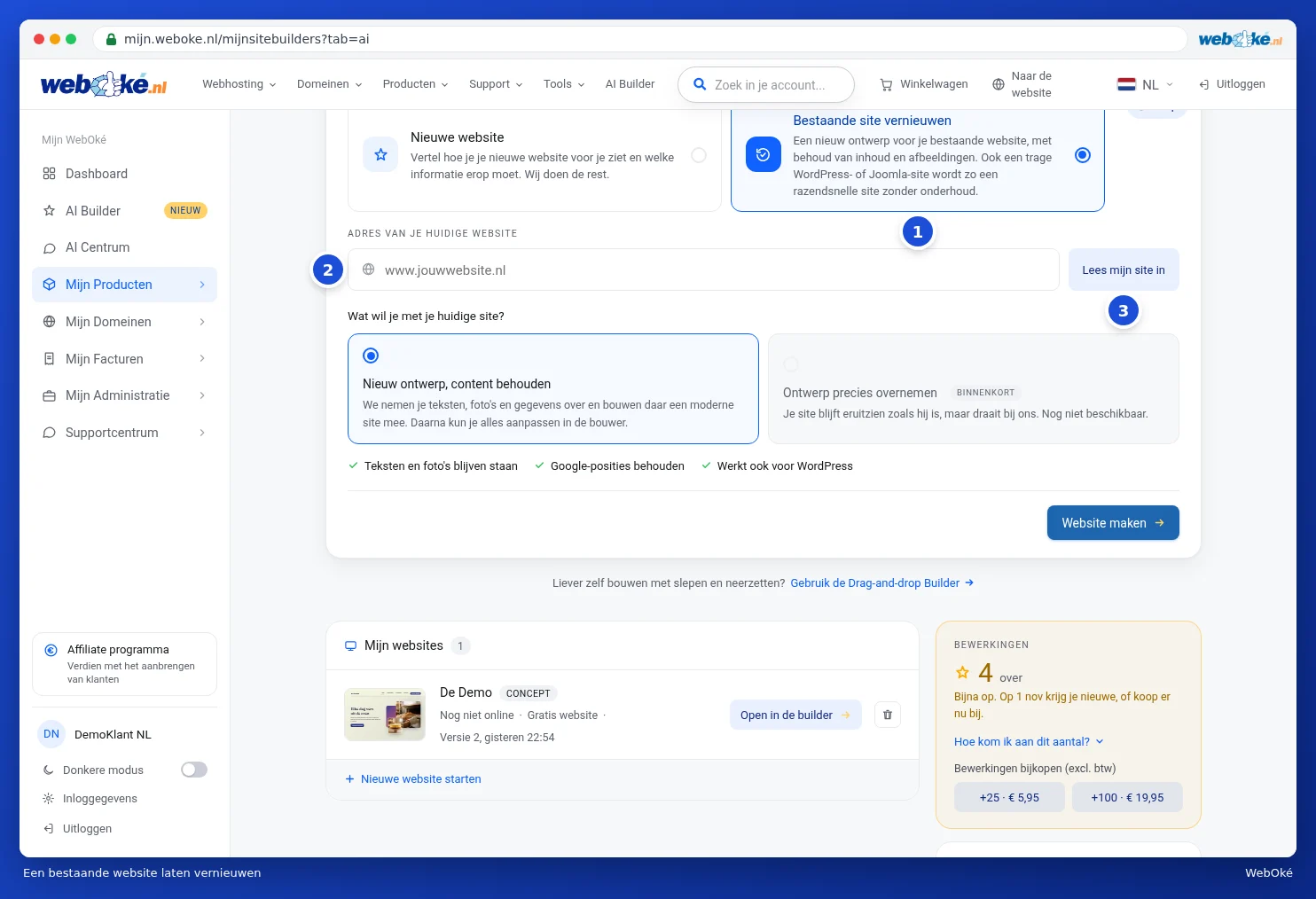
Har du allerede en hjemmeside, for eksempel en gammel WordPress eller Joomla-side? Så lad den få et nyt design, mens dine tekster og fotos bevares.
- Vælg Forny eksisterende website (1).
- Indtast webadressen under Adressen på din nuværende hjemmeside (2).
- Klik på Indlæs min side (3). AI'en læser dine sider, fotos og oplysninger.
- Derefter ser du, hvilke sider der er fundet. Fjern markeringen ved det, der ikke skal med. Vil du beholde dine nuværende farver og skrifttyper, så lad det stå til. Under Hvad vil du have anderledes ved designet? fortæller du, hvad der må være anderledes.
- Under Hvad vil du med din nuværende side? står Nyt design, behold indholdet markeret: vi overtager dine tekster, fotos og oplysninger og bygger et moderne site med dem.
- Klik på Opret hjemmeside, og vælg hvor siden skal ligge, ligesom ved et nyt website.
Har du allerede en hostingpakke? Skift til AI Builder
Under startkortet står der ved en hostingpakke med ét domæne nogle gange blokken Skift til AI Builder. Dermed bliver din hostingpakke til en AI Builder-pakke. Dit domæne, din e-mail og det website, der kører på den nu, bliver bare liggende. Du ser på forhånd, hvad det koster for resten af din periode. Vil du have en anden pakke, så læs Ændring af din pakke (opgradering eller nedgradering).