
Kapitel 21 · 21.1
Kæd celler sammen med et andet regneark i din Nextcloud
Se det i en kort video
I Excel henviser mange til en anden projektmappe: et tilbud, der henter priserne fra prislisten, eller en årsoversigt, der henter totalerne fra tolv månedsfiler. Ændres prislisten, passer tilbuddet igen, når du har opdateret det. Det kan du også i Euro-Office med filer i din WebOké Nextcloud. Ligger dataene i samme fil på et andet regneark, har du ikke brug for dette: se Et totaloverblik over flere ark: udgifter, indtægter og saldo og Saml data fra flere regneark i én liste.
Eksempel: Bloemisterij Het Zonnetje har en Prijslijst 2027.xlsx og laver et tilbud til hvert bryllup. Priserne i tilbuddet skal komme fra prislisten.
Opret et link
- Åbn begge regneark i din WebOké Nextcloud, hver i sin egen fane i din browser: prislisten (kilden) og tilbuddet (målet).
- Markér de priser, du skal bruge, i prislisten, for eksempel B2 til og med B5, og kopiér dem med Ctrl + C (på Mac Cmd + C).
- Gå til fanen med tilbuddet, klik i den celle, hvor den første pris skal stå (C3), og indsæt med Ctrl + V. Priserne står der nu som almindelige tal.
- Nederst til højre for de indsatte celler vises en lille knap med indsætningsindstillinger (1). Klik på den, og vælg Indsæt link (2).
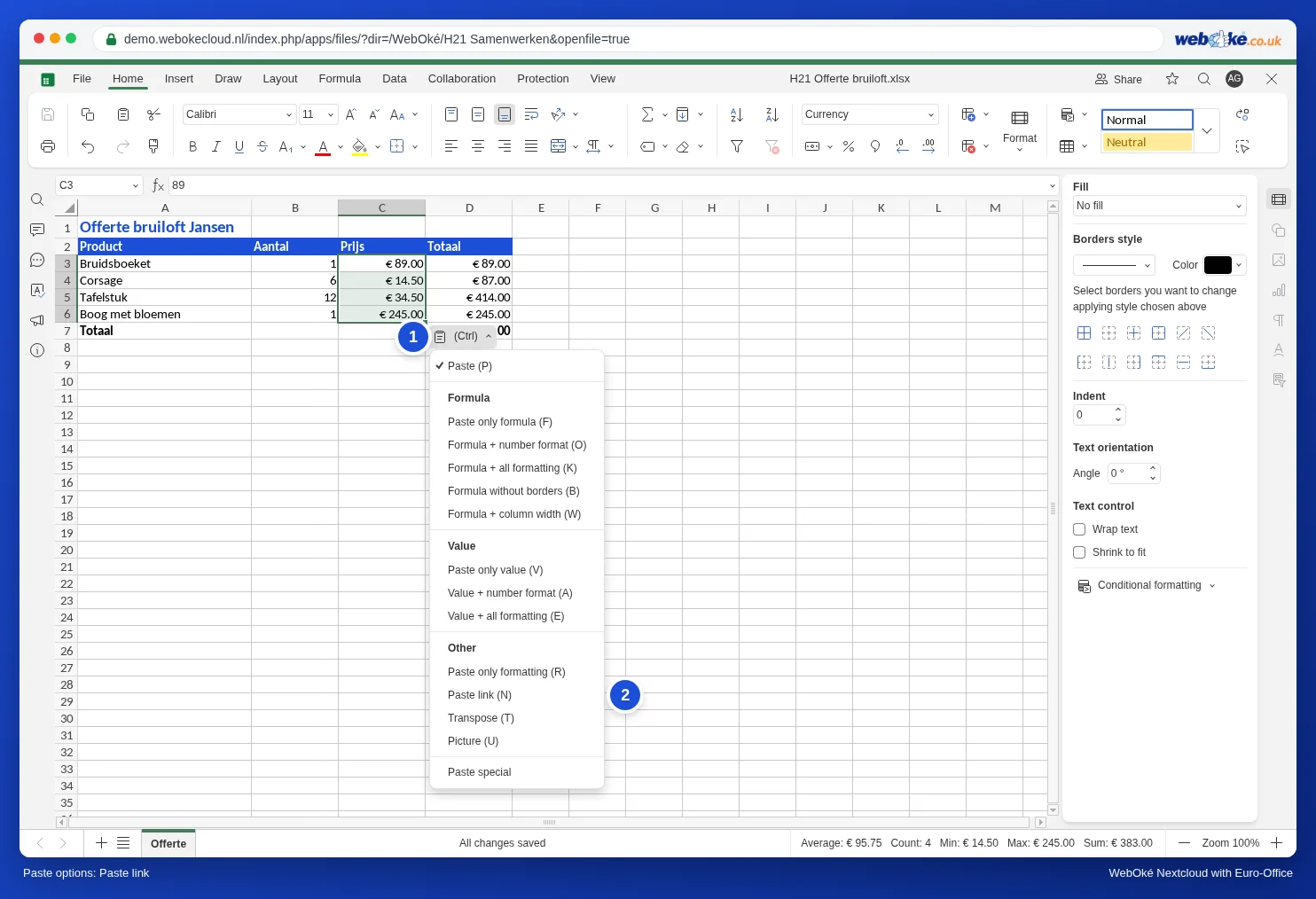
Klik nu på C3. I formellinjen står der ikke længere et tal, men en henvisning til den anden fil: ='[Prijslijst 2027.xlsx]Prijzen'!B2. Mellem de skarpe parenteser står navnet på kildefilen, derefter regnearket og cellen. Euro-Office fortæller også i et tip, at linket er tilføjet, og at du opdaterer det via fanen Data.
Tip: Ser du lige efter sammenkædningen et tal i venstre side af nogle celler eller #VALUE! i en formel, der regner med dem? Så opdater linket én gang (se nedenfor). I vores test stod alt derefter korrekt.
Administrer linkene
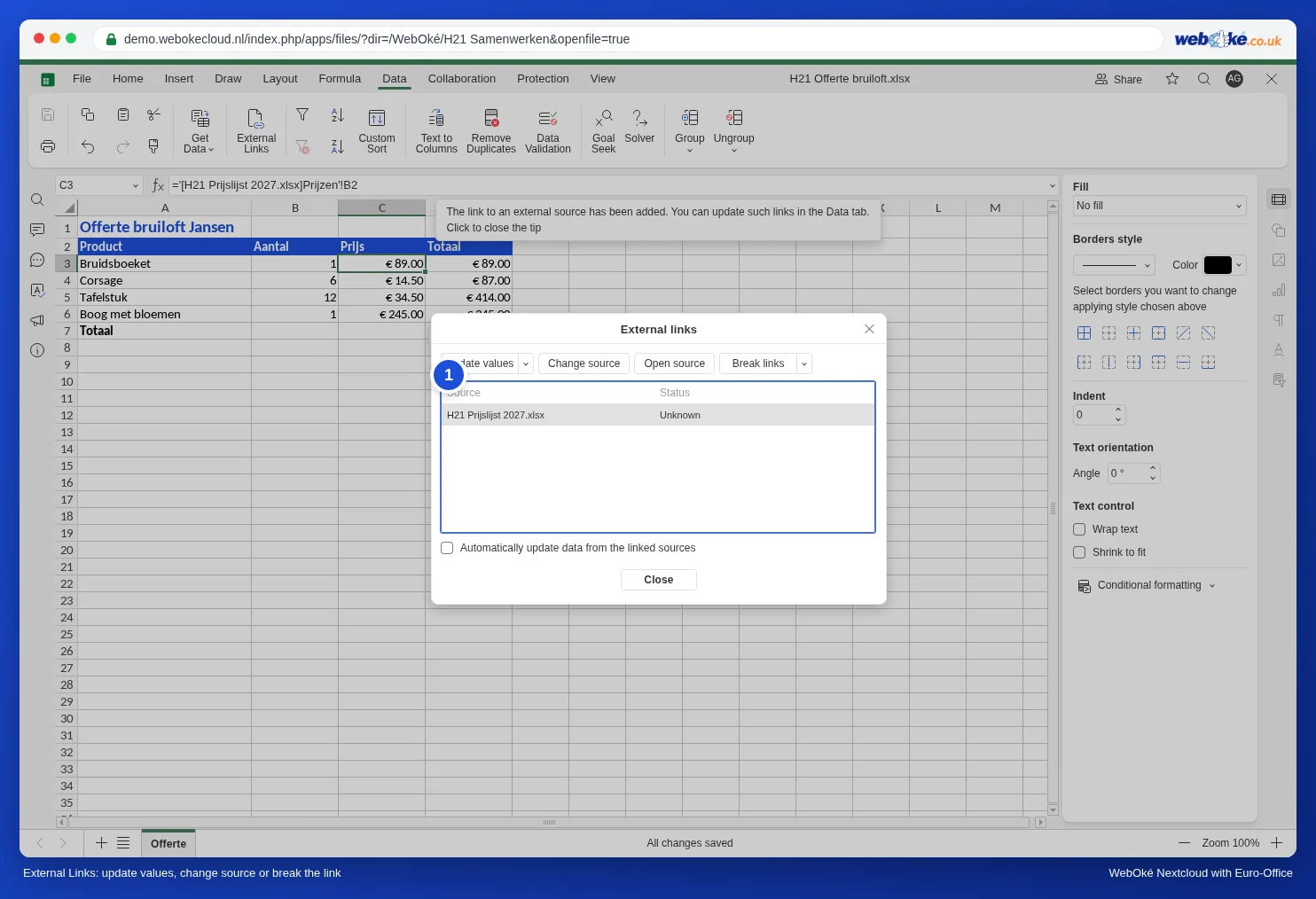
Gå til fanen Data i tilbuddet, og klik på Eksterne kæder. Du ser en liste over de filer, dit regneark henviser til, med status ud for hver. Vælg en kilde, og vælg:
- Opdater værdier: hent de nyeste værdier fra den valgte kilde. Via den lille pil ved siden af opdaterer du alle kilder på én gang (Opdater alle).
- Skift kilde: beregnet til at få linket til at pege på en anden fil. I vores test virkede det ikke: se nedenfor.
- Åbn kilde: åbn prislisten for at tjekke noget i den.
- Bryd kæder: fjern linket. De senest hentede værdier bliver stående som almindelige tal.
- Opdater automatisk data fra de sammenkædede kilder: slår du dette til, henter Euro-Office de nyeste værdier, når du åbner filen.
Prisen ændres: opdater
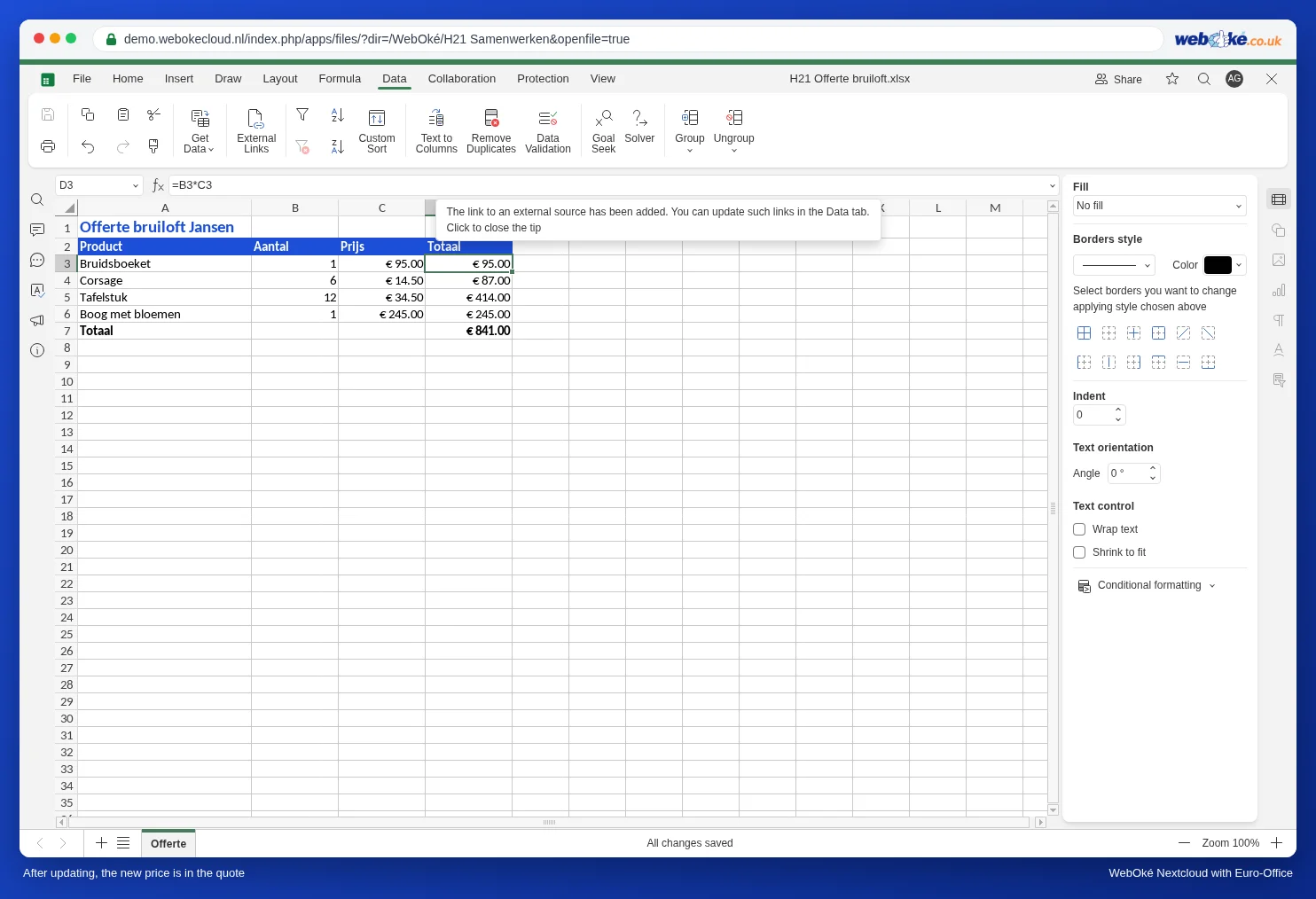
Blomsterhandleren hæver prisen på brudebuketten i prislisten fra 89 til 95 euro. I tilbuddet ændres der først ingenting. Sådan opdaterer du tilbuddet:
- Gå til Data i tilbuddet, og klik på Eksterne kæder.
- Vælg prislisten, og klik på Opdater værdier.
- Klik på Luk. Den nye pris står i tilbuddet, og totalen er straks opdateret.
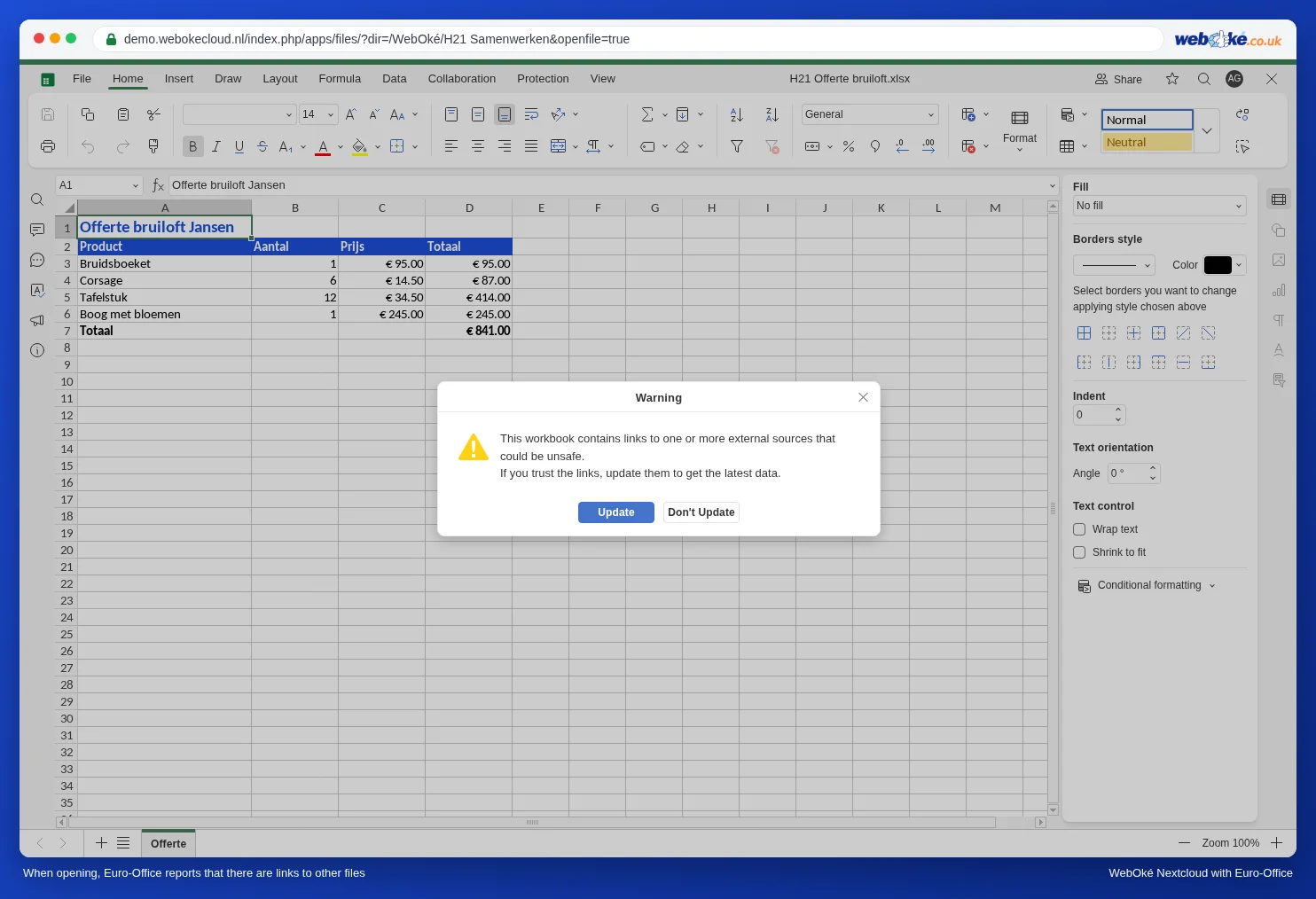
Åbner du tilbuddet igen senere, advarer Euro-Office om, at projektmappen indeholder links til eksterne kilder. Vælg Opdater, hvis du vil have de nyeste priser, eller Opdater ikke, hvis tilbuddet skal forblive, som det er, for eksempel fordi kunden allerede har skrevet under på den gamle pris.
Til en anden kildefil: sammenkæd igen
Knappen Skift kilde åbner vinduet Vælg datakilde, hvor du vælger en anden fil, for eksempel Prijslijst 2028.xlsx. I Euro-Office 9.3.5 peger linket derefter alligevel stadig på den gamle fil, også efter Opdater værdier. Opret derfor linket igen:
- Åbn den nye prisliste og tilbuddet, hver i sin egen fane i din browser.
- Kopiér de samme celler som før i den nye prisliste, for eksempel B2 til og med B5.
- Indsæt dem i tilbuddet på samme sted (C3) med Ctrl + V, og vælg igen Indsæt link i indsætningsindstillingerne.
- Klik på C3, og kontrollér i formellinjen, at navnet på den nye prisliste står mellem de skarpe parenteser.
Se derefter i Eksterne kæder, om den nye prisliste står på listen. Regner nogle celler stadig med den gamle fil, så sammenkæd dem igen på samme måde.
Faldgruber
- Er kilden omdøbt eller flyttet? Så kan linket ikke længere finde filen. Skift kilde hjælper ikke her; opret linket igen som beskrevet ovenfor.
- Kun i din egen Nextcloud. Linket virker med filer i din WebOké Nextcloud, som du har adgang til. Opdaterer en kollega tilbuddet, så del også prislisten med kollegaen.
- Skal filen også bruges i Excel? Euro-Office gemmer linket på samme måde som Excel, sammen med de senest hentede værdier. Men linket peger på en mappe i din Nextcloud, som /WebOké/, og den kan Excel på en computer ikke finde. Bryd linket, hvis du sender filen til nogen uden for din organisation.
- Kan du ikke se knappen med indsætningsindstillinger? Den vises kun lige efter indsætning, nederst til højre for de indsatte celler. Indsæt igen, hvis du har klikket den væk. Indsæt med tasterne Ctrl + V: knappen Indsæt på værktøjslinjen giver ved indsætning fra en anden fane kun en besked om tastaturgenvejene.
- Mange eller store kilder gør et regneark langsommere. Sammenkæd kun de celler, du virkelig har brug for (se også Gør et langsomt regneark hurtigere).