
Kapitel 9 · 9.5
Deling med nogen uden for din organisation
En kunde, din bogholder eller en frivillig har ikke en konto i din WebOké Nextcloud. Alligevel kan du samarbejde med dem. Der er to måder.
Metode 1: et offentligt link (mest brugt)
Opret et offentligt link som i Opret et offentligt link (læsning eller redigering), tilføj helst en adgangskode og udløbsdato (Adgangskode og udløbsdato på et link), og send linket til modtageren. Må modtageren skrive med, så vælg Kan redigere.
Modtageren klikker på linket, og dokumentet åbner i Euro-Office i browseren. Der kræves ingen konto eller program. Er der sat en adgangskode på linket, indtaster modtageren den først. Derefter beder Euro-Office om et navn (1). Det navn ser du igen ved ændringer, kommentarer og i chatten. Indtaster modtageren intet, vises vedkommende som Gæst.

Er du selv i dokumentet samtidig? Så arbejder du sammen ligesom med en kollega: du ser hinandens ændringer med det samme (se Samtidig arbejde i et dokument).
Metode 2: deling via Eksterne delinger
Skriv en e-mailadresse i feltet under Eksterne delinger i sidebjælken for deling (1), og vælg adressen med konvoluttikonet fra listen (2). Ligesom med en kollega vælger du derefter, hvad den anden må, og klikker på Gem deling. Din WebOké Nextcloud opretter et personligt link til den pågældende person og sender det via e-mail. Sådan kan du i sidebjælken for deling se præcis, hvem du har delt filen med, og du kan fjerne deling for hver person for sig.
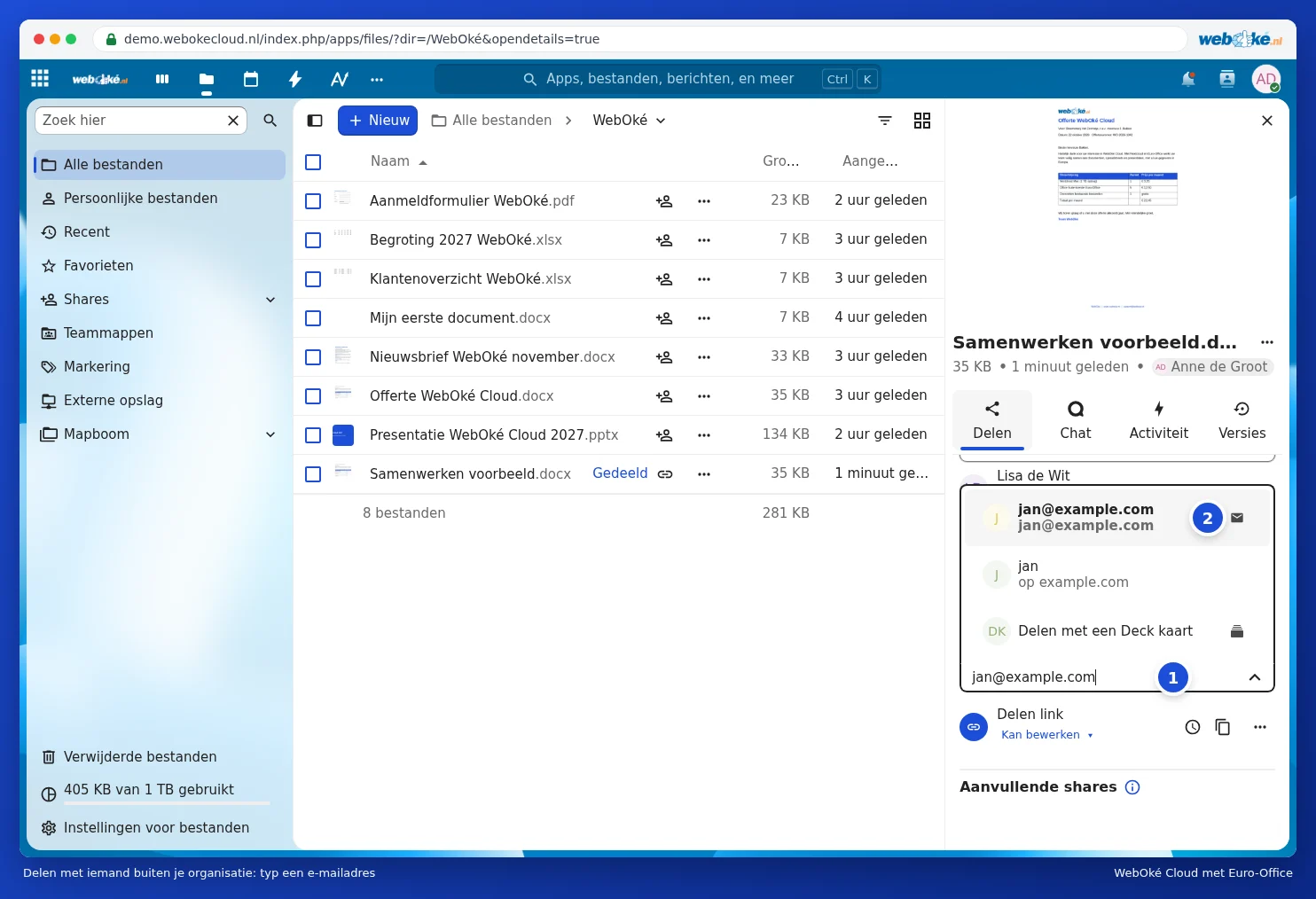
Bruger den anden også Nextcloud, for eksempel hos en anden virksomhed? Så skriv vedkommendes federative Cloud-ID, som ser sådan ud: navn@cloud.eksempel.nl. Filen vises derefter helt almindeligt i den andens Nextcloud.
Sikker deling med personer uden for din organisation
- Giv kun redigeringsrettigheder, hvis det er nødvendigt. Til medlæsning er Kun visning nok.
- Sæt en adgangskode og en udløbsdato på linket (Adgangskode og udløbsdato på et link).
- Del selve filen og ikke en hel mappe, medmindre den anden virkelig skal se alt i den mappe.
- Brug et vandmærke, hvis dokumentet er fortroligt (Sådan bruger du et vandmærke).
- Færdig? Vælg Fjern deling i linkets menu.
Tip: alt forbliver i din egen WebOké Nextcloud, i Europa. Du sender ikke kopier rundt, så du ved altid, hvilken version der er den seneste.