
Kapitel 15 · 15.3
LOPSLAG giver #N/A: sådan løser du det
Dette er nok det mest stillede regnearksspørgsmål i verden: kunden står faktisk på listen, men LOPSLAG giver alligevel en fejlmeding. I Euro-Office hedder denne fejl #N/A (det samme navn bruges også i dansk Excel). Det betyder: ikke fundet. Herunder finder du årsagerne, fra de hyppigste til de mindre hyppige.
1. Skjulte mellemrum
I vores eksempel står der i A3 "Kapsalon Knip " med et mellemrum bagefter. For dig ser det ens ud, men det gør det ikke for regnearket. Det sker ofte med data, du kopierer fra en webside, en mail eller en eksport.
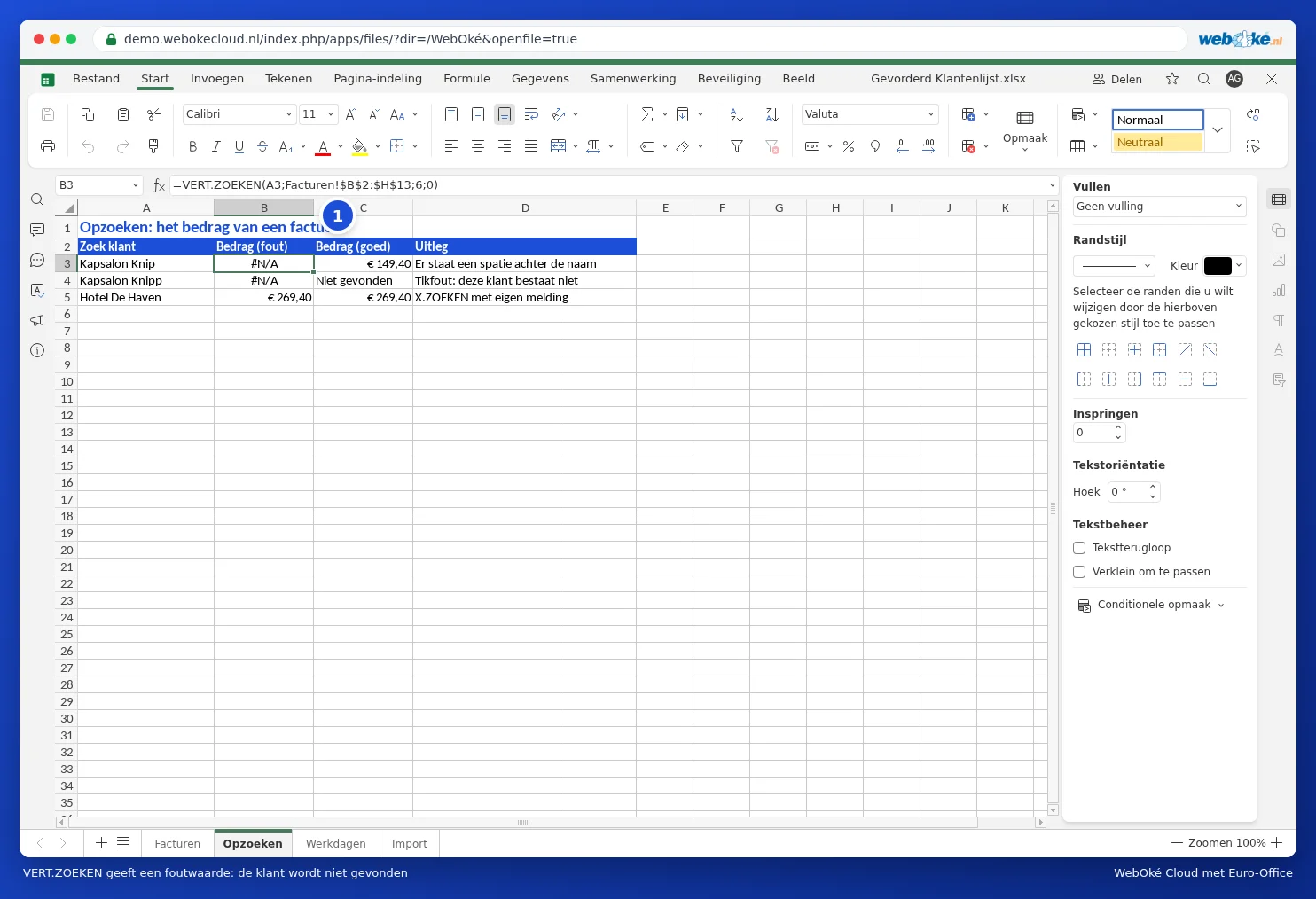
Løsning: lad FJERN.OVERFLØDIGE.BLANKE fjerne mellemrummene først. =LOPSLAG(FJERN.OVERFLØDIGE.BLANKE(A3);Facturen!$B$2:$H$13;6;0) finder kunden.

Kommer listen fra en webside, indeholder den nogle gange "hårde" mellemrum, som FJERN.OVERFLØDIGE.BLANKE ikke opdager. Brug i så fald UDSKIFT(A3;TEGN(160);" ") og eventuelt RENS til usynlige tegn.
2. Du søger ikke eksakt
Det fjerde argument i LOPSLAG skal være 0 (eller FALSE). Udelader du det, søger Euro-Office efter en "nogenlunde ens" værdi. Det giver mærkelige resultater eller #N/A, hvis listen ikke er sorteret.
Bemærk: skriv ikke FALSK uden parenteser i Euro-Office, sådan som du måske er vant til fra dansk Excel. Euro-Office genkender ikke dette ord som en logisk værdi. LOPSLAG søger så alligevel "nogenlunde" og viser et forkert beløb uden fejlmeding. Brug 0, FALSE eller FALSK().
3. Tabellen flytter sig, når du trækker formlen ned
Trækker du formlen nedad, flytter B2:H13 sig med til B3:H14, og den øverste kunde falder uden for området. Sæt dollartegn ind: $B$2:$H$13. Tryk på F4, mens du skriver, for hurtigt at tilføje dem.
4. Tal mod tekst
Søger du på et kundenummer eller et postnummer, skal begge sider have samme type værdi. Et tal, der er gemt som tekst, står til venstre i cellen, mens et rigtigt tal står til højre. Gør begge kolonner ens via talformatet (se Formatere tal, datoer og valuta), eller søg som tekst: =LOPSLAG(A3&"";...).
5. Søgekolonnen står ikke til venstre
LOPSLAG søger kun i den første kolonne i området. Vil du søge på kundenavnet, og det står i kolonne B, skal området starte ved B (B2:H13, ikke A2:H13). Står svaret til venstre for søgekolonnen, skal du bruge XOPSLAG: se XOPSLAG: opslag mod venstre og med din egen besked.
En pæn meddelelse i stedet for #N/A
Findes værdien virkelig ikke, for eksempel på grund af en tastefejl? Så kan du opfange fejlen: =HVISIT(LOPSLAG(A4;Facturen!$B$2:$H$13;6;0);"Ikke fundet"). Ved en tastefejl som "Kapsalon Knipp" ser du så "Ikke fundet", som i C4 i eksemplet.
Tip: test, om selve værdien er problemet, med =SAMMENLIGN(A3;Facturen!$B$2:$B$13;0). Giver den også #N/A, ligger problemet i værdierne (mellemrum, tekst eller tal), ikke i din formel.