
Kapitel 15 · 15.10
En afkrydsningsliste med afkrydsningsfelter i et regneark
En opgaveliste, tjekliste eller fremmødeliste med felter du kan sætte flueben i: det kan du i Euro-Office. På fanen Indsæt finder du knappen Afkrydsningsfelt.
Indsæt et afkrydsningsfelt
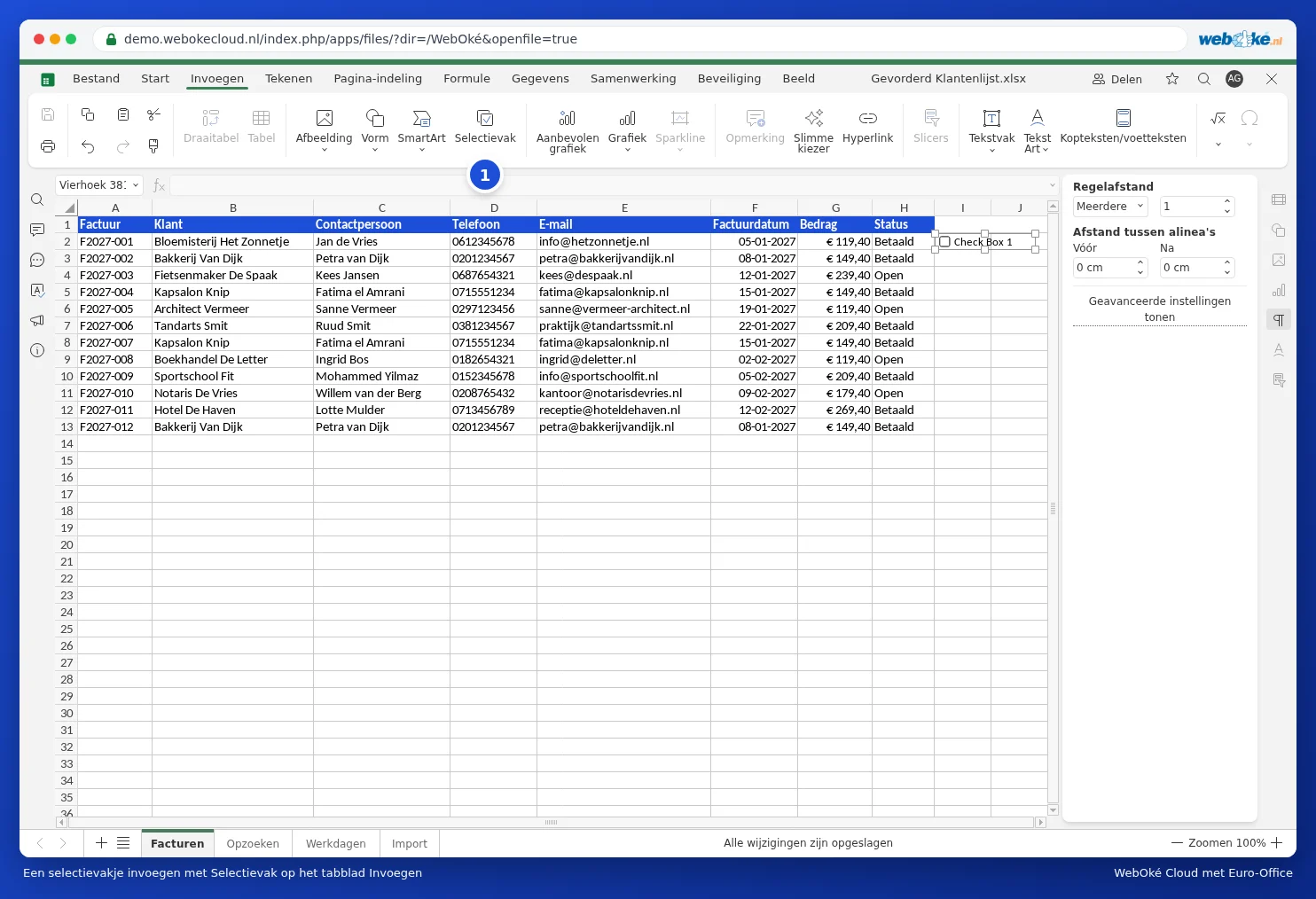
- Klik i den celle hvor feltet skal være, for eksempel I2 i kolonnen Kontrolleret.
- Klik på fanen Indsæt på Afkrydsningsfelt (1).
- Der vises et felt i cellen. Klik på det for at sætte eller fjerne flueben.
Regn med flueben
Et afkrydsningsfelt er et lille objekt der ligger oven på cellen. Vil du regne med flueben, så kæd feltet til en celle: højreklik på feltet og vælg Kæd til celle. Den celle viser TRUE hvis feltet er afkrydset og FALSE hvis det er tomt (Euro-Office viser logiske værdier på Engelsk). Derefter kan du for eksempel tælle hvor mange der er færdige: =TÆL.HVIS(J2:J13;TRUE), eller med betinget formatering (se Farv hele rækken, når fakturaen er betalt) gøre en afkrydset række grå.
Faldgruber og alternativer
- Hvert felt er et separat objekt. I en lang liste kopierer du feltet og indsætter det i de andre rækker; kontrollér derefter for hvert felt hvilken celle det er koblet til.
- Sorterer du listen, følger felterne ikke altid pænt med deres række. Til lister du ofte sorterer eller filtrerer er en rulleliste mere praktisk: lav med Datavalidering en liste med Ja;Nej eller ☐;☑ (se Datavalidering og rullelister). Den værdi står reelt i cellen og følger med ved sortering og filtrering.
- Afkrydsningsfelter fra Excel forbliver synlige når du åbner filen i Euro-Office.