
Kapitel 9 · 9.1
Del et dokument med en kollega
Vil du arbejde sammen med en kollega på et dokument? Så del filen med ham eller hende. Din kollega har sin egen konto i jeres WebOké Nextcloud og ser derefter filen i sine egne filer.
Del fra Filer
- Gå til Filer i din WebOké Nextcloud og find dokumentet.
- Klik på delingsikonet ved siden af navnet, figuren med plusset (1). Til højre åbner sidebjælken med fanen Del.
- Under Interne delinger (2) deler du med kolleger, der har en konto i jeres Nextcloud. Under Eksterne delinger (3) deler du med personer udenfor, og med Opret offentligt link (4) opretter du et link, som alle kan åbne.

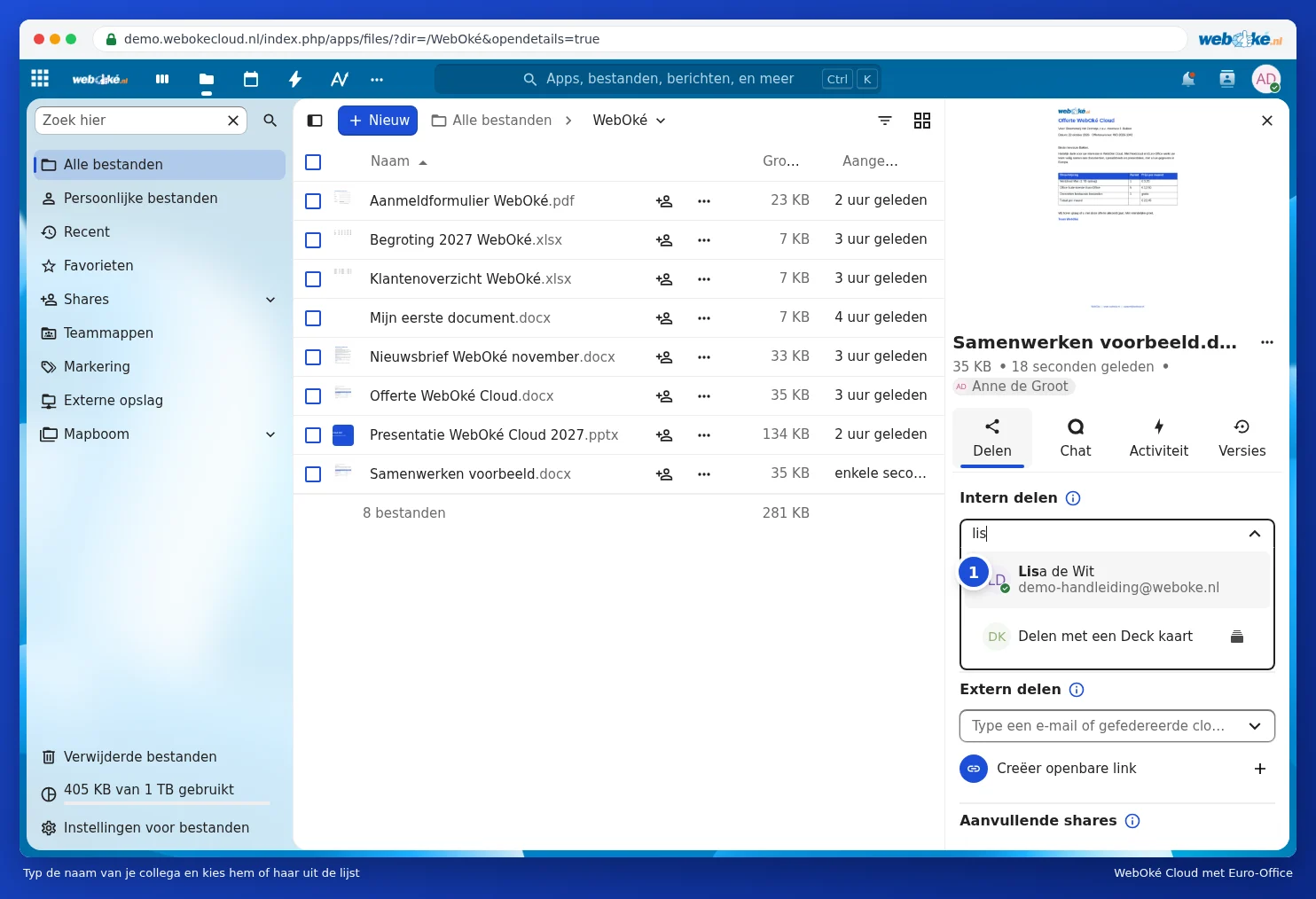
- Klik i feltet under Interne delinger og skriv de første bogstaver af din kollegas navn. Vælg ham eller hende fra listen (1).
- Vælg hvad din kollega må: Kun visning (1) eller Tillad redigering (2). Vil du arbejde sammen på dokumentet, så vælg Tillad redigering.
- Klik på Gem deling (4).

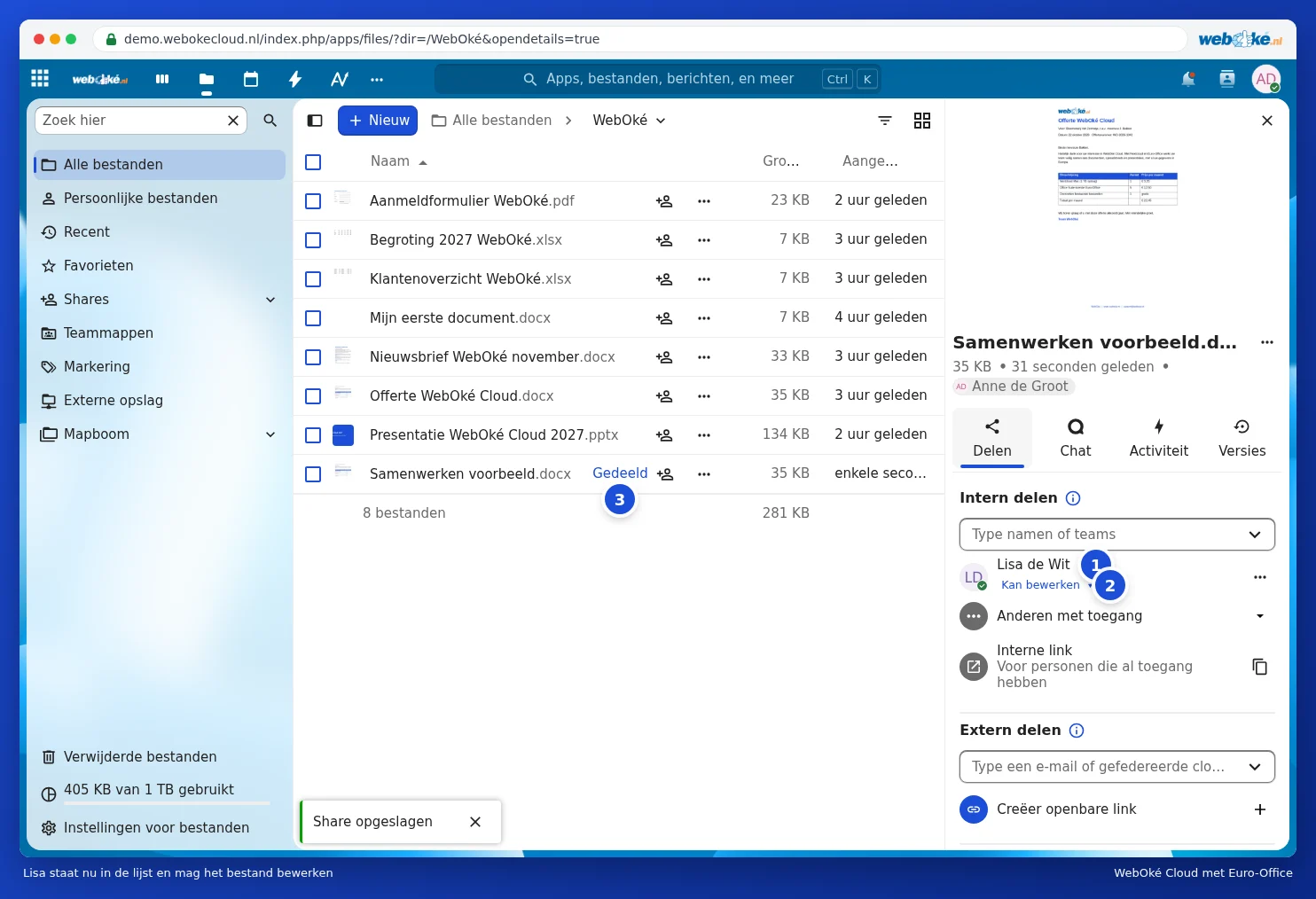
Din kollega står nu på listen (1), med derunder hvad han eller hun må (2). Klik der for at ændre rettighederne senere. I filoversigten kan du se ved dokumentet, at det er delt (3).
Flere indstillinger
Klik på Avancerede indstillinger (3 på billedet med rettighederne), før du gemmer. Der kan du indstille en udløbsdato (1): efter den dato kan din kollega ikke længere tilgå filen. Du kan også tilføje en note (2), for eksempel "Vil du tjekke priserne?", og vælge om din kollega må downloade og synkronisere filen.

Del fra editoren
Har du allerede dokumentet åbent? Klik så øverst til højre på Del (1). På fanen Samarbejde findes den samme knap.
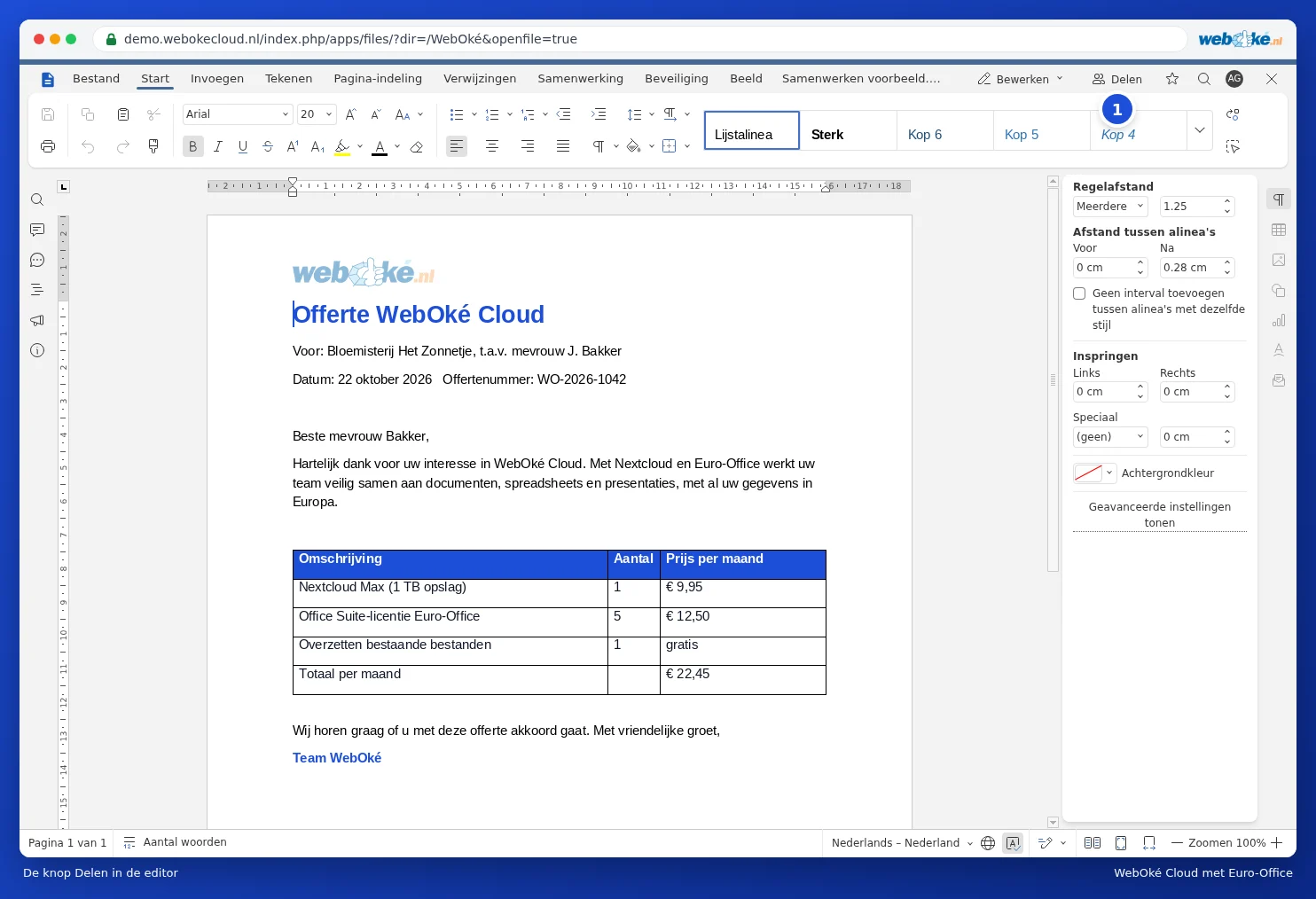
Ved siden af dit dokument åbner så den samme delingssidebjælke som i Filer. Du deler altså uden at lukke dokumentet.

Stop deling
Vil du ikke længere dele? Klik i delingssidebjælken på de tre prikker ved siden af din kollegas navn og vælg Fjern deling. Din kollega kan derefter ikke længere se filen.
Tip: deler du ofte med den samme gruppe kolleger? Del så hellere en hel mappe, eller brug en teammappe. Alt hvad du lægger i den mappe, er automatisk tilgængeligt for alle.