
Kapitel 8 · 8.7
Sammenlign dokumenter
Sender en kunde en tilpasset version tilbage, men uden sporede ændringer? Med Sammenlign ser du alligevel præcis hvad der er ændret. Euro-Office sætter alle forskelle som sporede ændringer i dit dokument.
Sådan sammenligner du to dokumenter
- Åbn det dokument du bruger som udgangspunkt, som regel din egen (ældre) version.
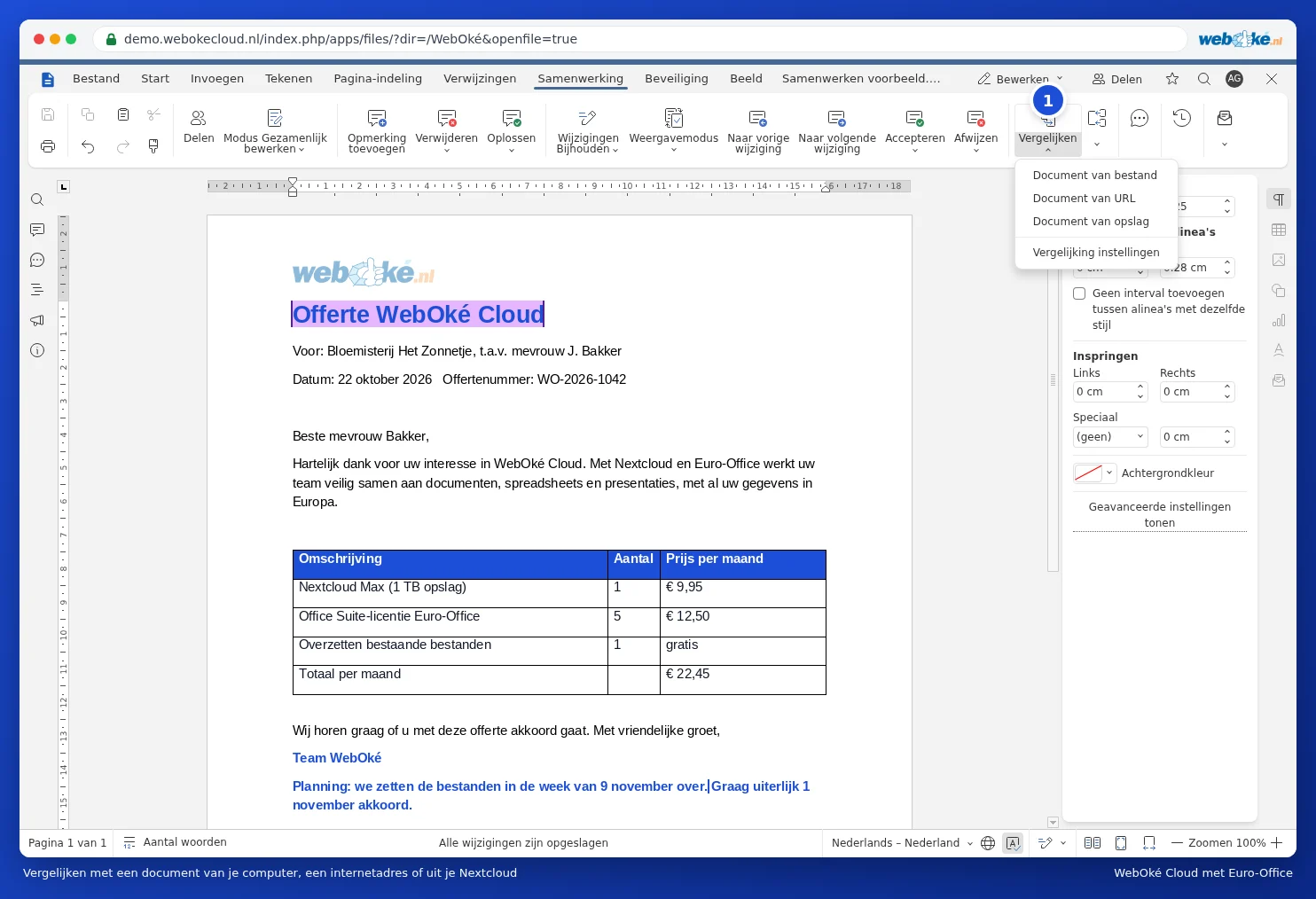
- Gå til fanen Samarbejde og klik på Sammenlign (1).
- Vælg hvor det andet dokument befinder sig:
- Dokument fra fil: en fil fra din computer.
- Dokument fra URL: en fil på internettet.
- Dokument fra lager: en fil i din WebOké Nextcloud.
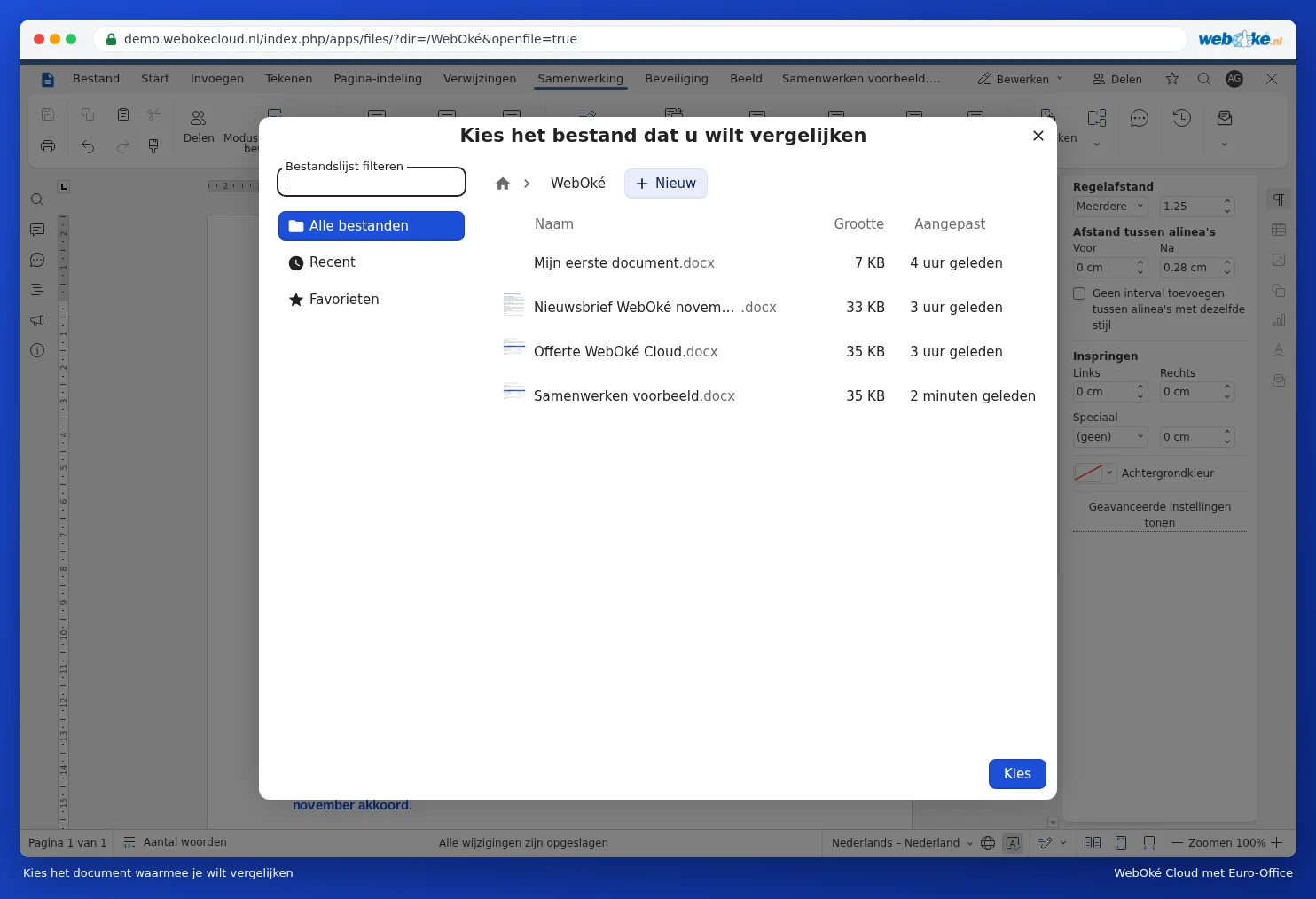
- Vælger du Dokument fra lager, åbner vinduet Vælg fil for at sammenligne. Gå til den rigtige mappe, klik på filen og klik på knappen Vælg.
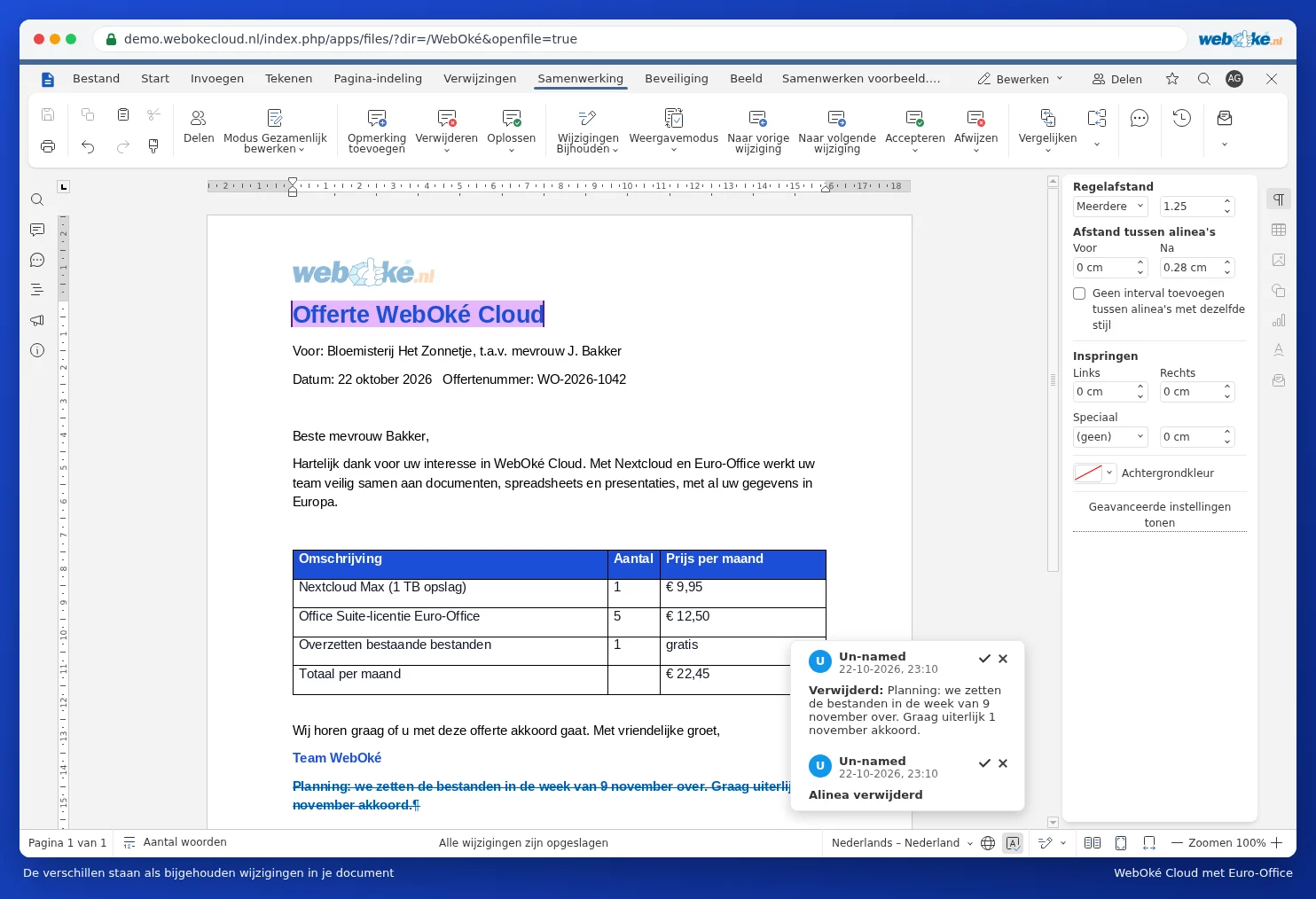
- Euro-Office sammenligner de to dokumenter og viser forskellene.
Forskellene vises som sporede ændringer: ny tekst er farvet, forsvundet tekst er gennemstreget. I eksemplet herunder står afsnittet med planlægningen ikke i det gamle tilbud, derfor er det gennemstreget. Klik på en ændring for at se forklaringen i boblen. Står der ingen forfatter i det andet dokument, ser du Un-named som navn. Gennemgå ændringerne og vælg for hver ændring Acceptér eller Afvis, som beskrevet i Registrer og acceptér ændringer.
Sammenligne eller kombinere?
Ved siden af Sammenlign findes knappen Kombiner. Den bruger du når to personer hver især har sporet ændringer i deres egen kopi. Kombiner samler alle de sporede ændringer i ét dokument.
Via Sammenlign og derefter Sammenligningsindstillinger vælger du om der sammenlignes pr. ord eller pr. tegn.
Bemærk: du kan kun sammenligne hvis du er den eneste i dokumentet. Er der kolleger med, melder Euro-Office at Sammenlign dokumenter ikke er tilgængelig under fælles redigering. Står der allerede sporede ændringer i dit dokument, bliver de betragtet som accepteret ved sammenligningen. Lav derfor først en kopi hvis du vil beholde dem.