
Kapitel 15 · 15.18
Én side liggende i et stående dokument
En bred tabel eller tidsplan passer ikke på en stående side, men resten af dit dokument skal gerne forblive stående. Det løser du også med sektioner: hver sektion kan have sin egen orientering.
Trin for trin
- Placer markøren i slutningen af siden før den side, der skal være liggende.
- Gå til Layout, Sideskift, Indsæt sektions skift og vælg Næste side. Der begynder en ny side i en ny sektion.
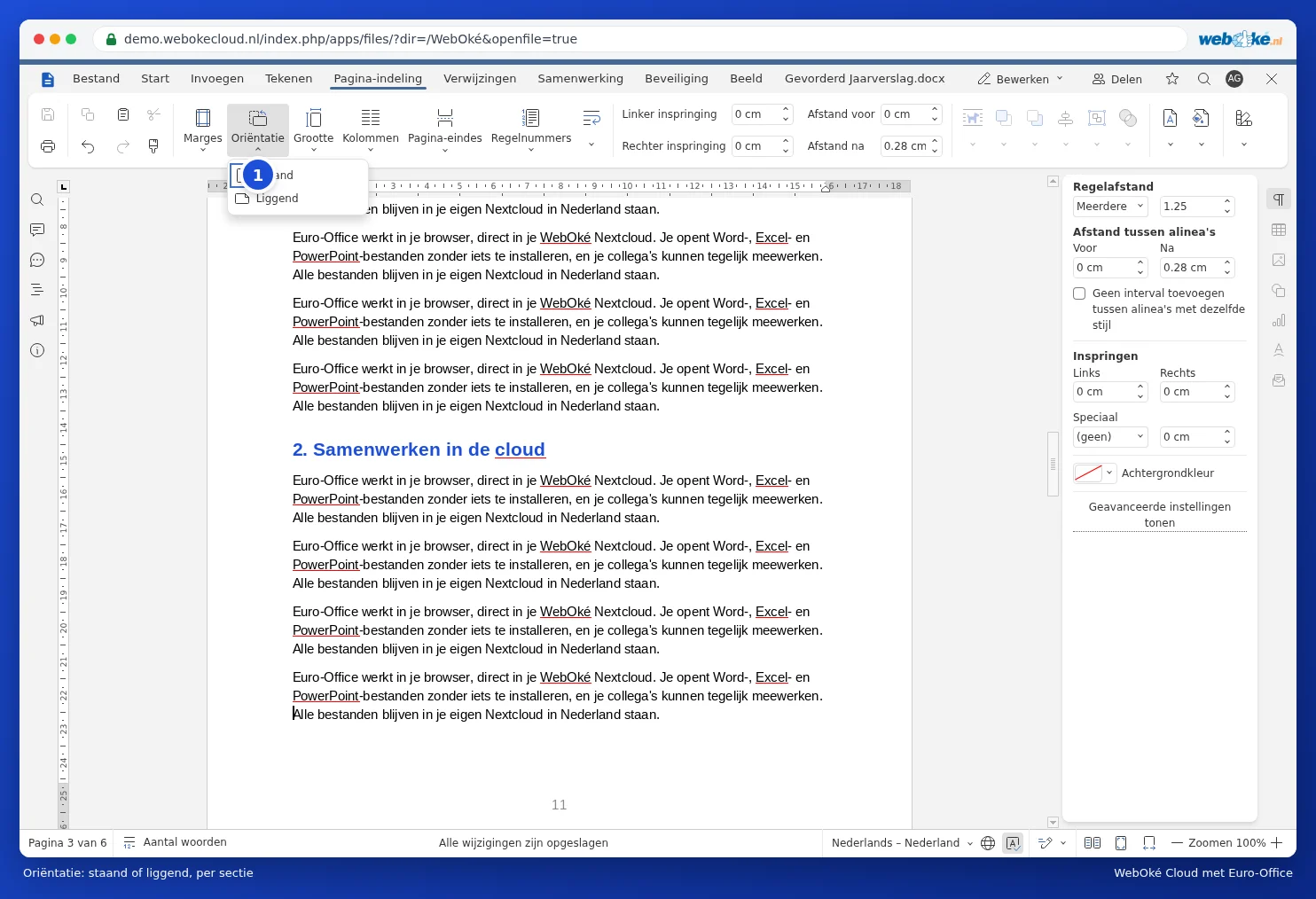
- Klik på Orientering (1) og vælg Liggende. Fra nu af er alt liggende.
- Placer markøren i slutningen af den liggende side og indsæt endnu et sektionsskift, Næste side.
- Placer markøren på siden derefter og vælg Orientering, Stående.
Faldgruber
- Kontroller sidenummereringen efter den liggende side. Hvis den ikke fortsætter korrekt, så åbn sidefoden og tjek under Sidenummerering, om Fortsæt fra forrige sektion er valgt.
- En liggende side har en anden bredde, så sidehoved og sidefod kan se anderledes ud. Vil du have noget andet der, så slå Link til forrige fra (se Lad sidetal først starte fra side 3).
- Der findes ingen knap "liggende herfra" som i nogle versioner af Word. De to sektionsskift er fremgangsmåden.
- Ser du en tom side? Så står der et almindeligt sideskift ved siden af sektionsskiftet. Se En tom side til sidst, som ikke vil forsvinde.