
Kapitel 15 · 15.7
Åbn csv-filer med semikolon og mærkelige tegn korrekt
Eksporter fra webshops, banker og medlemssystemer er næsten altid csv-filer. Vi hører ofte to klager: alt står i én kolonne, eller der er mærkelige tegn som ë i stedet for ë. Begge dele kan du løse, når du åbner filen.
Hvorfor går det galt?
- Én kolonne: Danske programmer adskiller som regel felterne med semikolon, engelske med komma. Vælger regnearket det forkerte tegn, havner alt i kolonne A.
- Mærkelige tegn: filen er gemt i en anden kodning, end regnearket tror. Ældre Windows-programmer bruger ofte Windows-1252 (vesteuropæisk), nyere bruger UTF-8.
Bemærk: et klik åbner teksteditoren
Klikker du på en csv-fil i din WebOké Nextcloud, åbner Nextcloud den som ren tekst i teksteditoren, ikke som et regneark. For at lave en rigtig tabel skal du hente csv-filen ind i et regneark.
Sådan importerer du den korrekt
- Opret et nyt, tomt regneark (eller åbn det regneark, dataene skal ind i).
- Gå til fanen Data, klik på Hent data og vælg Fra lokal TXT/CSV. Vælg csv-filen på din computer. Ligger filen online, skal du i stedet vælge Fra TXT/CSV-webadresse.
- Vinduet Guide til tekstimport åbner. Se under Forhåndsvisning, om bogstaverne er korrekte. Ser du mærkelige tegn ved é, ë og ô, skal du vælge en anden kodning under Kodning. For eksporter fra ældre Windows-programmer er det som regel Western European (Windows), for nyere programmer Unicode (UTF-8).
- Vælg Semikolon eller Komma under Afgrænser, indtil forhåndsvisningen viser pæne kolonner. Ofte genkender Euro-Office selv afgrænseren.
- Vælg cellen øverst til venstre, for eksempel $A$1, under Vælg, hvor dataene skal placeres, og klik på OK.
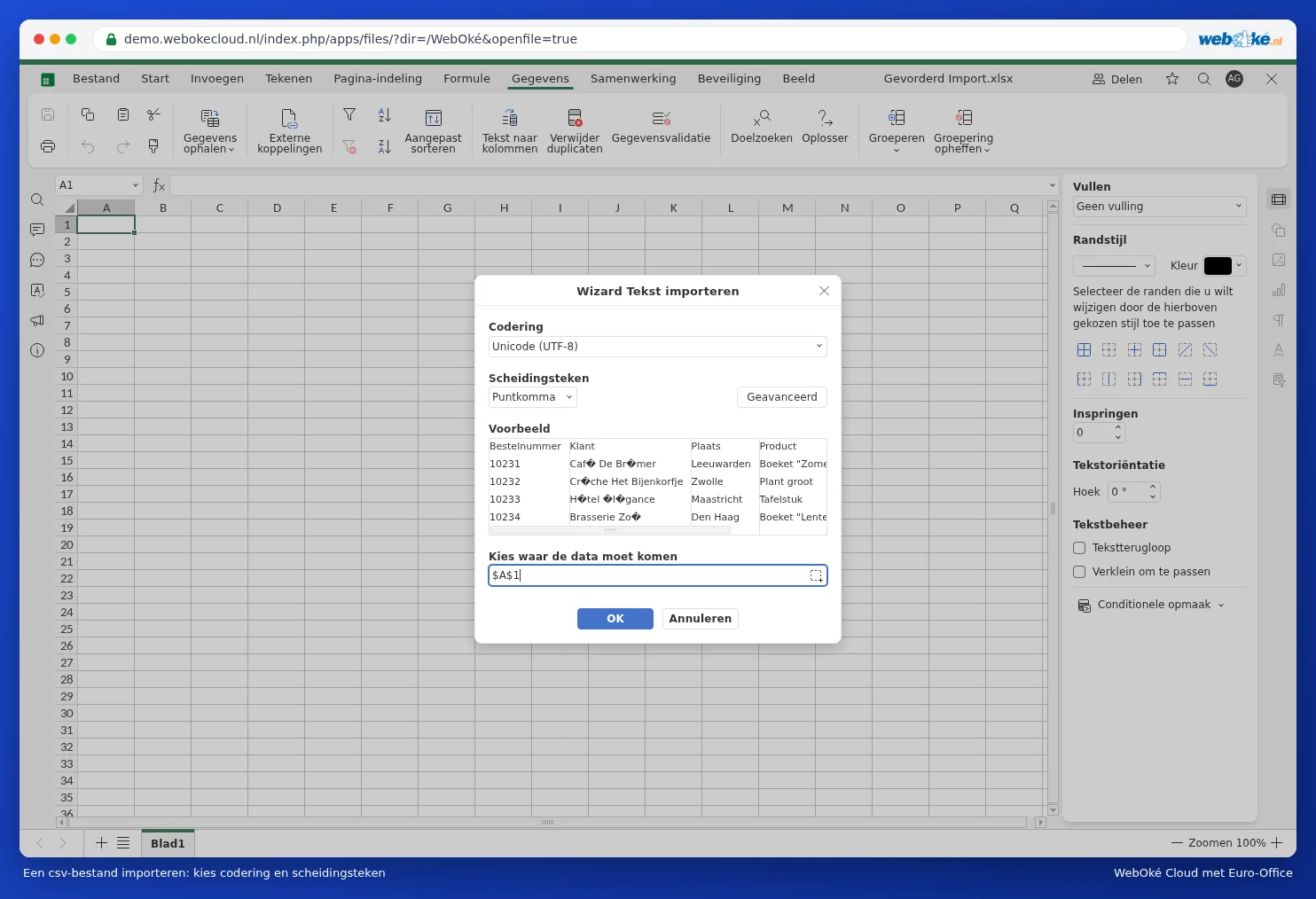


Under Avanceret indstiller du decimaltegnet og tusindtalsseparatoren. Vælg komma som decimaltegn og punktum som tusindtalsseparator for danske beløb (1.249,00). Se også Importere og eksportere csv-filer.
Faldgruber
- Efter åbning arbejder du i en csv-fil. En csv gemmer ikke formatering, formler eller ekstra regneark. Skal du arbejde videre med filen, så gem en kopi som xlsx via Fil, Gem kopi som.
- Foranstillede nuller (postnumre, telefonnumre) og lange numre som et IBAN-nummer kan gå tabt, når du åbner filen. Se Sådan bevarer du nullet forrest i et telefonnummer eller postnummer.
- Datoer kan komme ind som tekst. Se Datoer der kommer ind som tekst, eller hvor dag og måned er byttet om.