
Kapitel 10 · 10.2
Hent og installer på Windows (x64 og ARM64)
Sådan får du Nextcloud Office på en Windows-computer. Installationsfilen er cirka 600 MB stor.
Hvilken version har du brug for?
Nextcloud Office findes til 64-bit Windows i to udgaver:
- Windows x64 (1): til næsten alle pc'er og bærbare computere, med en processor fra Intel eller AMD.
- Windows ARM64: kun til computere med en ARM-processor, som bærbare computere med en Snapdragon-chip.
Er du ikke sikker? Klik på Hjem, derefter Indstillinger, System og Info. Ved Systemtype står der "x64" eller "ARM". Bruger du en ældre 32-bit Windows, virker programmet ikke; arbejd da i browseren i stedet.
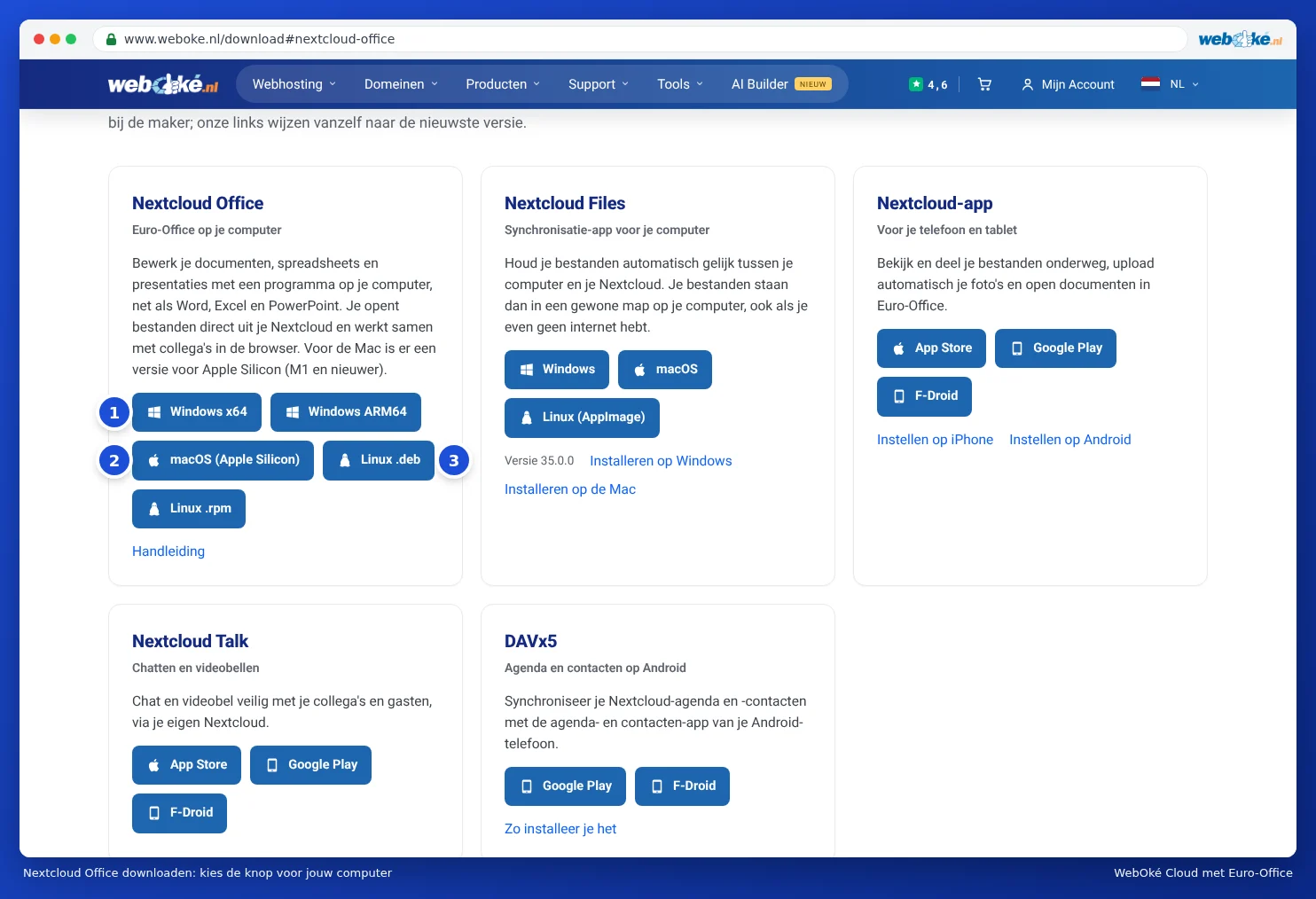
Hent
- Gå til www.weboke.nl/download.
- Klik ved Nextcloud Office på Windows x64 eller Windows ARM64. Du kan også bruge disse links direkte: Windows x64 eller Windows ARM64.
- Filen havner i din mappe Downloads. Den hedder for eksempel Nextcloud-Office-DesktopEditors-latest-windows-x64.exe.
Installation
- Dobbeltklik på den hentede fil.
- Windows spørger, om programmet må foretage ændringer. Klik på Ja. Det kræver administratorrettigheder på computeren.
- Følg trinene i installationsprogrammet. Du kan beholde de foreslåede indstillinger.
- Efter installationen finder du Nextcloud Office i startmenuen.
Ved første opstart ser du startskærmen. Til venstre finder du blandt andet Opret ny, Seneste filer, Åbn lokal fil, Opret forbindelse til sky og Indstillinger. Hvordan du forbinder programmet med din WebOké Nextcloud, kan du læse om i Sådan forbinder du programmet med din WebOké Nextcloud.
Sprog og visning
Står programmet på engelsk? Klik til venstre på Indstillinger (Settings) og vælg dit sprog ved Interfacetaal. Det nye sprog gælder, når du har genstartet programmet. Ved Interface thema vælger du lyst, mørkt eller det samme som dit system.
Opdatering
Programmet kan selv tjekke, om der er en ny version. Ved Indstillinger indstiller du under Updates, om det skal ske automatisk, eller om du først skal have en besked. Du kan også altid hente den nyeste version via knappen på vores downloadside og installere den oven i den gamle.
Bemærk: på en arbejdscomputer må du ofte ikke selv installere programmer. Spørg i så fald din systemadministrator, eller arbejd i browseren.