
Kapitel 6 · 6.4
Overgange og animationer
Se det i en kort video
En overgang er effekten mellem to slides, for eksempel udtoning eller skub. En animation er en effekt på én del af et slide, for eksempel en punktopstilling der vises linje for linje. Brug dem med måde: en rolig præsentation læses mere behageligt.
Vælg en overgang
- Vælg sliden i slideoversigten.
- Gå til fanen Overgange og vælg en effekt (1), for eksempel Udtoning, Skub eller Omform.
- Med Parametre (2) vælger du retningen, ved Varighed (3) hvor længe effekten varer.
- Klik på Forhåndsvisning (4) for at se den, eller på Anvend på alle slides (5) for at bruge den samme overgang for hele præsentationen.

Tip: med Omform ser det ud som om dele af det ene slide bevæger sig til det næste. Dubler et slide, flyt eller forstør noget på kopien og vælg Omform som overgang.
Tilføj en animation
- Klik på teksten eller objektet der skal bevæge sig.
- Gå til fanen Animationer og vælg en effekt (1). Med Vis flere effekter ser du alle indgangs, betonings og afslutningseffekter.
- Med Indstillinger (2) vælger du for eksempel om en punktopstilling vises pr. afsnit.
- Vælg ved Start (3) hvornår effekten begynder: Ved klik, Med forrige eller Efter forrige. Ved Varighed (4) indstiller du hastigheden.
- Klik på Forhåndsvisning (5) for at se den.
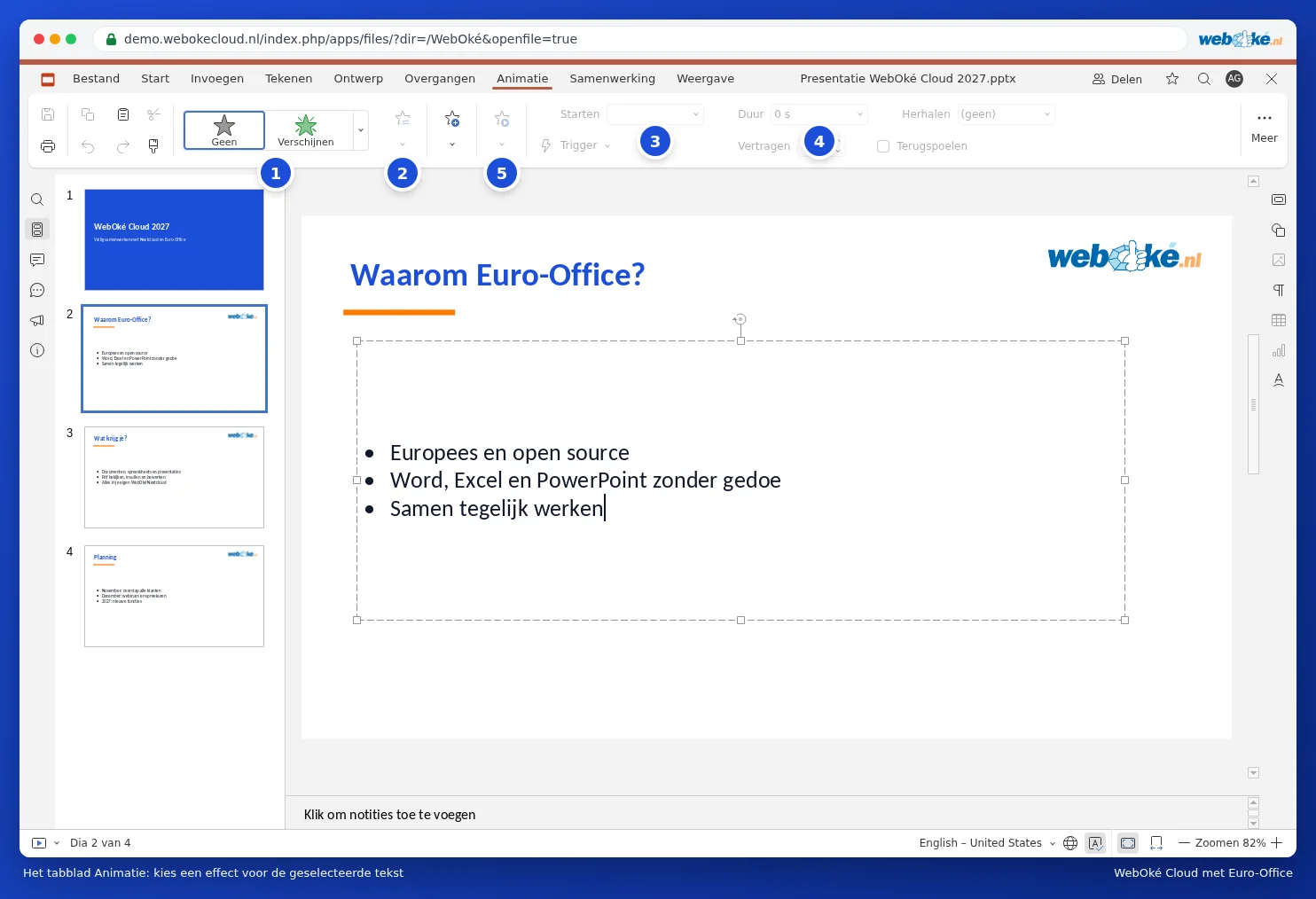
Har et slide flere animationer, ser du små tal ved siden af delene. Med Flyt fremad og Flyt bagud ændrer du rækkefølgen.