Gå direkte til indholdet

Cookieindstillinger

Vælg for hver type, hvilke cookies du tillader. Du kan altid ændre dit valg via Cookieindstillinger nederst på hver side. Privatlivspolitik

Nødvendige

Altid slået til

Nødvendige for at logge ind, gemme din kurv og huske dine valg. De er altid slået til.

Hvilke cookies?
  • weboke_sessie, weboke_klant, weboke_remember: din session og at forblive logget ind
  • weboke_basket: din kurv
  • wkBtwIncl: vise priser med eller uden moms
  • wok_cookies: dit cookievalg, 12 måneder

Måler, hvilken annonce der fører til et besøg eller en bestilling, så vi ikke betaler for annoncer, der ikke virker.

Hvilke cookies?
  • Google Ads via Google Tag Manager (_gcl_au, _gcl_aw), op til 90 dage
  • OpenAI Ads, annoncer i ChatGPT
  • wok_aff: hvilken partner der henviste dig til os (affiliateprogram), 60 dage

4,6
.nl €4,99 (≈ 37,30 kr.)/år.com €14,95 (≈ 112 kr.)/år.eu €5,49 (≈ 41,03 kr.)/år 500+ udvidelser →

Land og sprog

Hvert land har sin egen side med landets priser og moms.

Se

Punkter og nummerering

En liste gør tekst overskuelig. Euro-Office har lister med tegn (punkter), nummererede lister og lister med flere niveauer.

Tre linjer som en liste med punkter
Markér linjerne og klik på Punkter

Opret en liste

  1. Markér de linjer, der skal være en liste. Du kan også klikke på knappen først og derefter begynde at skrive.
  2. Klik på fanen Hjem på Punkter (1) for en liste med punkttegn, eller på Nummerering (2) for en nummereret liste.
  3. Tryk på Enter i slutningen af en linje for det næste punkt. Tryk to gange på Enter for at stoppe listen.

Vælg en anden nummerering eller et andet tegn

Klik på pilen ved siden af knappen. Du kan derefter vælge fra biblioteket: tal, bogstaver, romertal eller andre punkttegn. Via Liste-indstillinger indstiller du selv tegn, farve og indrykning.
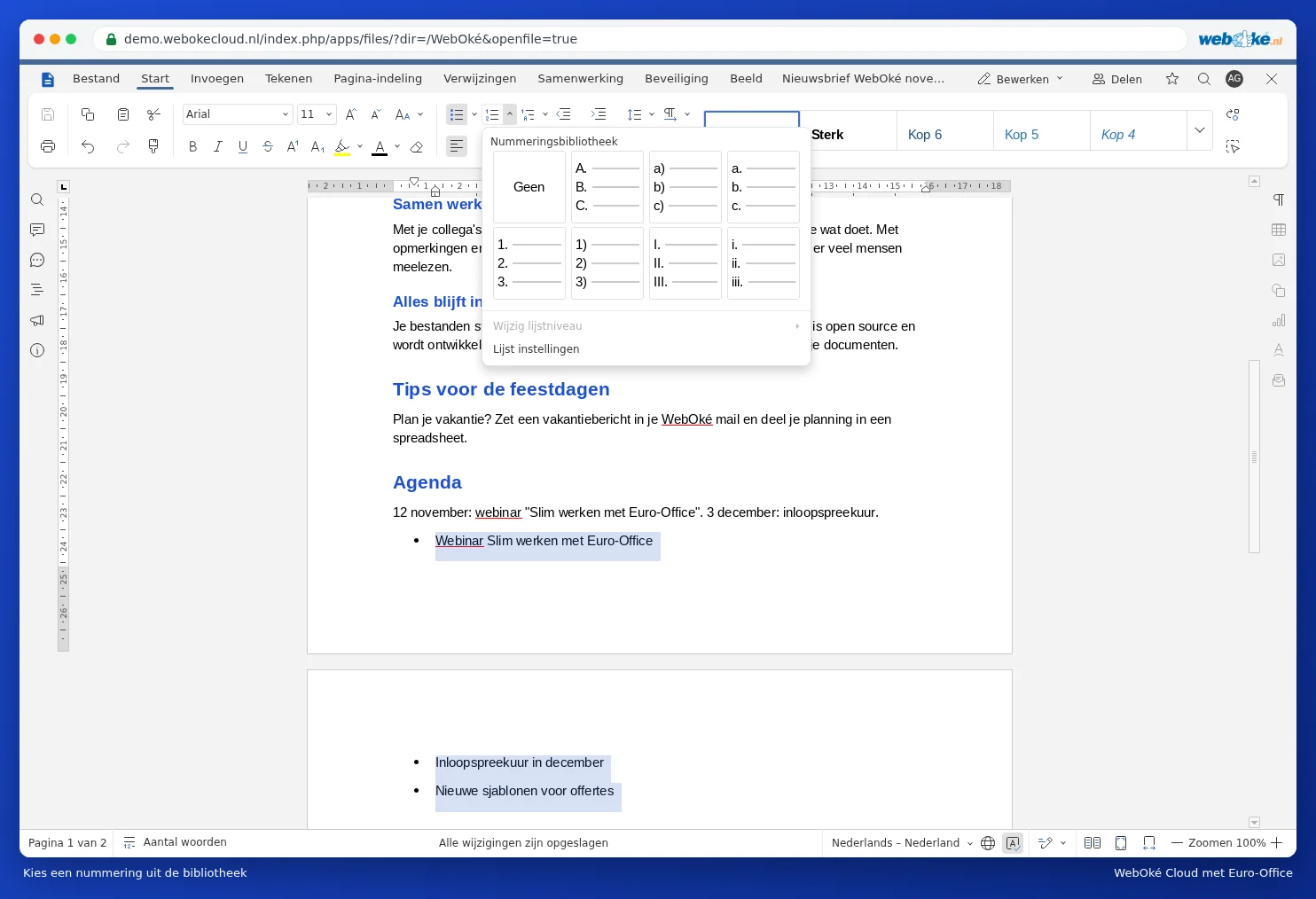
Nummereringsbiblioteket
Vælg en nummerering fra biblioteket

Niveauer i en liste

  • Tryk på Tabulator i begyndelsen af et punkt for at flytte det et niveau dybere.
  • Med Skift + Tabulator flytter du det et niveau tilbage igen.
  • Med knappen Liste med flere niveauer vælger du en fast nummerering som 1, 1.1, 1.1.1.

Tip: starter nummereringen ikke ved 1, hvor du ønsker det? Højreklik på tallet. I menuen kan du lade nummereringen begynde forfra ved 1 eller fortsætte fra den forrige liste, og du kan indstille startværdien.

Et øjeblik…

Opsæt dine domæner

Angiv for hvert domæne navneserverne, tilknytningen til din hosting, og hvem der bliver ejer.

Indlæser dine domæner…