
Kapitel 15 · 15.29
Roter, slet eller flet pdf-sider
En scannet vedhæftning ligger på hovedet, der er en tom side midt i, eller du skal sende tre pdf'er samlet i én fil til kommunen eller boligrådgiveren. Meget af dette kan du klare i Euro-Office.
Roter eller slet en side
- Åbn pdf'en og vælg Rediger øverst til højre.
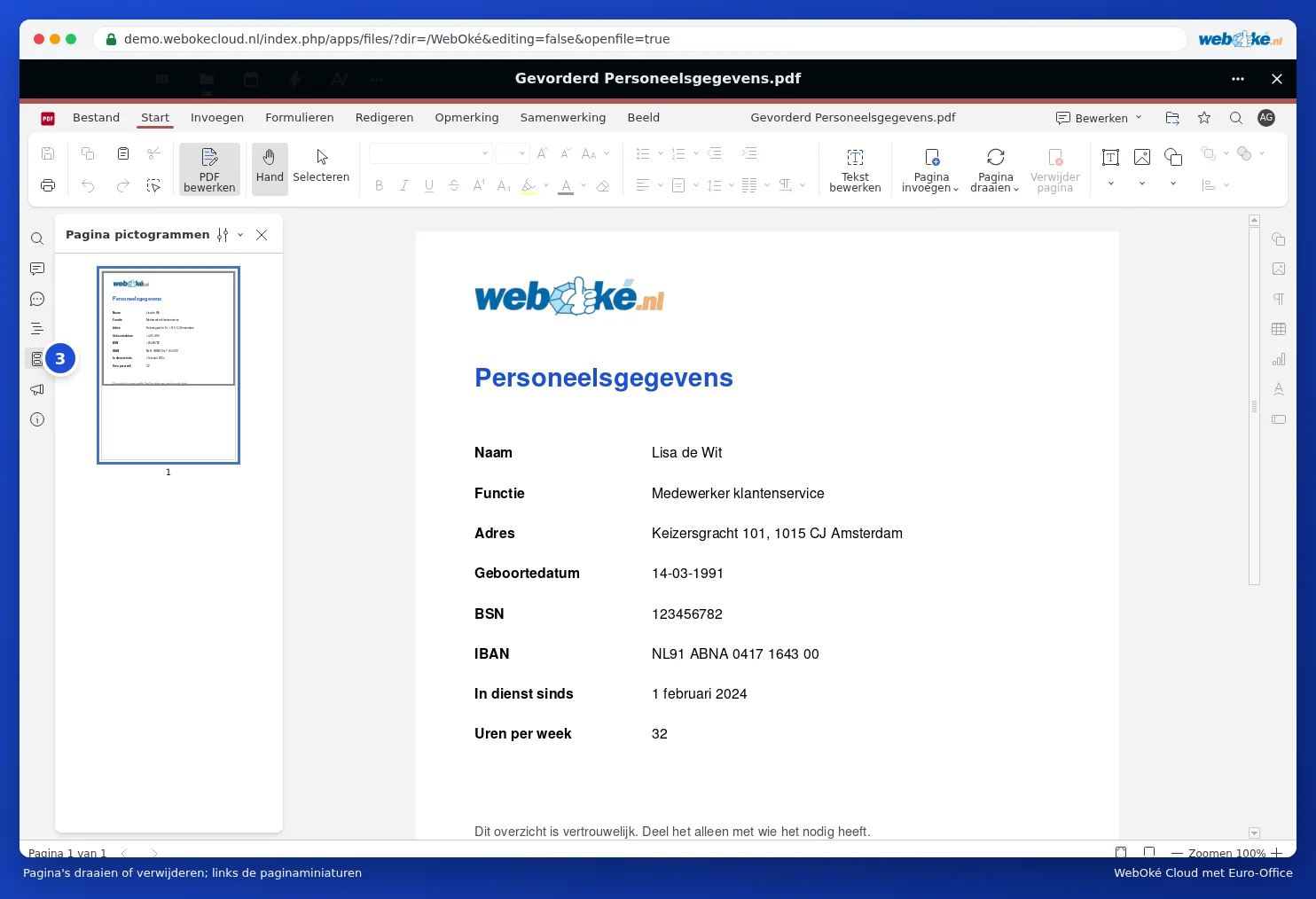
- Åbn sideminiaturebillederne (3) til venstre med knappen Sideminiaturebilleder og klik på siden. Med Ctrl eller Skift kan du vælge flere.
- Klik på fanen Hjem på Roter side eller Slet side. Hvis du højreklikker på et miniaturebillede, finder du der også Slet side, Roter til venstre og Roter til højre.
- Vil du ændre rækkefølgen, så træk et miniaturebillede til en anden plads.
Flet pdf'er
Euro-Office har ingen knap til at flette filer sammen. Sådan gør du i stedet:
- Åbn den anden pdf i redigering, vælg til venstre miniaturebillederne af de sider du vil have og kopier dem med Ctrl + C.
- Åbn den første pdf i redigering, klik på miniaturebilledet hvorefter siderne skal placeres og indsæt med Ctrl + V.
- Gem resultatet under et nyt navn via Fil, Gem kopi som.
Faldgruber
- Virker indsættelsen af sider ikke i din pdf, for eksempel ved en beskyttet pdf? Udskriv så pdf'erne samlet til én pdf fra din computer, eller brug fletningsfunktionen i pdf-programmet på din computer.
- Ved meget store scanninger (mange sider med billeder) kan det blive langsomt. Arbejd da med mindre dele.
- Pdf-formularer med udfyldningsfelter: efter fletning virker felterne ikke altid længere. Udfyld formularen først.
Du kan læse mere om redigering af pdf'er i Rediger en PDF.