
Kapitel 15 · 15.1
Et totaloverblik over flere ark: udgifter, indtægter og saldo
Se det i en kort video
Mange holder styr på deres udgifter og indtægter på separate ark. Fint, for så forbliver hver liste overskuelig. Men så vil du gerne se ét sted, hvor meget der kom ind, hvor meget der gik ud, og hvad du har tilbage. Det gør du med et tredje ark, der henter totalerne fra de andre ark. Ændrer du senere et beløb, stemmer overblikket med det samme igen.
Som eksempel bruger vi årsregnskabet for Bloemisterij Het Zonnetje, en kunde hos WebOké, med tre ark: Udgifter, Indtægter og Overblik.
Trin 1: arket Udgifter
- Opret et nyt regneark, og giv det første ark navnet Udgifter: højreklik på fanen nederst, og vælg Omdøb (se Administrer ark).
- Skriv i A2 Post og i B2 Beløb. Indsæt derunder, i A3 til og med B11, dine udgifter: husleje, energi, indkøb, forsikringer, din WebOké Nextcloud og så videre.
- Skriv i A12 I alt og i B12 formlen =SUM(B3:B11).

Tip: lad et par tomme rækker stå over totalrækken. Tilføjer du senere en post i en sådan tom række, tæller SUM den automatisk med. Indsætter du en hel række inden for området, udvides området også automatisk.
Trin 2: arket Indtægter
Klik nederst på plusset for et nyt ark, og kald det Indtægter. Opsæt det nøjagtig som Udgifter: poster i A3 til og med A11, beløb i kolonne B, og i B12 igen =SUM(B3:B11). En ens opbygning gør overblikket nemt senere: totalen står på begge ark i B12.
Trin 3: arket Overblik
- Opret et tredje ark, og kald det Overblik.
- Skriv i A3 Indtægter, i A4 Udgifter og i A5 Saldo.
- Skriv i B3 formlen =Indtægter!B12. Det betyder: værdien fra celle B12 på arket Indtægter. Udråbstegnet adskiller arkets navn fra cellen.
- Skriv i B4 =Udgifter!B12.
- Skriv i B5 =B3-B4: indtægterne minus udgifterne.
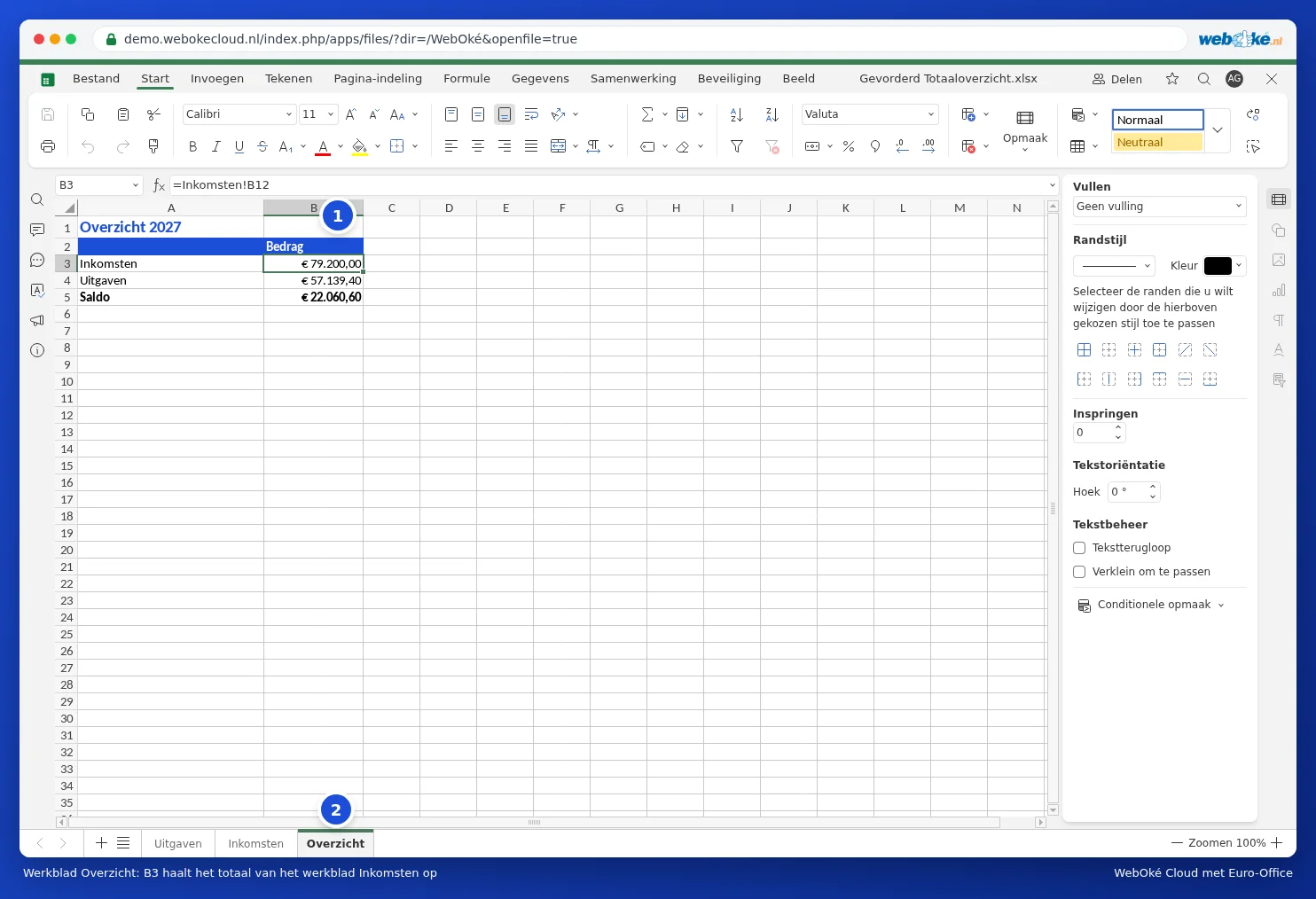
Du behøver ikke at skrive henvisningen. Skriv i B3 et lighedstegn, klik nederst på arket Indtægter, klik på celle B12, og tryk på Enter. Euro-Office sætter så selv henvisningen ind i formlen og springer tilbage til overblikket.

Navne med mellemrum
Hedder et ark Udgifter 2027, med et mellemrum, så sæt navnet i enkelte anførselstegn: ='Udgifter 2027'!B12. Uden mellemrum må det også være med anførselstegn (='Udgifter'!B12); Euro-Office fjerner dem så selv. Klikker du cellen i stedet for at skrive, sætter Euro-Office selv anførselstegnene korrekt.
Udvidelse: pr. måned eller pr. kategori
- En procentdel: skriv i C4 =B4/B3, og giv cellen formatet Procentdel. Så ser du, hvor stor en del af dine indtægter der går til udgifter.
- Pr. kategori: sæt på arket Udgifter i kolonne C en kategori (for eksempel Bolig, Indkøb, Bil). På overblikket lægger =SUM.HVIS(Udgifter!C3:C11;"Indkøb";Udgifter!B3:B11) kun indkøbet sammen.
- Samme celle på mange ark: har du tolv ark Januar til og med December med hver en total i B12, lægger =SUM(Januar:December!B12) dem sammen på én gang. Arkene skal da stå ved siden af hinanden, i den rækkefølge.
Faldgruber
- #REF! i overblikket: du har slettet et ark eller fjernet en række, som formlen pegede på. Opret henvisningen igen.
- Ark omdøbt? Intet problem: Euro-Office tilpasser automatisk formlerne på overblikket.
- Totalen flyttet? Indsætter du en række over totalrækken, flytter totalen sig til B13, og henvisningen på overblikket flytter pænt med. Skriver du henvisningen igen bagefter, så tjek godt, hvor totalen nu står.
- Beløb tæller ikke med? Står et beløb til venstre i cellen, er det tekst. Se Formatere tal, datoer og valuta.
Tip: arbejder du med flere personer i denne fil, så beskyt formlerne på overblikket, så ingen ved et uheld overskriver dem. Se Beskyt formler i et delt regneark.