
Kapitel 6 · 6.5
Præsentation og præsentationsvisningen
Se det i en kort video
Start fremvisningen
Klik på fanen Hjem på pilen ved knappen Start fremvisning (1) og vælg:
- Vis fra begyndelsen: starter ved den første slide (genvejstast Ctrl + F5, på Mac Cmd + Skift + Enter);
- Vis fra nuværende slide: starter ved den slide, du har valgt;
- Vis præsentationsvisning: publikum ser slidet, mens du også ser dine noter og hvor lang tid du har talt.


Under præsentationen
| Hvad | Tast |
|---|---|
| Næste slide eller animation | Mellemrum, Enter, Højre pil, Page Down eller klik |
| Forrige slide eller animation | Venstre pil eller Page Up |
| Til den første eller sidste slide | Home eller End |
| Stop | Esc |
Nederst på skærmen er der en bjælke, hvor du også kan bladre, sætte på pause og vælge en slide.
Med Vis indstillinger i den samme menu kan du for eksempel lade præsentationen afspille om igen og igen. Se Få en præsentation til at afspille igen og igen (messe, venteværelse, udstillingsvindue).
Bemærk: i nogle browsere genindlæser Ctrl + F5 siden. Brug i så fald knappen Start fremvisning.
Noter til taleren
Under hver slide er der et felt med Tryk for at tilføje notater. Skriv her, hvad du vil fortælle. Publikum kan ikke se dine noter, men du kan se dem i præsentationsvisningen. Kan du ikke se feltet? Sæt da et flueben ved Noter (1) på fanen Vis.
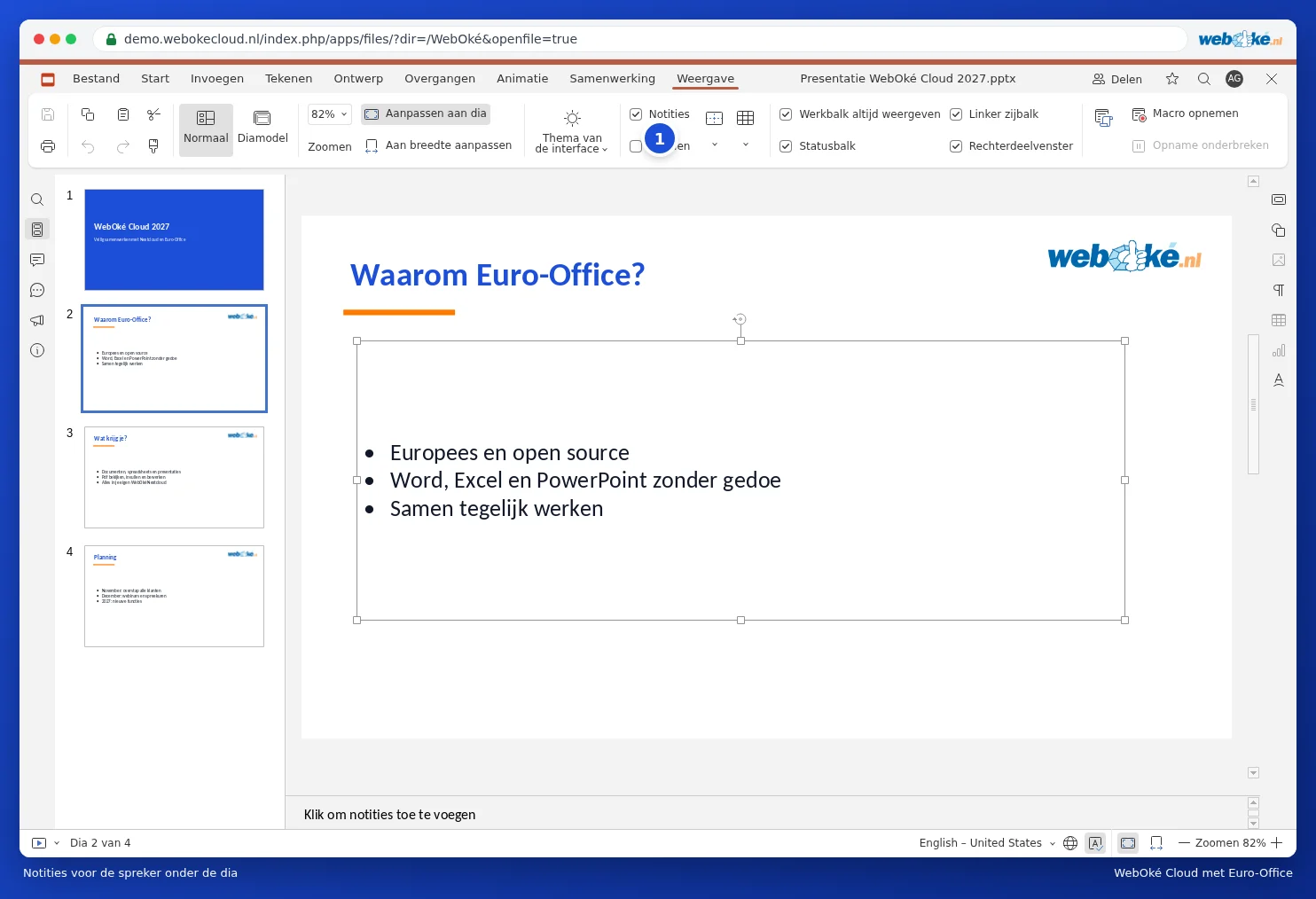
Bemærk: præsentationsvisningen åbner i et nyt vindue. Blokerer din browser dette, så tillad pop op vinduer for din WebOké Nextcloud. Præsenterer du med en projektor? Sæt da din skærm til udvid (ikke dupliker) og træk vinduet med sliden over på projektoren.