
Kapitel 17 · 17.6
En pivottabel pr. måned, kvartal eller uge
Se det i en kort video
Du har lavet en pivottabel ud fra en salgsliste (se Pivottabeller) med datoen under Rækker. Resultatet er en uendelig liste med én linje pr. dag. Det, du vil have, er en total pr. måned eller pr. kvartal, opdelt på år. Det gør du med Gruppér.
Som eksempel bruger vi salget fra Bloemisterij Het Zonnetje i 2025 og 2026: i A datoen, i B produktet, i C kategorien og i D beløbet.
Trin 1: pivottabellen
- Markér listen med overskriftsrækken, kun de udfyldte rækker, og vælg Pivottabel på fanen Indsæt. Lad valget Nyt regneark stå i vinduet Opret pivottabel, og klik på OK.
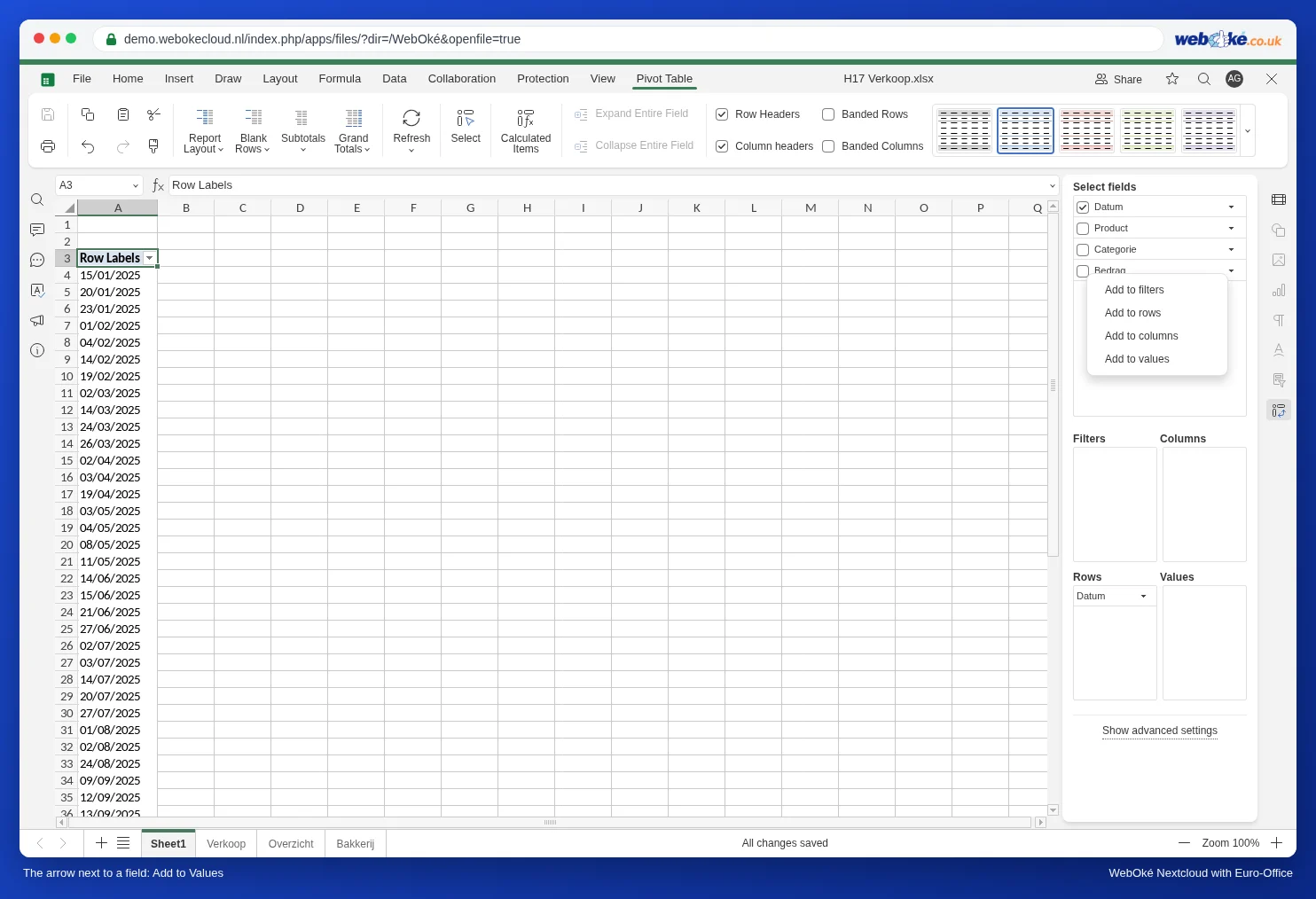
- Sæt flueben ved feltet Dato under Vælg felter til højre. Det havner under Rækker.
- Klik på pilen til højre for feltet Beløb, og vælg Tilføj til værdier.
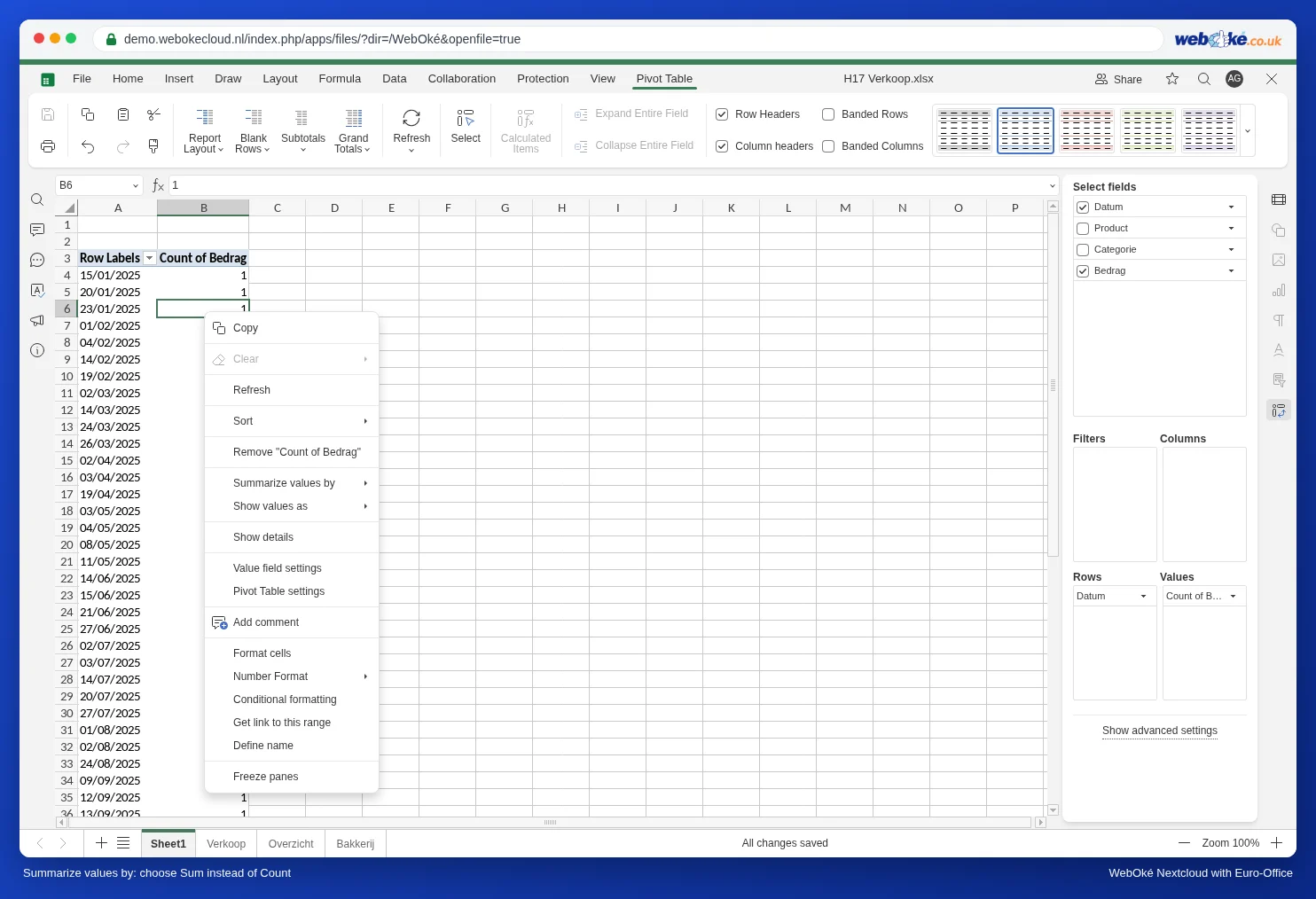
Står der bagefter Count af Beløb i stedet for Sum af Beløb, tæller pivottabellen antallet af salg i stedet for beløbene. Det sker, hvis du har markeret tomme rækker under listen med. Højreklik på et tal i pivottabellen, og vælg Opsummer værdier efter, Sum. Står der stadig Count, så opret pivottabellen igen, og markér kun de udfyldte rækker.
Trin 2: gruppér pr. måned
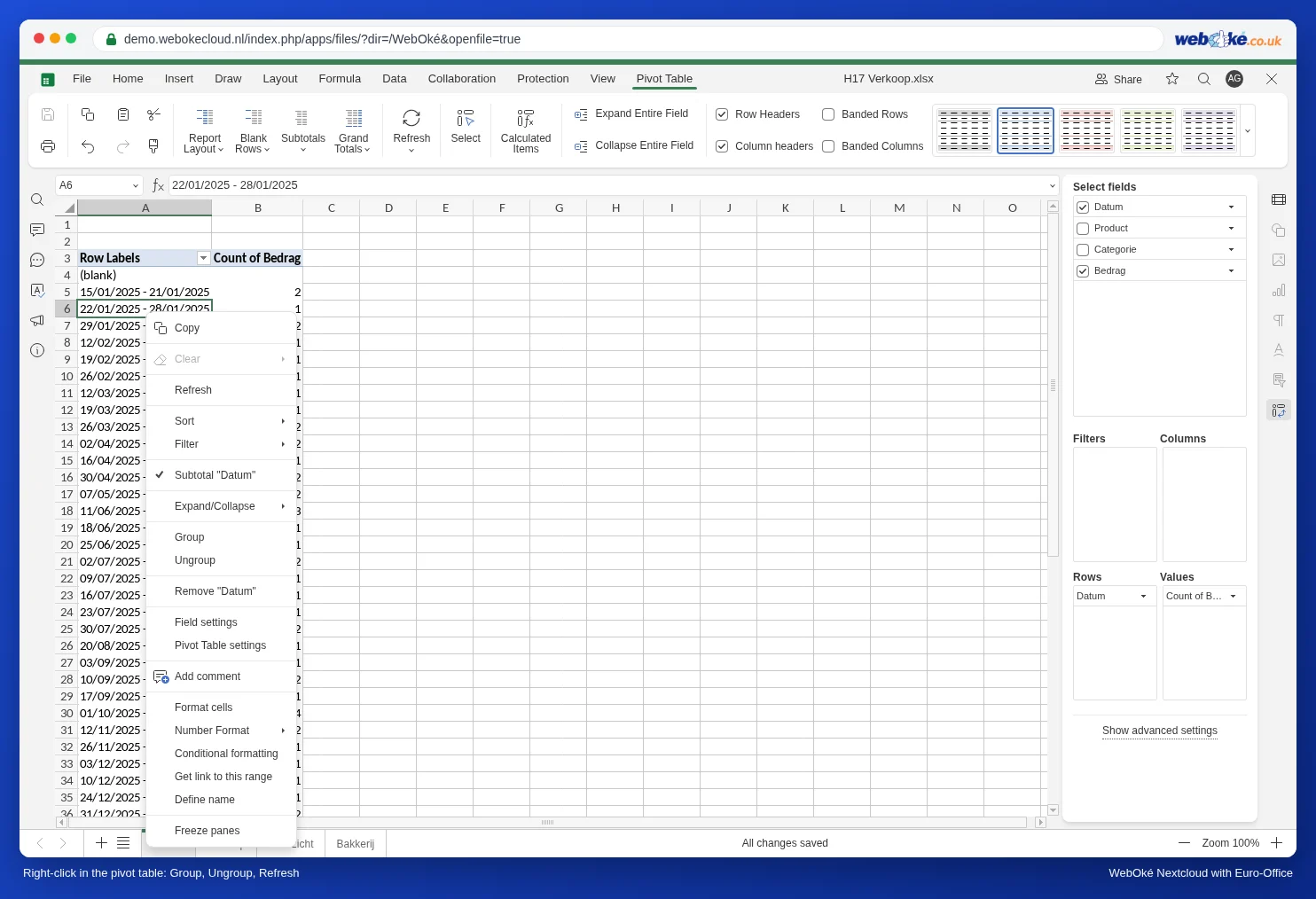
- Højreklik på en dato i pivottabellen, og vælg Gruppér.
- I vinduet Gruppering står den første og sidste dato ved Startende ved og Slutter ved. Lad dem stå.
- Under Efter er der en liste med inddelinger; Måneder er allerede valgt. Hold Ctrl nede, og klik også på År, så begge er valgt. Klikker du uden Ctrl, erstatter du Måneder med År.
- Klik på OK.
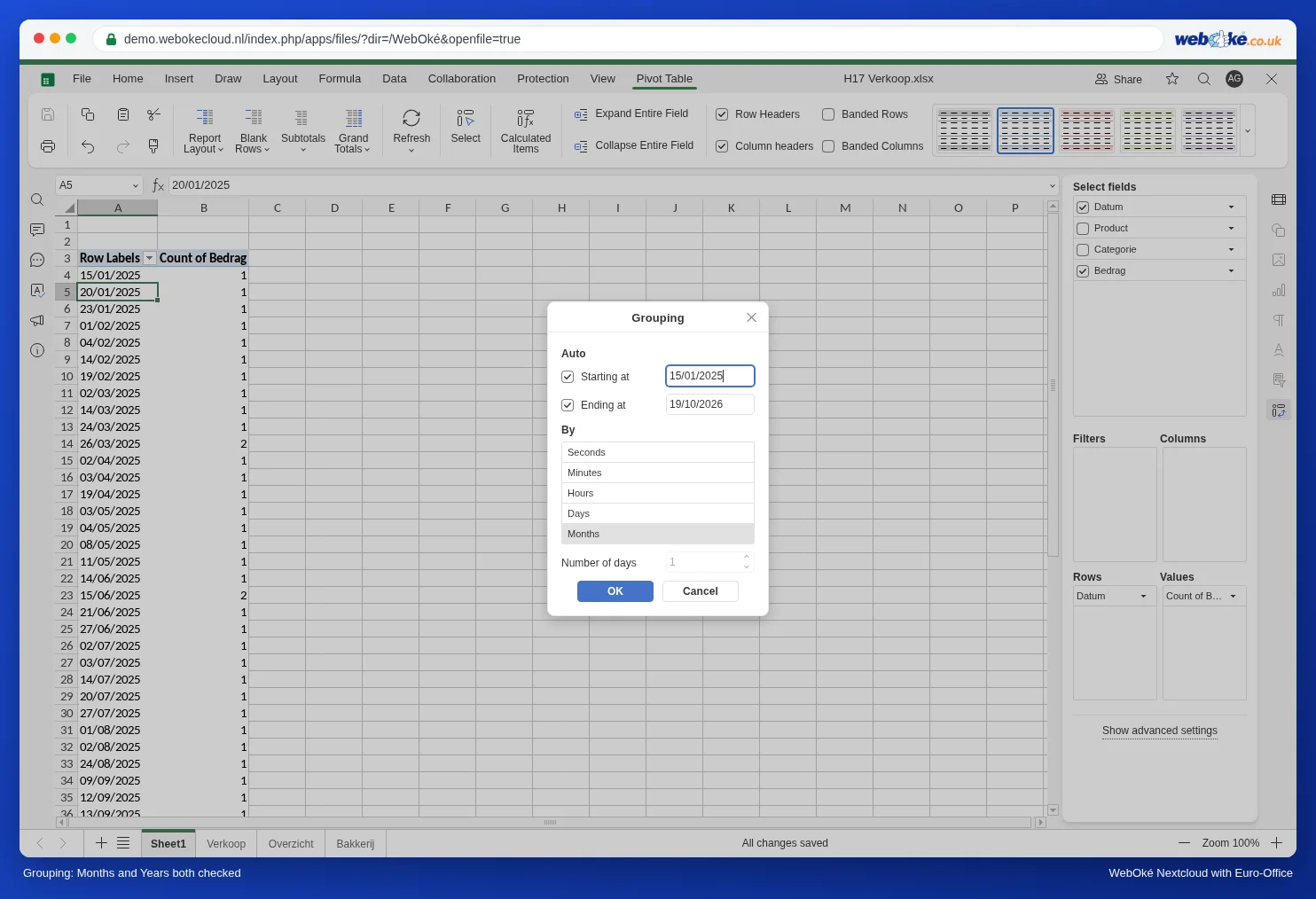
Hvorfor også År? Vælger du kun Måneder, lægger pivottabellen januar 2025 og januar 2026 sammen i én linje jan.

Pr. kvartal
Er pivottabellen allerede grupperet pr. måned, kan du ikke bare gruppere igen: klikker du på OK, sker der ingenting, og vinduet står igen på Måneder. Ophæv derfor først den gamle gruppering.
- Højreklik på en måned i pivottabellen, og vælg Ophæv gruppering. Du ser igen én linje pr. dag.
- Højreklik på en dato, og vælg Gruppér.
- Klik på Kvartaler og med Ctrl også på År, og klik på OK.
Du får kvartalerne pr. år, som Euro-Office kalder Kvt1 til og med Kvt4.


Sammenlign med sidste år
Højreklik på et beløb i pivottabellen, og vælg Vis værdier som. Her finder du blandt andet % af hovedtotal, Forskel fra og Procentforskel fra. Med den sidste ser du for eksempel, hvor mange procent et kvartal ligger over eller under et andet.

Pr. uge
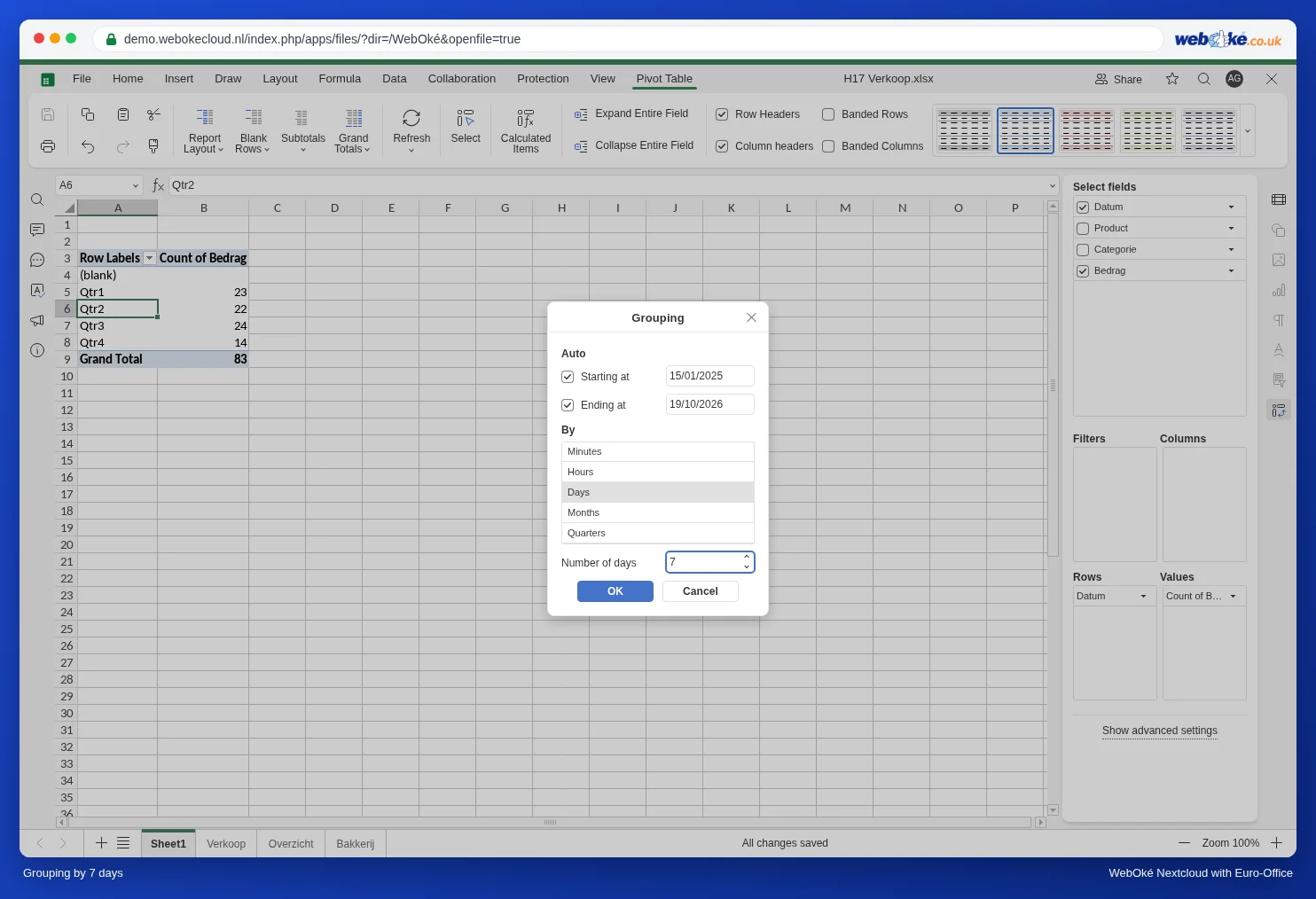
Vælg kun Dage i vinduet Gruppering, og sæt Antal dage til 7. Ugerne starter så på datoen ved Startende ved; vælg en mandag dér, hvis du vil have uger fra mandag til og med søndag. Bemærk: det er blokke på 7 dage, ikke rigtige ugenumre. Vil du have rigtige ugenumre, så lav en hjælpekolonne med ugenummeret i listen (se Ugenumre efter europæisk optælling, også omkring nytår), og sæt den under Rækker.
Fjern grupperingen igen
Højreklik på en måned eller et kvartal i pivottabellen, og vælg Ophæv gruppering. I samme menu finder du også Gruppér og Genindlæs.
Faldgruber
- En linje (Tom) og Count i stedet for Sum: du har markeret tomme rækker under listen med. Markér kun de udfyldte rækker.
- Nye salg kommer ikke med: en pivottabel opdaterer ikke af sig selv. Højreklik i pivottabellen, og vælg Genindlæs.
- Gruppér gør ingenting: der er allerede en gruppering. Vælg først Ophæv gruppering, og gruppér derefter igen.