
Kapitel 17 · 17.2
En rulleliste, der afhænger af en anden rulleliste
Se det i en kort video
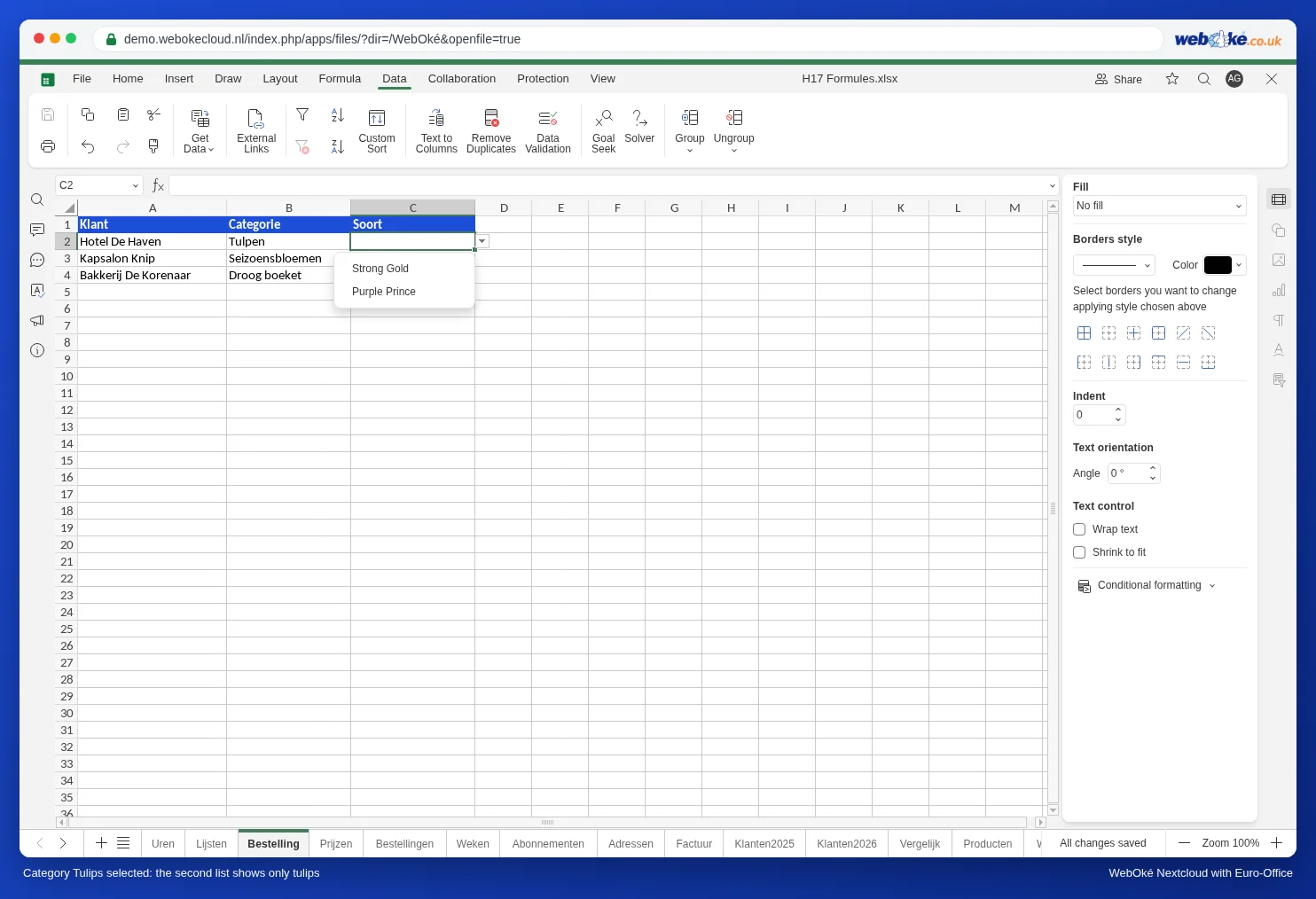
Forestil dig en bestillingsformular, hvor du først vælger en kategori og derefter kun ser sorterne i den kategori: vælger du Tulipaner, ser du kun Strong Gold og Purple Prince og ingen roser. Det kaldes en afhængig rulleliste. En almindelig rulleliste finder du i Datavalidering og rullelister; her bygger du to, der arbejder sammen. Det fungerer med navngivne områder og funktionen INDIREKTE.
Som eksempel bruger vi Bloemisterij Het Zonnetje. På et regneark Lister står kategorierne som overskrifter med sorterne nedenunder:
| A | B | C | D | |
|---|---|---|---|---|
| 1 | Roser | Tulipaner | Sæsonblomster | Tørret buket |
| 2 | Avalanche | Strong Gold | Pæon | Lavendel |
| 3 | Red Naomi | Purple Prince | Ranunkel | Evighedsblomst |
| 4 | Pink Floyd | Solsikke |
Trin 1: giv hver liste med sorter et navn
- Vælg sorterne under Roser, uden overskriften: A2:A4.
- Klik på fanen Formel på pilen ved Navngivne områder, og vælg Definer navn.
- Skriv præcis teksten fra overskriften i Navn: Roser. Lad Område stå på Projektmappe, og klik på OK.
- Gør det samme for Tulipaner (B2:B3) og Sæsonblomster (C2:C4).
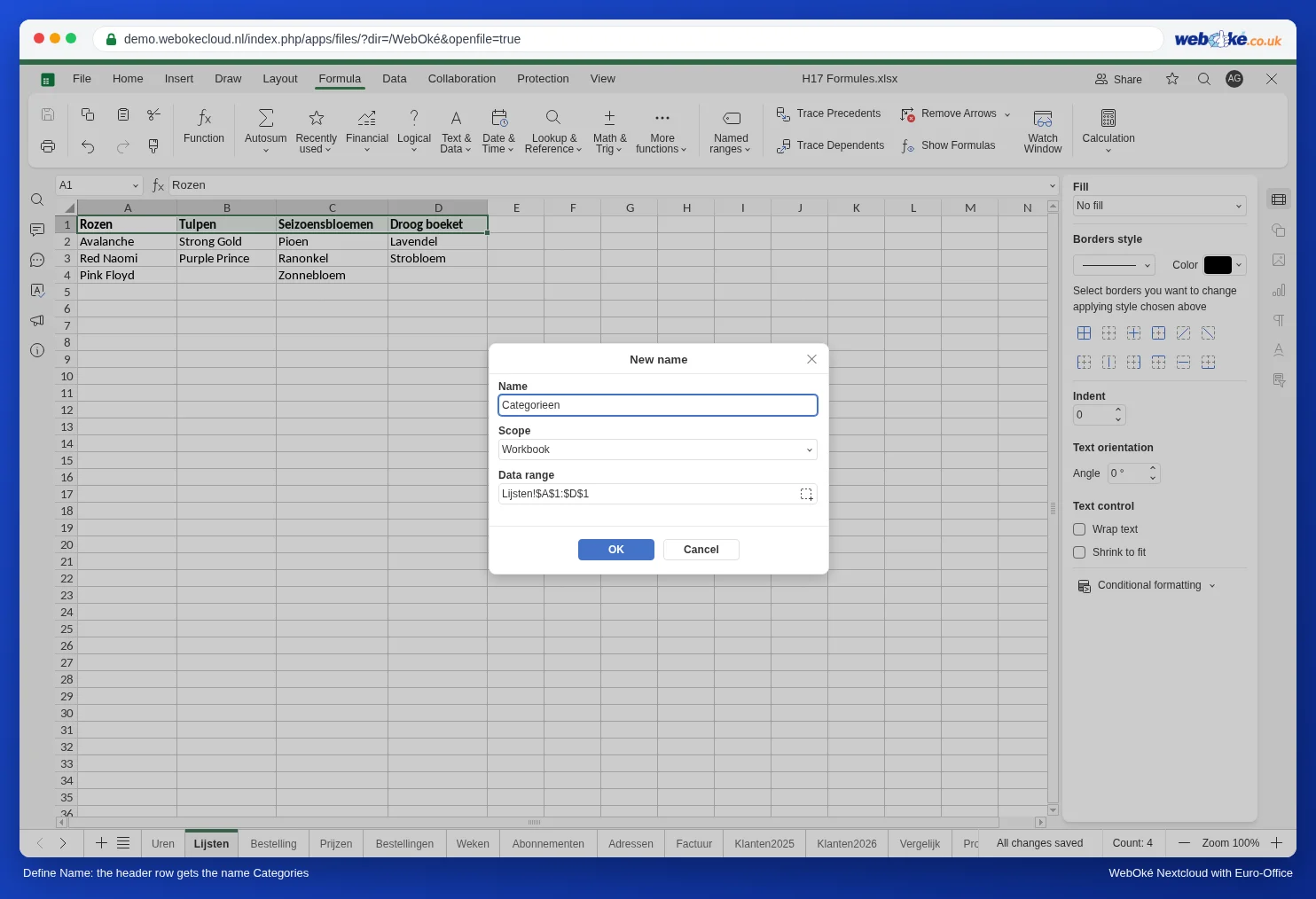
Et navn må ikke indeholde mellemrum. Til "Tørret buket" bruger du derfor navnet Tørret_buket, med en understregning. Det tager du højde for i trin 3.
Trin 2: giv også overskrifterne et navn
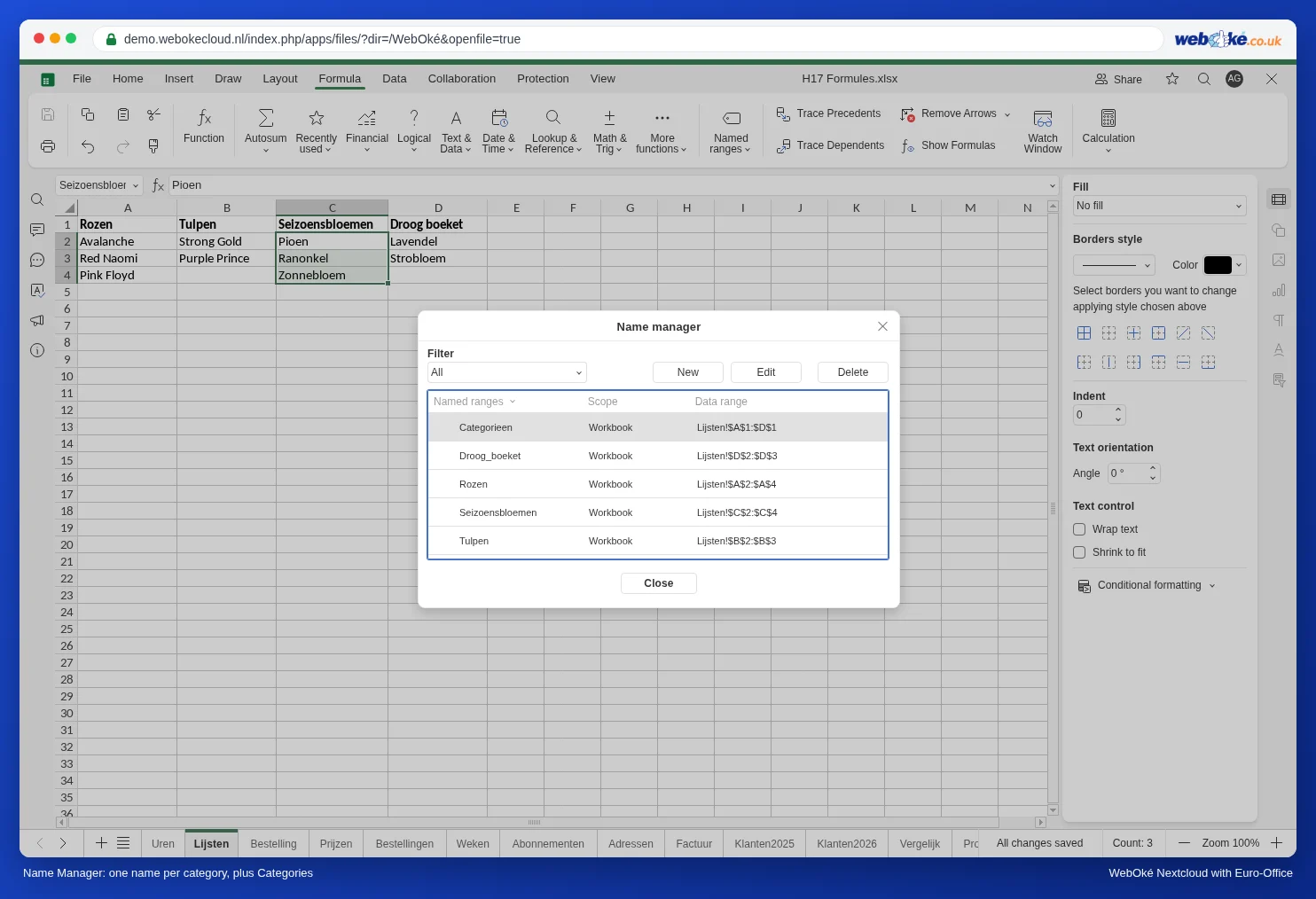
Vælg A1:D1, og giv området navnet Kategorier på samme måde. Tjek derefter det hele med pilen ved Navngivne områder og Navnehåndtering.
Trin 3: de to rullelister
- Gå til bestillingsarket, og vælg cellerne til kategorien, for eksempel B2:B50.
- Klik på fanen Data på Datavalidering. Vælg Liste under Tillad, skriv =Kategorier i Kilde, og klik på OK.
- Vælg cellerne til sorten, C2:C50, og åbn Datavalidering igen.
- Vælg Liste, og skriv i Kilde: =INDIREKTE(UDSKIFT(B2;" ";"_"))
- Klik på OK.
Tip: vælg først en kategori i B2, for eksempel Tulipaner, og lav først derefter den anden rulleliste. Er B2 stadig tom, melder Euro-Office ved OK, at listekilden skal være en liste med skilletegn eller en reference til en enkelt række eller kolonne. Får du den besked, så luk den, vælg en kategori i B2, og lav rullelisten i C2:C50 igen.
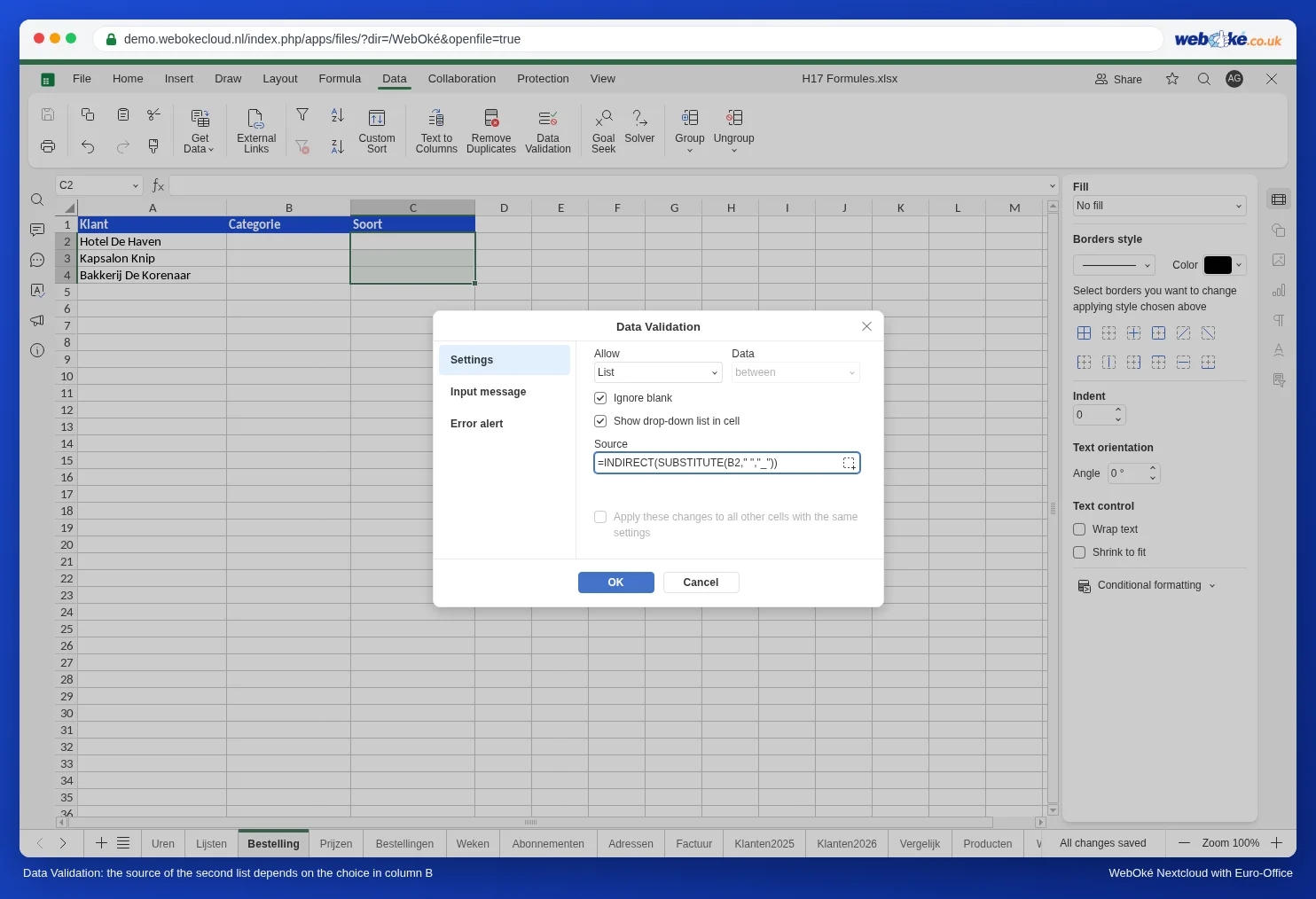
Hvordan virker det? Står der Tulipaner i B2, gør INDIREKTE teksten til en reference til navnet Tulipaner, og rullelisten viser B2:B3 fra regnearket Lister. UDSKIFT erstatter først et mellemrum med en understregning, så "Tørret buket" finder navnet Tørret_buket. Brug B2 uden dollartegn: så kigger hver række på sin egen kategori.
Et tredje niveau
Vil du også lade brugeren vælge en farve efter sorten, så lav en liste med farver for hver sort, giv den sortens navn (for eksempel Red_Naomi), og brug =INDIREKTE(UDSKIFT(C2;" ";"_")) som kilde i kolonne D.
Faldgruber
- Overskriften står i listen: du har taget overskriften med i det navngivne område. Ret området i Navnehåndtering.
- Listen forbliver tom: kategoriens tekst og navnet er forskellige. Hold øje med mellemrum, bindestreger og navne, der starter med et tal; det er ikke tilladt i et navn.
- Et gammelt valg bliver stående: vælger du senere en anden kategori i B2, bliver sorten i C2 stående, også selvom den ikke længere passer. Ryd C2, eller vælg igen.
- En ny sort kommer ikke med: skriver du en fjerde rose under Pink Floyd, falder den uden for navnet Roser (A2:A4). Ret området i Navnehåndtering.